Dieses Thema beschäftigt sich mit Zeitskalen, wie der x-Achse auf einem Zeitreihendiagramm. Für Informationen zu anderen Waagearten klicken Sie auf einen der folgenden Links.
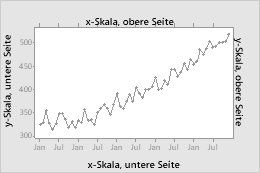
Graph-Skalenelemente sind Achsenlinien, Achsenbeschriftungen, Häkchen und Häkchen. Sie können diese Elemente auf der oberen oder unteren Seite des Datenbereichs des Graphen anzeigen.
Zum Beispiel zeigt die kontinuierliche (y)-Skala im folgenden Zeitreihendiagramm Häkchen mit Häkchen auf der unteren Seite an. Die Zeitskala (x) zeigt Häkchen mit Häkchen auf der unteren Seite. Achsenlinien befinden sich auf allen Seiten.
Um beim Erstellen einer Grafik anzugeben, welche Elemente enthalten sein sollen, führen Sie die folgenden Schritte aus:
Klicken Sie auf Zeit/Skala.
Wählen Sie im Achsen und Teilstriche Tab die zu zeigenden Elemente aus.
Um die Elemente in einem bestehenden Graphen zu ändern oder hinzuzufügen, verwenden Sie die folgenden Schritte:
Doppelklicke auf das Diagramm, um den Bereich Optionen zu öffnen. Der Bereich Optionen bietet eine Teilmenge der möglichen Graph-Bearbeitungsoptionen. Zum Beispiel kannst du die Achsenbeschriftungen anzeigen und ausblenden, aber nicht die Achsenlinien oder Häkchen.
Öffnen Sie das Grafik
bearbeiten Dialogfeld Weitere Optionen und greifen Sie auf alle Diagrammbearbeitungsoptionen zu.
Doppelklicke auf die Skala, um das Skala bearbeiten Dialogfeld zu öffnen.
Wählen Sie im Anzeigen Tab die zu zeigenden Elemente aus.
Spezifizieren Sie die Zeitskala-Labels
Um beim Erstellen einer Grafik anzugeben, welche Beschriftungen verwendet werden sollen, führen Sie die folgenden Schritte aus:
Klicken Sie auf Zeit/Skala.
Geben Sie im Tab Zeit die Bezeichnungen an.
Um die Labels in einem bestehenden Graphen zu ändern oder hinzuzufügen, verwenden Sie die folgenden Schritte:
Doppelklicke auf das Diagramm, um den Bereich Optionen zu öffnen. Der Bereich Optionen bietet eine Teilmenge der möglichen Graph-Bearbeitungsoptionen.
Öffnen Sie das Grafik
bearbeiten Dialogfeld Weitere Optionen und greifen Sie auf alle Diagrammbearbeitungsoptionen zu.
Doppelklicke auf die Skala, um das Skala bearbeiten Dialogfeld zu öffnen.
Geben Sie im Tab Zeit die Bezeichnungen an.
Zeitskala
Wählen Sie die Etiketten aus, die im Zeitrahmen verwendet werden.
Index
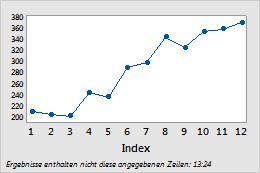
Als Beschriftungen werden ganze Zahlen verwendet. Zum Beispiel steht im folgenden Zeitreihendiagramm auf der x-Skala 1 für die erste Beobachtung, 2 für die zweite Beobachtung und so weiter.
In Startwerte, geben Sie die erste ganze Zahl für die Skala ein. Um ein anderes Inkrement, als 1 anzugeben, deaktiviere Automatisch für Datenintervall, und gib dann das Intervall für die ganzen Zahlen ein. Zum Beispiel, um 2, 4, 6, 8 usw. für die Zeitskala anzuzeigen, in Startwerte Enter 2 und Enter Datenintervall2.
Kalender oder Uhr
Als Beschriftungen werden von Ihnen angegebene Kalender- oder Uhreinheiten verwendet. Zum Beispiel sind die Einheiten in der folgenden Zeitreihen-Handlung Monate.
Wählen Sie in Startwerte eine der folgenden Optionen aus:
Eine Menge für alle Variablen: Wenn du mehrere Variablen darstellst, verwende für alle Variablen dieselben Startwerte. Geben Sie die Startzahl für jede Komponente der Zeitskala ein.
Ein Menge für jede Variable: Wenn du mehrere Variablen plottest, verwende für jede Variable einen anderen Satz von Startwerten. Für jede Variable geben Sie die Startzahl für jede Komponente der Zeitskala ein.
Zeitstempel
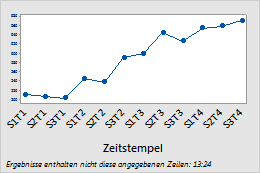
Beschriften Sie die X-Achse mit Werten aus einer Spalte. In Zeitstempelspalten (1-3, innerste zuerst), geben Sie bis zu drei Spalten ein, die Datum/Uhrzeit, Zahlen- oder Textwerte für die Skala enthalten. Zum Beispiel gibt auf dem folgenden Zeitreihendiagramm die Stempelspalte die Schicht und den Tag an.
C1-T
Schicht und Tag
S1D1
S2D1
S3D1
...
Datenintervall
Geben Sie das Datenintervall zwischen den Werten auf der innersten Zeitskala ein.
Ändern Sie die Position der Häkchenzeichen
Wenn du ein Diagramm erstellst, legt Minitab die Häkchenpositionen an die Zeitskala fest. Um die Positionen der Häkchen zu ändern, verwenden Sie die folgenden Schritte:
Doppelklicke auf das Diagramm, um den Bereich Optionen zu öffnen. Der Bereich Optionen bietet eine Teilmenge der möglichen Graph-Bearbeitungsoptionen.
Öffnen Sie das Grafik
bearbeiten Dialogfeld Weitere Optionen und greifen Sie auf alle Diagrammbearbeitungsoptionen zu.
Doppelklicke auf die Skala, um das Skala bearbeiten Dialogfeld zu öffnen.
Auf dem Skala Tab unter Teilstrichpositionen, gib eines der folgenden Optionen an:
Automatisch
Die Teilstriche werden an ihren Standardpositionen angezeigt.
Start/Intervall der Teilstriche angeben
Für jede Skalierungsstufe geben Sie den Wert für das erste Häkchen und das Inkrementstück für die Häkchen ein. Zum Beispiel, wenn die Zeitskala der Monat ab Januar ist, um jedes fünfte Häkchen ab Februar anzuzeigen, geben Sie 2 für das Start und 5 für das Intervallein.
Teilstrichpositionen angeben
Geben Sie die Zahlen für die Positionen ein, an denen Teilstriche angezeigt werden sollen. Du kannst eine Zahlenreihe eingeben oder einen Wertebereich angeben. Verwenden Sie einen Doppelpunkt zwischen zwei Zahlen, um den Bereich anzuzeigen. Verwenden Sie einen Schrägstrich nach der Reichweite, um einen erhöhten Betrag anzuzeigen. Mit 5:30/5 setzen Sie z. B. Teilstriche bei 5, 10, 15, 20, 25 und 30.
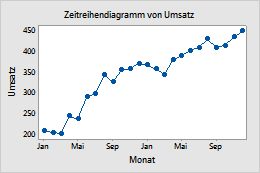
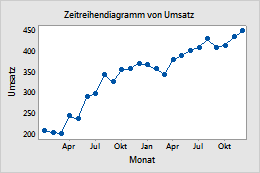
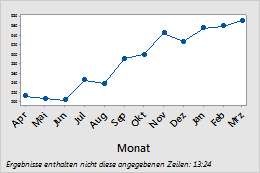
Im folgenden Zeitreihendiagramm mit benutzerdefinierten Häkchenpositionen liegt das erste Häkchen auf der Zeitskala an Position 4 (April). Die Erhöhung beträgt 3 (alle drei Monate).
Standardpositionen der Teilstriche
Benutzerspezifische Teilstrichpositionen
Hinweis
Du kannst die Zeitskala-Werte und den Bereich im Tab Uhrzeit angeben.
Ändern Sie den Skalenbereich
Für eine Zeitskala legt Minitab den Skalenbereich so fest, dass die Beobachtungen die Länge der Achse verlängern. Wenn Sie die Darstellung der Beobachtungen auf der Achse komprimieren oder erweitern möchten, verwenden Sie die folgenden Schritte:
Doppelklicke auf das Diagramm, um den Bereich Optionen zu öffnen. Der Bereich Optionen bietet eine Teilmenge der möglichen Graph-Bearbeitungsoptionen.
Öffnen Sie das Grafik
bearbeiten Dialogfeld Weitere Optionen und greifen Sie auf alle Diagrammbearbeitungsoptionen zu.
Doppelklicke auf die Skala, um das Skala bearbeiten Dialogfeld zu öffnen.
Im Tab Skala unter Skalenbereich, deaktiviere Automatisch für Minimum oder Maximum, und gib dann das neue Minimum oder Maximum ein.
Ändern Sie die Achsenlinienattribute und die Tick-Orientierung
Um Farbe, Größe und Linientyp der Achslinien und Häkchen sowie die Ausrichtung der Häkchen und die Länge der Hauptkreuzzeichen zu ändern, verwenden Sie die folgenden Schritte:
Doppelklicke auf das Diagramm, um den Bereich Optionen zu öffnen. Der Bereich Optionen bietet eine Teilmenge der möglichen Graph-Bearbeitungsoptionen.
Öffnen Sie das Grafik
bearbeiten Dialogfeld Weitere Optionen und greifen Sie auf alle Diagrammbearbeitungsoptionen zu.
Doppelklicke auf die Skala, um das Skala bearbeiten Dialogfeld zu öffnen.
Gib im Tab Attribute die Optionen an.
Die folgenden Abbildungen veranschaulichen die Ausrichtung der Teilstriche.
Außen
Innen
Außen und innen
Ändern Sie die Häkchenetiketten
Wenn Sie eine Grafik erstellen, verwendet Minitab Datenwerte als Beschriftungen von Teilstrichen. Um benutzerspezifische Beschriftungen von Teilstrichen für eine vorhandene Grafik anzugeben, führen Sie die folgenden Schritte aus:
Doppelklicke auf das Diagramm, um den Bereich Optionen zu öffnen. Der Bereich Optionen bietet eine Teilmenge der möglichen Graph-Bearbeitungsoptionen.
Öffnen Sie das Grafik
bearbeiten Dialogfeld Weitere Optionen und greifen Sie auf alle Diagrammbearbeitungsoptionen zu.
Doppelklicke auf die Skala, um das Skala bearbeiten Dialogfeld zu öffnen.
Beschriftungen Im Tab wählen Sie Angegeben, dann geben Sie benutzerdefinierte Beschriftungen ein, getrennt durch Leerzeichen.
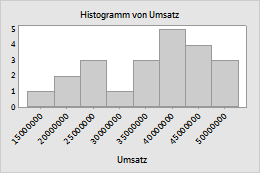
Zum Beispiel werden im ersten Graphen die Standardbeschriftungen gedreht, weil sie zu lang sind, um zu passen. Die kürzeren, benutzerdefinierten Bezeichnungen auf dem zweiten Diagramm passen besser.
Standardbeschriftungen der Teilstriche
Benutzerspezifische Beschriftungen der Teilstriche
Bearbeiten Sie die Schriftart für die Häkismarkbeschriftungen im Tab Schriftart. Ändere den Winkel der Häkchenbeschriftungen auf dem Ausrichtung Tab.
Ändern der Achsenbeschriftungen
Um eine Achsenbeschriftung zu bearbeiten, führen Sie die folgenden Schritte aus:
Doppelklicke auf das Diagramm, um den Bereich Optionen zu öffnen. Der Bereich Optionen bietet eine Teilmenge der möglichen Graph-Bearbeitungsoptionen.
Öffnen Sie das Grafik
bearbeiten Dialogfeld Weitere Optionen und greifen Sie auf alle Diagrammbearbeitungsoptionen zu.
Doppelklicken Sie auf das Achsenlabel, um das Achsenbeschriftung bearbeiten Dialogfeld zu öffnen.
Wählen Sie die entsprechende Registerkarte aus, um die gewünschten Bearbeitungsschritte vorzunehmen.
Schriftart: Bearbeiten Sie den Text und die Schriftart.
Ausrichtung: Gib den Textwinkel und die Position relativ zum Standardstandort an.
Anzeigen: Gib die Stelle im Diagramm an, an der das Label angezeigt werden soll.
 Wählen Sie in Startwerte eine der folgenden Optionen aus: