In diesem Thema
- Elemente der Schuppen zeigen oder verbergen
- Transponieren der Werteskala und der Kategorienskala
- Innerste und äußerste Skalen in einer Grafik
- Entfernen einiger der innersten Kategoriebeschriftungen
- Verändere den Raum zwischen den Gruppen
- Einbinden von leeren Gruppen in die Skala
- Ändern Sie die Häkchen- und Achsenbeschriftungen
- Gleicher Skalenbereich für alle Felder
Elemente der Schuppen zeigen oder verbergen
Graph-Skalenelemente sind Achsenlinien, Achsenbeschriftungen, Häkchen und Häkchen. Sie können diese Elemente auf der oberen oder unteren Seite des Datenbereichs des Graphen anzeigen.
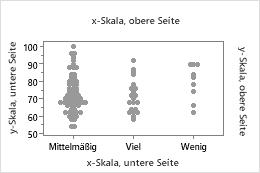
- Doppelklicke auf das Diagramm, um den Bereich Optionen zu öffnen. Der Bereich Optionen bietet eine Teilmenge der möglichen Graph-Bearbeitungsoptionen. Zum Beispiel kannst du die Achsenbeschriftungen anzeigen und ausblenden, aber nicht die Achsenlinien oder Häkchen.
- Öffnen Sie das Grafik bearbeiten Dialogfeld Weitere Optionen und greifen Sie auf alle Diagrammbearbeitungsoptionen zu.
- Doppelklicke auf die Skala, um das Skala bearbeiten Dialogfeld zu öffnen.
- Wählen Sie im Anzeigen Tab die zu zeigenden Elemente aus.
Transponieren der Werteskala und der Kategorienskala
- Doppelklicke auf das Diagramm, um den Bereich Optionen zu öffnen. Der Bereich Optionen bietet eine Teilmenge der möglichen Graph-Bearbeitungsoptionen.
- Öffnen Sie das Grafik bearbeiten Dialogfeld Weitere Optionen und greifen Sie auf alle Diagrammbearbeitungsoptionen zu.
- Doppelklicke auf die Skala, um das Skala bearbeiten Dialogfeld zu öffnen.
- En la pestaña Werte- und Kategorienskala transponieren, seleccione Scale.
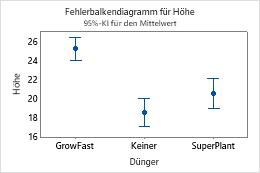
Standardposition der Skalen
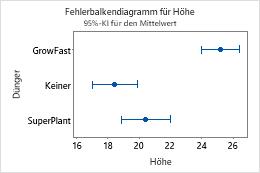
Transponierte Skalen
Innerste und äußerste Skalen in einer Grafik
In Minitab werden mit den Begriffen „innerste“ und „äußerste“ die relativen Positionen der Skalen für mehrere Stufen der in einer Grafik angezeigten Gruppen angegeben.
Bei einer horizontalen Skala bezieht sich „äußerste“ auf die Skala ganz unten in der Grafik und „innerste“ auf die am weitesten vom unteren Rand entfernte, am nächsten an der horizontalen Achse gelegene Skala.
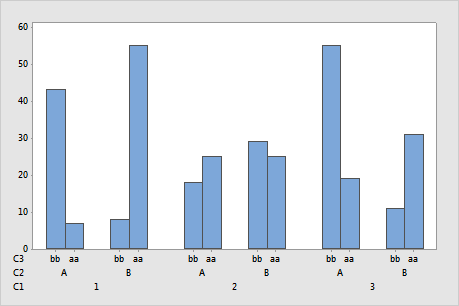
In diesem Balkendiagramm ist C1 die äußerste Skala und C3 die innerste Skala.
Outermost wird manchmal auch als Level 1 bezeichnet. Die Skala direkt über der Level-1-Skala ist die Level-2-Skala, und so weiter.
Bei einer vertikalen Skala bezieht sich „äußerste“ auf die Skala ganz links und „innerste“ auf die am nächsten an der vertikalen Achse gelegene Skala.
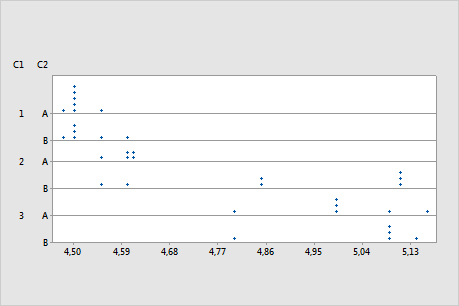
In diesem Punktdiagramm ist C1 die äußerste Skala und C2 die innerste Skala.
Wenn Sie eine Grafik mit Gruppierungsvariablen erstellen, bestimmt die Reihenfolge, in der Sie die Variablen in das Dialogfeld eingeben, welche Variablen die innersten bzw. äußersten sind. Minitab verwendet die Variable, die Sie zuerst eingeben, als äußerste Variable. Die folgenden Skalenstufen folgen dann der Reihenfolge der Variablen.
Entfernen einiger der innersten Kategoriebeschriftungen
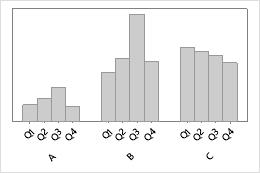
- Doppelklicke auf das Diagramm, um den Bereich Optionen zu öffnen. Der Bereich Optionen bietet eine Teilmenge der möglichen Graph-Bearbeitungsoptionen.
- Öffnen Sie das Grafik bearbeiten Dialogfeld Weitere Optionen und greifen Sie auf alle Diagrammbearbeitungsoptionen zu.
- Doppelklicke auf die Skala, um das Skala bearbeiten Dialogfeld zu öffnen.
- Im Tab Skala wähle Teilstriche für innerste angezeigte Kategoriebeschriftungenunter , deaktiviere Automatisch für Teilstrichstart oder Teilstrichintervall, und gib dann die Einstellungen an.
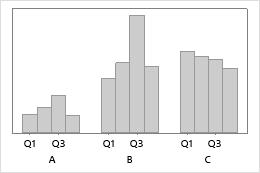
Teilstrichintervall = 2
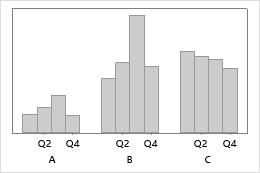
Teilstrichintervall = 2 und Teilstrichstart = 2
Verändere den Raum zwischen den Gruppen
- Doppelklicke auf das Diagramm, um den Bereich Optionen zu öffnen. Der Bereich Optionen bietet eine Teilmenge der möglichen Graph-Bearbeitungsoptionen.
- Öffnen Sie das Grafik bearbeiten Dialogfeld Weitere Optionen und greifen Sie auf alle Diagrammbearbeitungsoptionen zu.
- Doppelklicke auf die Skala, um das Skala bearbeiten Dialogfeld zu öffnen.
- Im Tab Skala unter Abstand zwischen Skalenkategorienkönnen Sie Folgendes angeben:
- Lücke innerhalb von Gruppen
- Um den Abstand zwischen den Elementen in einem Cluster anzugeben, deaktivieren AutomatischSie , und geben Sie dann eine Lücke ein.
- Lücke zwischen Gruppen
- Um den Abstand zwischen den Clustern anzugeben, deaktiviere Automatisch, und betritt dann eine Lücke.
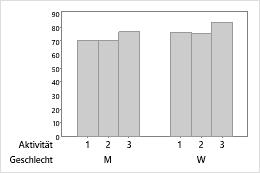
Lücke innerhalb von Gruppen=0, Lücke zwischen Gruppen=1,5
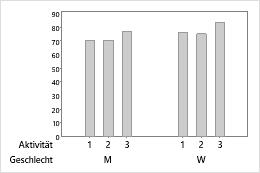
Lücke innerhalb von Gruppen=1, Lücke zwischen Gruppen=5
Einbinden von leeren Gruppen in die Skala
- Doppelklicke auf das Diagramm, um den Bereich Optionen zu öffnen. Der Bereich Optionen bietet eine Teilmenge der möglichen Graph-Bearbeitungsoptionen.
- Öffnen Sie das Grafik bearbeiten Dialogfeld Weitere Optionen und greifen Sie auf alle Diagrammbearbeitungsoptionen zu.
- Doppelklicke auf die Skala, um das Skala bearbeiten Dialogfeld zu öffnen.
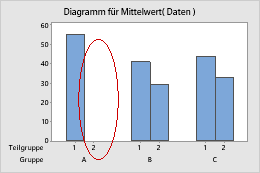
- Im Tab Skala deaktiviere Leere Zellen einbinden.
| C1-T | C2 | C3 |
|---|---|---|
| Group | Teilgruppe | Daten |
| A | 1 | 55 |
| B | 1 | 41 |
| B | 2 | 29 |
| C | 1 | 44 |
| C | 2 | 33 |
Ändern Sie die Häkchen- und Achsenbeschriftungen
Mehrstufige Skala
- Doppelklicke auf das Diagramm, um den Bereich Optionen zu öffnen. Der Bereich Optionen bietet eine Teilmenge der möglichen Graph-Bearbeitungsoptionen.
- Öffnen Sie das Grafik bearbeiten Dialogfeld Weitere Optionen und greifen Sie auf alle Diagrammbearbeitungsoptionen zu.
- Doppelklicke auf die Skala, um das Skala bearbeiten Dialogfeld zu öffnen.
- Wählen Sie die entsprechende Registerkarte aus, um die gewünschten Bearbeitungsschritte vorzunehmen.
- Beschriftungen: Dewählen Sie Automatisch, und geben Sie die benutzerdefinierten Labels ein, die durch Leerzeichen getrennt sind.
- Schriftart: Du kannst die Schriftart für die Häkchenbeschriftungen bearbeiten.
- Ausrichtung: Du kannst den Winkel der Häkchenmarken ändern.
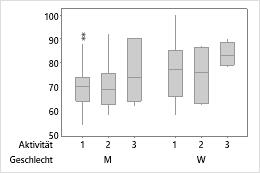
Standardbeschriftungen der Teilstriche
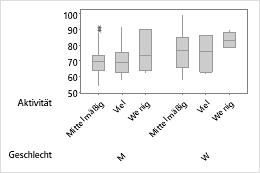
Benutzerspezifische Beschriftungen der Teilstriche
Tipp
Du kannst sie auch verwenden , um codierte Werte im Arbeitsblatt in beschreibendere Werte zu ersetzen. Weitere Informationen finden Sie unter Übersicht über Neu kodieren.
Einstufige Skala
- Doppelklicke auf das Diagramm, um den Bereich Optionen zu öffnen. Der Bereich Optionen bietet eine Teilmenge der möglichen Graph-Bearbeitungsoptionen.
- Öffnen Sie das Grafik bearbeiten Dialogfeld Weitere Optionen und greifen Sie auf alle Diagrammbearbeitungsoptionen zu.
- Doppelklicke auf die Skala, um das Skala bearbeiten Dialogfeld zu öffnen.
- Wählen Sie die entsprechende Registerkarte aus, um die gewünschten Bearbeitungsschritte vorzunehmen.
- Beschriftungen Wählen Sie die benutzerdefinierten Labels aus Angegeben und geben Sie sie ein, getrennt durch Leerzeichen.
- Schriftart: Du kannst die Schriftart für die Häkchenbeschriftungen bearbeiten.
- Ausrichtung: Du kannst den Winkel der Häkchenmarken ändern.
- Doppelklicke auf das Diagramm, um den Bereich Optionen zu öffnen. Der Bereich Optionen bietet eine Teilmenge der möglichen Graph-Bearbeitungsoptionen.
- Öffnen Sie das Grafik bearbeiten Dialogfeld Weitere Optionen und greifen Sie auf alle Diagrammbearbeitungsoptionen zu.
- Doppelklicken Sie auf das Achsenlabel, um das Achsenbeschriftung bearbeiten Dialogfeld zu öffnen.
- Wählen Sie die entsprechende Registerkarte aus, um die gewünschten Bearbeitungsschritte vorzunehmen.
- Schriftart: Bearbeiten Sie den Text und die Schriftart.
- Ausrichtung: Gib den Textwinkel und die Position relativ zum Standardstandort an.
- Anzeigen: Gib die Stelle im Diagramm an, an der das Label angezeigt werden soll.
Gleicher Skalenbereich für alle Felder
- Doppelklicke auf das Diagramm, um den Bereich Optionen zu öffnen. Der Bereich Optionen bietet eine Teilmenge der möglichen Graph-Bearbeitungsoptionen.
- Öffnen Sie das Grafik bearbeiten Dialogfeld Weitere Optionen und greifen Sie auf alle Diagrammbearbeitungsoptionen zu.
- Doppelklicke auf die Skala, um das Skala bearbeiten Dialogfeld zu öffnen.
- Wählen Sie im Skala Tab aus, Gleicher Skalenbereich für alle Felder um den Bereich für die ausgewählte Skala für alle Diagramme im Matrixdiagramm zu standardisieren.
