Hinweis
Diese Optionen sind für interaktive Regelkarten nicht verfügbar. Interaktive Grafiken wurden in Minitab 22.5 zur Standardeinstellung. Um den Typ der Regelkarte zu ändern, die Minitab erstellt, wechseln Sie zu .
Elemente der Schuppen zeigen oder verbergen
Graph-Skalenelemente sind Achsenlinien, Achsenbeschriftungen, Häkchen und Häkchen. Sie können diese Elemente auf der oberen oder unteren Seite des Datenbereichs des Graphen anzeigen.
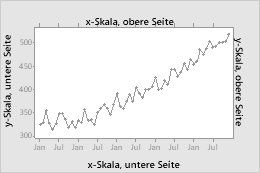
- Klicken Sie auf Skala.
- Wählen Sie im Achsen und Teilstriche Tab die zu zeigenden Elemente aus.
- Doppelklicke auf das Diagramm, um den Bereich Optionen zu öffnen. Der Bereich Optionen bietet eine Teilmenge der möglichen Graph-Bearbeitungsoptionen.
- Öffnen Sie das Grafik bearbeiten Dialogfeld Weitere Optionen und greifen Sie auf alle Diagrammbearbeitungsoptionen zu.
- Doppelklicke auf die Skala, um das Skala bearbeiten Dialogfeld zu öffnen.
- Wählen Sie im Anzeigen Tab die zu zeigenden Elemente aus.
Spezifizieren Sie die Zeitskala-Labels
Eine Zeitskala stellt die Zeit in chronologischer Reihenfolge in gleichmäßigen Abständen dar. Sie können die Beschriftungen für die gleichmäßigen Zeiteinheiten auswählen.
- Klicken Sie auf Skala.
- Geben Sie im Tab Zeit die Bezeichnungen an.
- Doppelklicke auf das Diagramm, um den Bereich Optionen zu öffnen. Der Bereich Optionen bietet eine Teilmenge der möglichen Graph-Bearbeitungsoptionen.
- Öffnen Sie das Grafik bearbeiten Dialogfeld Weitere Optionen und greifen Sie auf alle Diagrammbearbeitungsoptionen zu.
- Doppelklicke auf die Skala, um das Skala bearbeiten Dialogfeld zu öffnen.
- Geben Sie im Tab Zeit die Bezeichnungen an.
- Index
- Beschriften Sie die X-Achse mit der Nummer der Untergruppe.
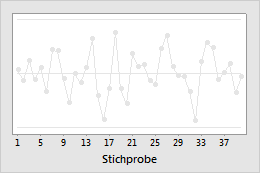
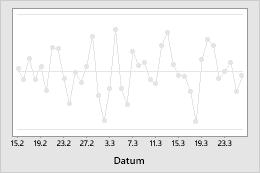
- Zeitstempel
- Beschriften Sie die X-Achse mit Werten aus einer Spalte. In Zeitstempelspalten (1-3, innerste zuerst), geben Sie bis zu drei Spalten ein, die Datum/Uhrzeit, Zahlen- oder Textwerte für die Skala enthalten.
Ändern Sie die Position der Häkchenzeichen
- Doppelklicke auf das Diagramm, um den Bereich Optionen zu öffnen. Der Bereich Optionen bietet eine Teilmenge der möglichen Graph-Bearbeitungsoptionen.
- Öffnen Sie das Grafik bearbeiten Dialogfeld Weitere Optionen und greifen Sie auf alle Diagrammbearbeitungsoptionen zu.
- Doppelklicke auf die Skala, um das Skala bearbeiten Dialogfeld zu öffnen.
- Auf dem Skala Tab unter Teilstrichpositionen, gib eines der folgenden Optionen an:
- Automatisch
- Die Teilstriche werden an ihren Standardpositionen angezeigt.
- Teilstrichpositionen angeben
- Geben Sie die Zahlen für die Positionen ein, an denen Teilstriche angezeigt werden sollen. Du kannst eine Zahlenreihe eingeben oder einen Wertebereich angeben. Verwenden Sie einen Doppelpunkt zwischen zwei Zahlen, um den Bereich anzuzeigen. Verwenden Sie einen Schrägstrich nach der Reichweite, um einen erhöhten Betrag anzuzeigen. Mit 5:30/5 setzen Sie z. B. Teilstriche bei 5, 10, 15, 20, 25 und 30.
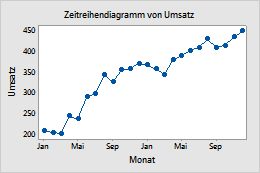
Standardpositionen der Teilstriche
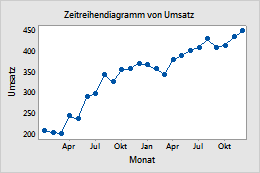
Benutzerspezifische Teilstrichpositionen
Hinweis
Du kannst die Zeitskala-Werte und den Bereich im Tab Uhrzeit angeben.
Ändern Sie den Skalenbereich
- Doppelklicke auf das Diagramm, um den Bereich Optionen zu öffnen. Der Bereich Optionen bietet eine Teilmenge der möglichen Graph-Bearbeitungsoptionen.
- Öffnen Sie das Grafik bearbeiten Dialogfeld Weitere Optionen und greifen Sie auf alle Diagrammbearbeitungsoptionen zu.
- Doppelklicke auf die Skala, um das Skala bearbeiten Dialogfeld zu öffnen.
- Im Tab Skala unter Skalenbereich, deaktiviere Automatisch für Minimum oder Maximum, und gib dann das neue Minimum oder Maximum ein.
Ändern Sie die Achsenlinienattribute und die Tick-Orientierung
- Doppelklicke auf das Diagramm, um den Bereich Optionen zu öffnen. Der Bereich Optionen bietet eine Teilmenge der möglichen Graph-Bearbeitungsoptionen.
- Öffnen Sie das Grafik bearbeiten Dialogfeld Weitere Optionen und greifen Sie auf alle Diagrammbearbeitungsoptionen zu.
- Doppelklicke auf die Skala, um das Skala bearbeiten Dialogfeld zu öffnen.
- Gib im Tab Attribute die Optionen an.

Außen

Innen

Außen und innen
Ändern Sie die Häkchenetiketten
- Doppelklicke auf das Diagramm, um den Bereich Optionen zu öffnen. Der Bereich Optionen bietet eine Teilmenge der möglichen Graph-Bearbeitungsoptionen.
- Öffnen Sie das Grafik bearbeiten Dialogfeld Weitere Optionen und greifen Sie auf alle Diagrammbearbeitungsoptionen zu.
- Doppelklicke auf die Skala, um das Skala bearbeiten Dialogfeld zu öffnen.
- Beschriftungen Im Tab wählen Sie Angegeben, dann geben Sie benutzerdefinierte Beschriftungen ein, getrennt durch Leerzeichen.
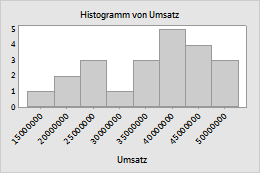
Standardbeschriftungen der Teilstriche
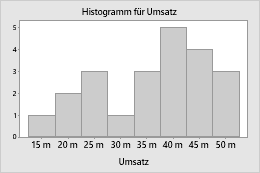
Benutzerspezifische Beschriftungen der Teilstriche
Bearbeiten Sie die Schriftart für die Häkismarkbeschriftungen im Tab Schriftart. Ändere den Winkel der Häkchenbeschriftungen auf dem Ausrichtung Tab.
Ändern der Achsenbeschriftungen
- Doppelklicke auf das Diagramm, um den Bereich Optionen zu öffnen. Der Bereich Optionen bietet eine Teilmenge der möglichen Graph-Bearbeitungsoptionen.
- Öffnen Sie das Grafik bearbeiten Dialogfeld Weitere Optionen und greifen Sie auf alle Diagrammbearbeitungsoptionen zu.
- Doppelklicken Sie auf das Achsenlabel, um das Achsenbeschriftung bearbeiten Dialogfeld zu öffnen.
- Wählen Sie die entsprechende Registerkarte aus, um die gewünschten Bearbeitungsschritte vorzunehmen.
- Schriftart: Bearbeiten Sie den Text und die Schriftart.
- Ausrichtung: Gib den Textwinkel und die Position relativ zum Standardstandort an.
