In diesem Thema
- Elemente der Schuppen zeigen oder verbergen
- Transponieren der y- und der x-Skala
- Korrigieren Sie die Skala nicht mit dem Schwellenwertparameter
- Ändern Sie die Position der großen Häkchen
- Ändern Sie den Skalenbereich
- Ändere die Anzahl der kleinen Häkchenzeichen
- Ändern Sie die Achsenlinienattribute und die Tick-Orientierung
- Ändern Sie die Häkchenetiketten
- Ändern der Achsenbeschriftungen
- Transformiere eine stetige Skala mit einem Logarithmus oder einer Potenz
Elemente der Schuppen zeigen oder verbergen
Graph-Skalenelemente sind Achsenlinien, Achsenbeschriftungen, Häkchen und Häkchen. Sie können diese Elemente auf der oberen oder unteren Seite des Datenbereichs des Graphen anzeigen.
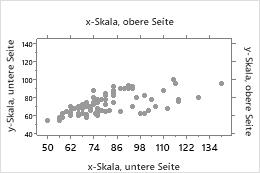
- Klicken Sie auf Skala.
- Wählen Sie im Achsen und Teilstriche Tab die zu zeigenden Elemente aus.
- Doppelklicke auf das Diagramm, um den Bereich Optionen zu öffnen. Der Bereich Optionen bietet eine Teilmenge der möglichen Graph-Bearbeitungsoptionen. Zum Beispiel kannst du die Achsenbeschriftungen anzeigen und ausblenden, aber nicht die Achsenlinien oder Häkchen.
- Öffnen Sie das Grafik bearbeiten Dialogfeld Weitere Optionen und greifen Sie auf alle Diagrammbearbeitungsoptionen zu.
- Doppelklicke auf die Skala, um das Skala bearbeiten Dialogfeld zu öffnen.
- Wählen Sie im Anzeigen Tab die zu zeigenden Elemente aus.
Transponieren der y- und der x-Skala
Für Wahrscheinlichkeitsdiagramme, Balkendiagramme, Boxdiagramme, Intervalldiagramme, Einzelwertdiagramme und Histogramme können Sie die horizontalen und vertikalen Skalen transponieren.
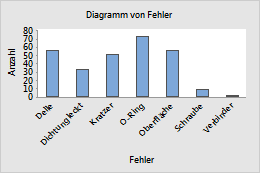
Original
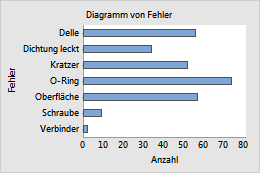
Transponiert
Beispiel für das Transponieren der Skalen
In einem Standard-Balkendiagramm ist die kategoriale Skala horizontal und die kontinuierliche Skala vertikal. Sie können die beiden Skalen transponieren, um die Differenzen zwischen den Werten zu betonen.
- Klicken Sie auf Scale.
- Wählen Sie im Tab Achsen und Teilstriche die Option aus, die Tonleitern zu transponieren.
- Doppelklicke auf das Diagramm, um den Bereich Optionen zu öffnen. Der Bereich Optionen bietet eine Teilmenge der möglichen Graph-Bearbeitungsoptionen.
- Öffnen Sie das Grafik bearbeiten Dialogfeld Weitere Optionen und greifen Sie auf alle Diagrammbearbeitungsoptionen zu.
- Doppelklicke auf die Skala, um das Skala bearbeiten Dialogfeld zu öffnen.
- Wählen Sie im Tab Scale die Option aus, die Tonleitern zu transponieren.
Korrigieren Sie die Skala nicht mit dem Schwellenwertparameter
- Klicken Sie auf Scale.
- Auf , Achsen und Teilstriche deselecteer Skala für Schwellenwert korrigieren, wenn Verteilung diesen Parameter aufweist.
- Doppelklicke auf das Diagramm, um den Bereich Optionen zu öffnen. Der Bereich Optionen bietet eine Teilmenge der möglichen Graph-Bearbeitungsoptionen.
- Öffnen Sie das Grafik bearbeiten Dialogfeld Weitere Optionen und greifen Sie auf alle Diagrammbearbeitungsoptionen zu.
- Doppelklicke auf die Skala, um das Skala bearbeiten Dialogfeld zu öffnen.
- Im Tab Scale deaktiviere Skala für Schwellenwert korrigieren, wenn Verteilung diesen Parameter aufweist.
Ändern Sie die Position der großen Häkchen
- Doppelklicke auf das Diagramm, um den Bereich Optionen zu öffnen. Der Bereich Optionen bietet eine Teilmenge der möglichen Graph-Bearbeitungsoptionen.
- Öffnen Sie das Grafik bearbeiten Dialogfeld Weitere Optionen und greifen Sie auf alle Diagrammbearbeitungsoptionen zu.
- Doppelklicke auf die Skala, um das Skala bearbeiten Dialogfeld zu öffnen.
- Auf dem Scale Tab unter Positionen der Hauptteilstriche, gib eines der folgenden Optionen an:
- Automatisch: Die Teilstriche werden an ihren Standardpositionen angezeigt.
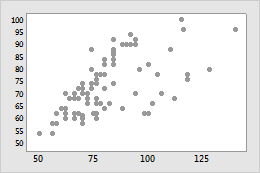
- Anzahl Teilstriche: Geben Sie die Anzahl der Häkchen ein. Minitab ordnet die Teilstriche mit gleichmäßigen Abständen entlang der Achsenlinie an. (Nicht für alle Grafiken verfügbar.)
- Position der Teilstriche: Geben Sie die Skalenwerte ein, bei denen die wichtigsten Häkchen erscheinen sollen. Du kannst eine Zahlenreihe eingeben oder einen Wertebereich angeben. Verwenden Sie einen Doppelpunkt zwischen zwei Zahlen, um den Bereich anzuzeigen. Verwenden Sie einen Schrägstrich nach der Reichweite, um einen erhöhten Betrag anzuzeigen. Mit 5:30/5 setzen Sie z. B. Teilstriche bei 5, 10, 15, 20, 25 und 30.
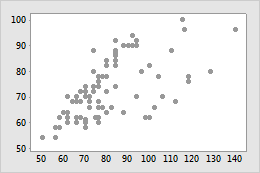
Standardpositionen der Teilstriche
Benutzerspezifische Teilstrichpositionen
Tipp
Um die Bin-Breiten für die x-Skala auf Diagrammen mit Bins zu ändern, klicken Sie auf den Einteilung Tab. Weitere Informationen finden Sie unter Einteilung.
Ändern Sie den Skalenbereich
- Doppelklicke auf das Diagramm, um den Bereich Optionen zu öffnen. Der Bereich Optionen bietet eine Teilmenge der möglichen Graph-Bearbeitungsoptionen.
- Öffnen Sie das Grafik bearbeiten Dialogfeld Weitere Optionen und greifen Sie auf alle Diagrammbearbeitungsoptionen zu.
- Doppelklicke auf die Skala, um das Skala bearbeiten Dialogfeld zu öffnen.
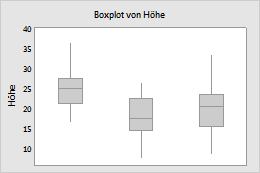
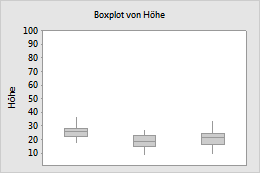
- Im Tab Skala unter Skalenbereich, deaktiviere Automatisch für Minimum oder Maximum, und gib dann das neue Minimum oder Maximum ein.
Standard-y-Skalenbereich
Individueller y-Skalenbereich
Ändere die Anzahl der kleinen Häkchenzeichen
- Doppelklicke auf das Diagramm, um den Bereich Optionen zu öffnen. Der Bereich Optionen bietet eine Teilmenge der möglichen Graph-Bearbeitungsoptionen.
- Öffnen Sie das Grafik bearbeiten Dialogfeld Weitere Optionen und greifen Sie auf alle Diagrammbearbeitungsoptionen zu.
- Doppelklicke auf die Skala, um das Skala bearbeiten Dialogfeld zu öffnen.
- Im Tab Scale deaktiviere Automatischund gib dann eine Zahl ein.
1 Unterteilstrich
4 Unterteilstriche
Hinweis
Damit kleine Häkchen auf der Grafik erscheinen, müssen Sie sie im Tab Anzeigen auswählen.
Ändern Sie die Achsenlinienattribute und die Tick-Orientierung
- Doppelklicke auf das Diagramm, um den Bereich Optionen zu öffnen. Der Bereich Optionen bietet eine Teilmenge der möglichen Graph-Bearbeitungsoptionen.
- Öffnen Sie das Grafik bearbeiten Dialogfeld Weitere Optionen und greifen Sie auf alle Diagrammbearbeitungsoptionen zu.
- Doppelklicke auf die Skala, um das Skala bearbeiten Dialogfeld zu öffnen.
- Gib im Tab Attribute die Optionen an.

Außen

Innen

Außen und innen
Ändern Sie die Häkchenetiketten
- Doppelklicke auf das Diagramm, um den Bereich Optionen zu öffnen. Der Bereich Optionen bietet eine Teilmenge der möglichen Graph-Bearbeitungsoptionen.
- Öffnen Sie das Grafik bearbeiten Dialogfeld Weitere Optionen und greifen Sie auf alle Diagrammbearbeitungsoptionen zu.
- Doppelklicke auf die Skala, um das Skala bearbeiten Dialogfeld zu öffnen.
- Beschriftungen Im Tab wählen Sie Angegeben, dann geben Sie benutzerdefinierte Beschriftungen ein, getrennt durch Leerzeichen.
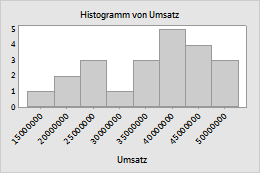
Standardbeschriftungen der Teilstriche
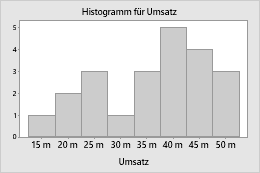
Benutzerspezifische Beschriftungen der Teilstriche
Bearbeiten Sie die Schriftart für die Häkismarkbeschriftungen im Tab Schriftart. Ändere den Winkel der Häkchenbeschriftungen auf dem Ausrichtung Tab.
Ändern der Achsenbeschriftungen
- Doppelklicke auf das Diagramm, um den Bereich Optionen zu öffnen. Der Bereich Optionen bietet eine Teilmenge der möglichen Graph-Bearbeitungsoptionen.
- Öffnen Sie das Grafik bearbeiten Dialogfeld Weitere Optionen und greifen Sie auf alle Diagrammbearbeitungsoptionen zu.
- Doppelklicken Sie auf das Achsenlabel, um das Achsenbeschriftung bearbeiten Dialogfeld zu öffnen.
- Wählen Sie die entsprechende Registerkarte aus, um die gewünschten Bearbeitungsschritte vorzunehmen.
- Schriftart: Bearbeiten Sie den Text und die Schriftart.
- Ausrichtung: Gib den Textwinkel und die Position relativ zum Standardstandort an.
- Anzeigen: Gib die Stelle im Diagramm an, an der das Label angezeigt werden soll.
- Doppelklicke auf das Diagramm, um den Bereich Optionen zu öffnen. Der Bereich Optionen bietet eine Teilmenge der möglichen Graph-Bearbeitungsoptionen.
- Öffnen Sie das Grafik bearbeiten Dialogfeld Weitere Optionen und greifen Sie auf alle Diagrammbearbeitungsoptionen zu.
- Doppelklicken Sie auf das Label, um das Achsenbeschriftung bearbeiten Dialogfeld zu öffnen.
- Text Im Tab deaktivieren AutomatischSie , und geben Sie den benutzerdefinierten Text ein.
Transformiere eine stetige Skala mit einem Logarithmus oder einer Potenz
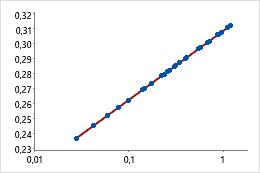
In einem Streudiagramm, einem Zeitreihendiagramm und einem Flächendiagramm kann man eine kontinuierliche Skala mit einem Logarithmus oder einer Potenz transformieren, um eine andere Ansicht der Daten zu erhalten.
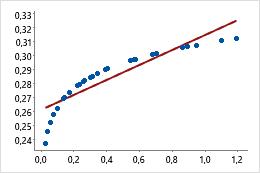
Original
Transformiert
Beispiel für das Transformieren einer Skala
Im ursprünglichen Streudiagramm modelliert die einfache angepasste Regressionslinie die Krümmung in den Daten nicht genau. Wenn die horizontale Skala in logarithmische Werte transformiert wird, werden die Daten mit einer einfachen angepassten Regressionslinie genau modelliert.
- Doppelklicke auf das Diagramm, um den Bereich Optionen zu öffnen. Der Bereich Optionen bietet eine Teilmenge der möglichen Graph-Bearbeitungsoptionen. Zum Beispiel kann man eine Machttransformation durchführen, aber keine logarithmische Transformation.
- Öffnen Sie das Grafik bearbeiten Dialogfeld Weitere Optionen und greifen Sie auf alle Diagrammbearbeitungsoptionen zu.
- Doppelklicke auf die Achse der kontinuierlichen Skala, um das Skala bearbeiten Dialogfeld zu öffnen.
- Wählen Sie im Tab Transformieren Logarithmus oder Potenzaus und geben Sie die Parameter an.
