In diesem Thema
- Informationen zu x-, y- und z-Skalen
- Elemente der Schuppen zeigen oder verbergen
- Ändern Sie die Position der großen Häkchen
- Ändern Sie den Skalenbereich
- Ändere die Anzahl der kleinen Häkchenzeichen
- Ändern Sie die Attribute, die Achsenlinien
- Ändern Sie die Schriftart der Häkchenbeschriftungen
- Ändern Sie die Schriftart und den Text der Achsenbeschriftungen
Informationen zu x-, y- und z-Skalen
Wenn Sie zwei Variablen in Minitab darstellen, wird meist die y-Variable auf der vertikalen oder y-Achse abgetragen, um die Antwortvariable darzustellen, und die x-Variable wird auf der horizontalen oder x-Achse abgetragen, um den Prädiktor darzustellen. Wenn Sie Variablen in drei Dimensionen darstellen, stehen normalerweise die x- und y-Variablen für die Prädiktorvariablen und die z-Variable für die Antwortvariable.
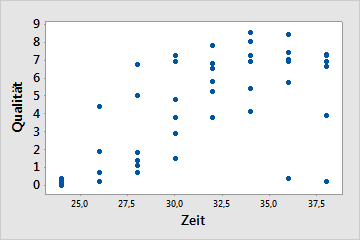
Streudiagramm mit x- und y-Skala
Dieses Streudiagramm zeigt, wie die Aufwärmzeit (x) die Qualität (y) eines Tiefkühlprodukts beeinflusst.
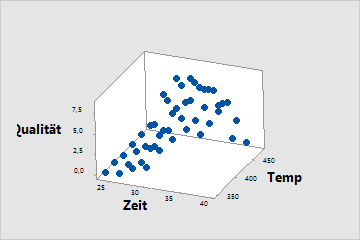
3D-Streudiagramm mit x-, y- und z-Skala
Dieses 3D-Streudiagramm zeigt, wie sowohl die Temperatur (x) als auch die Aufwärmzeit (y) die Qualität (z) eines Tiefkühlprodukts beeinflussen.
Elemente der Schuppen zeigen oder verbergen
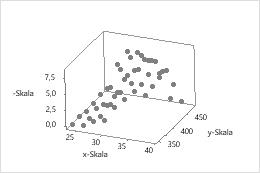
3D-Streudiagramm
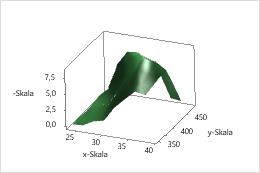
3D-Oberflächendiagramm
- Klicken Sie auf Skala.
- Wählen Sie im Achsen und Teilstriche Tab die zu zeigenden Elemente aus.
- Doppelklicke auf das Diagramm, um den Bereich Optionen zu öffnen. Der Bereich Optionen bietet eine Teilmenge der möglichen Graph-Bearbeitungsoptionen. Zum Beispiel kannst du die Achsenbeschriftungen anzeigen und ausblenden, aber nicht die Achsenlinien oder Häkchen.
- Öffnen Sie das Grafik bearbeiten Dialogfeld Weitere Optionen und greifen Sie auf alle Diagrammbearbeitungsoptionen zu.
- Doppelklicke auf die Skala, um das Skala bearbeiten Dialogfeld zu öffnen.
- Wählen Sie im Anzeigen Tab die zu zeigenden Elemente aus.
Ändern Sie die Position der großen Häkchen
- Doppelklicke auf das Diagramm, um den Bereich Optionen zu öffnen. Der Bereich Optionen bietet eine Teilmenge der möglichen Graph-Bearbeitungsoptionen.
- Öffnen Sie das Grafik bearbeiten Dialogfeld Weitere Optionen und greifen Sie auf alle Diagrammbearbeitungsoptionen zu.
- Doppelklicke auf die Skala, um das Skala bearbeiten Dialogfeld zu öffnen.
- Auf dem Scale Tab unter Positionen der Hauptteilstriche, gib eines der folgenden Optionen an:
- Automatisch: Die Teilstriche werden an ihren Standardpositionen angezeigt.
- Anzahl Teilstriche: Geben Sie die Anzahl der Häkchen ein. Minitab ordnet die Teilstriche mit gleichmäßigen Abständen entlang der Achsenlinie an. (Nicht für alle Grafiken verfügbar.)
- Position der Teilstriche: Geben Sie die Skalenwerte ein, bei denen die wichtigsten Häkchen erscheinen sollen. Du kannst eine Zahlenreihe eingeben oder einen Wertebereich angeben. Verwenden Sie einen Doppelpunkt zwischen zwei Zahlen, um den Bereich anzuzeigen. Verwenden Sie einen Schrägstrich nach der Reichweite, um einen erhöhten Betrag anzuzeigen. Mit 5:30/5 setzen Sie z. B. Teilstriche bei 5, 10, 15, 20, 25 und 30.
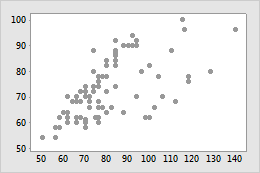
Standardpositionen der Teilstriche
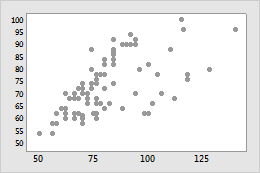
Benutzerspezifische Teilstrichpositionen
Ändern Sie den Skalenbereich
- Doppelklicke auf das Diagramm, um den Bereich Optionen zu öffnen. Der Bereich Optionen bietet eine Teilmenge der möglichen Graph-Bearbeitungsoptionen.
- Öffnen Sie das Grafik bearbeiten Dialogfeld Weitere Optionen und greifen Sie auf alle Diagrammbearbeitungsoptionen zu.
- Doppelklicke auf die Skala, um das Skala bearbeiten Dialogfeld zu öffnen.
- Im Tab Skala unter Skalenbereich, deaktiviere Automatisch für Minimum oder Maximum, und gib dann das neue Minimum oder Maximum ein.
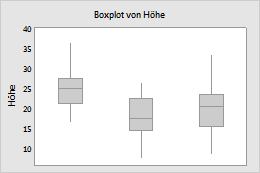
Standard-y-Skalenbereich
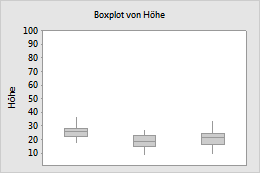
Individueller y-Skalenbereich
Ändere die Anzahl der kleinen Häkchenzeichen
- Doppelklicke auf das Diagramm, um den Bereich Optionen zu öffnen. Der Bereich Optionen bietet eine Teilmenge der möglichen Graph-Bearbeitungsoptionen.
- Öffnen Sie das Grafik bearbeiten Dialogfeld Weitere Optionen und greifen Sie auf alle Diagrammbearbeitungsoptionen zu.
- Doppelklicke auf die Skala, um das Skala bearbeiten Dialogfeld zu öffnen.
- Im Tab Scale deaktiviere Automatischund gib dann eine Zahl ein.
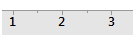
1 Unterteilstrich
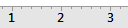
4 Unterteilstriche
Hinweis
Damit kleine Häkchen auf der Grafik erscheinen, müssen Sie sie im Tab Anzeigen auswählen.
Ändern Sie die Attribute, die Achsenlinien
- Doppelklicke auf das Diagramm, um den Bereich Optionen zu öffnen. Der Bereich Optionen bietet eine Teilmenge der möglichen Graph-Bearbeitungsoptionen.
- Öffnen Sie das Grafik bearbeiten Dialogfeld Weitere Optionen und greifen Sie auf alle Diagrammbearbeitungsoptionen zu.
- Doppelklicke auf die Skala, um das Skala bearbeiten Dialogfeld zu öffnen.
- Gib im Tab Attribute die Optionen an.
Ändern Sie die Schriftart der Häkchenbeschriftungen
- Doppelklicke auf das Diagramm, um den Bereich Optionen zu öffnen. Der Bereich Optionen bietet eine Teilmenge der möglichen Graph-Bearbeitungsoptionen.
- Öffnen Sie das Grafik bearbeiten Dialogfeld Weitere Optionen und greifen Sie auf alle Diagrammbearbeitungsoptionen zu.
- Doppelklicke auf die Skala, um das Skala bearbeiten Dialogfeld zu öffnen.
- Gib im Tab Schriftart die Optionen an.
Ändern Sie die Schriftart und den Text der Achsenbeschriftungen
- Doppelklicke auf das Diagramm, um den Bereich Optionen zu öffnen. Der Bereich Optionen bietet eine Teilmenge der möglichen Graph-Bearbeitungsoptionen.
- Öffnen Sie das Grafik bearbeiten Dialogfeld Weitere Optionen und greifen Sie auf alle Diagrammbearbeitungsoptionen zu.
- Doppelklicken Sie auf das Achsenlabel, um das Achsenbeschriftung bearbeiten Dialogfeld zu öffnen.
- Auf dem Schriftart Tab bearbeite du den Text und die Schriftart.
