Bereite Daten mit Minitab-KI vor
Unterstützte Datenvorbereitungsanfragen
- Bereinigen oder transformieren Sie Daten mit unterstützten Reinigungsschritten.
- Verbinden Sie zwei Datenquellen zu einem Datensatz.
- Union bis zu vier Datenquellen.
- Transponiere einen ausgewählten Datensatz.
Nach Aktualisierungen Minitab AI der Pipeline können Sie die Änderungen überprüfen, modifizieren oder rückgängig machen.
- Daten kombinieren und umformen
- Daten sortieren und filtern
- Eigenschaften der Änderungsspalte
- Spaltenwerte transformieren
- Daten entfernen
Zugriff auf Minitab AI
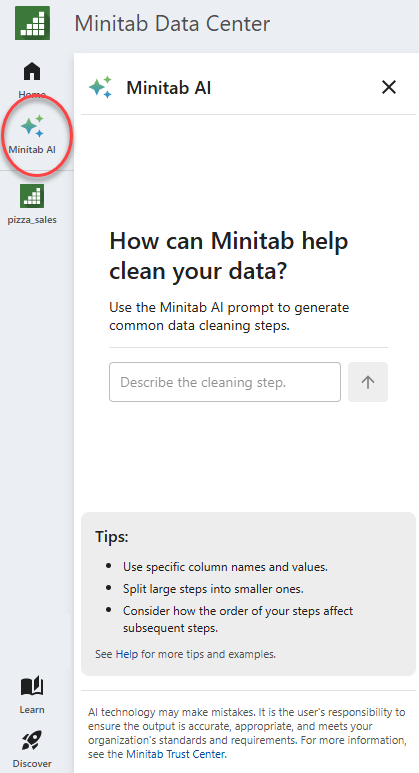
 .
Minitab AI ist bei leeren Datensätzen oder wenn die Datenpipeline Warnungen oder Fehler enthält, nicht verfügbar.
Um das Erzeugen von Schritten zu stoppen, wählen Sie .
Wichtig
KI-Technologie kann Fehler machen. Es liegt in Ihrer Verantwortung sicherzustellen, dass die Ergebnisse genau, angemessen und den Standards und Anforderungen Ihrer Organisation entsprechen.
AI-Schritte rückgängig machen/neu machen
Sie können KI-generierte Schritte bearbeiten oder löschen. Wenn Minitab AI mehrere Schritte aus demselben Prompt entstehen, kannst du diese Schritte gemeinsam rückgängig machen oder wiederholen. Rückgängig machen und erneut gelten nur für die im Fenster gezeigten Schritte.
Tipps und Anforderungen
- Der Datensatz muss offen sein und Daten enthalten
- Wenn vorherige Vorbereitungsschritte den Datensatz ungültig machen, ist die KI nicht verfügbar.
- Seien Sie so klar wie möglich in Ihren Eingabeaufforderungen
- Eingabeaufforderungen in englischer Sprache liefern die besten Ergebnisse.
Wenn das KI-Ratenlimit erreicht ist, müssen Sie einige Augenblicke warten, bevor Sie es erneut versuchen.
- Verwenden Sie eine Reihe kleinerer Eingabeaufforderungen anstelle einer komplexen Eingabeaufforderung
- Minitab AI erzeugt maximal 30 Schritte mit einem Prompt. Erzeugt ein einzelner Prompt mehr als 30 Datenvorbereitungsschritte, wird ein Fehler ausgegeben, und es werden keine Schritte generiert.
Eine Reihe einfacher Eingabeaufforderungen kann dazu beitragen, die Effizienz und Genauigkeit der generierten Schritte zu verbessern.
- Anfragen sind Minitab AI additiv
- Wenn Minitab KI Ihre Daten vorbereitet, fügt es basierend auf den aktuellen Daten einen neuen Schritt oder eine neue Transformation in die Pipeline ein. Die bestehenden Pipeline-Schritte bleiben unverändert. Um Schritte in einer bestimmten Reihenfolge einzufügen, stellen Sie sicher, dass der Schritt im Schritte Bereich ausgewählt ist.
Hinweis
Die KI-generierten Schritte können Fehler im Bereich Schritte zurückgeben, wenn sie mit früheren oder nachfolgenden Schritten kollidieren.
- Geben Sie Feedback zu den generierten Schritten
- Gib ein Daumen hoch oder Daumen runter, um anonymes Feedback zu geben.
- Mehrere Schritte zur Datenbereinigung erfordern, dass sich die Daten in Spalten gleicher Länge befinden
- Wenn du ungleiche Spalten hast und versuchst, die Operationen Sortieren, Filter oder Zusammenführen zu verwenden, werden die Spalten mit fehlenden Werten gefüllt, um die Spaltenlänge gleich zu machen.
Beispiele für KI-Prompts
| Ziel | Beispiel-Prompt | Ergebnis |
|---|---|---|
| Werte ersetzen | Für Interesse an einer Hör-App verwenden Sie nur Ja Nein oder vielleicht in dieser Spalte | Fügt einen Schritt hinzu, der die Werte standardisiert. |
| Filtern von Zeilen | Behalte nur Zeilen mit der Spalte "vielleicht für Interesse an der Anhörung" | Es behält nur die Zeilen mit Vielleicht in der Spalte Hör-App. |
| Extrahieren von Textwerten aus einer Spalte | Teile die gewünschten App-Funktionen auf | Teilt die ursprüngliche Spalte in mehrere neue Spalten auf, wobei das Komma als Trennzeichen dient. |
| Verbinden Sie zwei Datenquellen zu einem Datensatz | Verknüpfen Sie die Kundendaten mit den Bestelldaten nach Kundennummer | Fügt der Pipeline eine Transformation Join hinzu. |
| Datenquellen kombinieren | Kombiniert man die Verkaufsdaten für Januar, Februar und März | Fügt der Pipeline eine Union Transformation hinzu und passt die Spalten ab. |
| Transponierte Daten | Transponiert dieses Datenset | Fügt der Pipeline eine Transformation Transponieren hinzu. |
