Optionen für die Datenvorbereitung
In diesem Thema
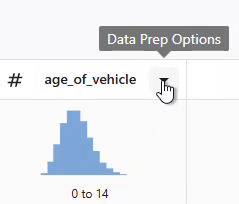
Optionen für die Datenvorbereitung öffnen
Sortieren von Spalten
Um die Daten nach einer Spalte zu sortieren, wählen Sie oder Absteigend sortieren aus dem Optionen für die Datenvorbereitung Dropdown-Menü aus Aufsteigend sortieren.
Um nach mehreren Spalten gleichzeitig zu sortieren, wählen Sie für die erste Spalte aus Erweiterte Sortierung. Fügen Sie dann weitere Spalten in ihrer Sortierreihenfolge hinzu.
Das Sortieren von Spalten erfordert, dass alle Datenspalten die gleiche Anzahl von Zeilen haben. Wenn die Spaltenlängen ungleich sind, werden Sie aufgefordert, sie gleich zu machen, um fortzufahren.
Ändern des Spaltendatentyps
- Ändern Sie eine numerische Spalte in Text oder Datum/Uhrzeit.
Hinweis
Numerische Spalten können einen der folgenden Typen aufweisen: Automatisch (numerisch), Ganzzahl, Dezimalzahl, Währungoder Prozentsatz.
- Ändern Sie eine Textspalte in eine numerische Spalte oder ein Datum/eine Uhrzeit.
- Ändern Sie eine Datums-/Uhrzeitspalte in numerisch oder Text.
Wählen Sie diese Option Volle Präzision beibehalten aus, um die numerische Genauigkeit beizubehalten. Im Datenraster wird der numerische Wert formatiert angezeigt, aber der Wert mit voller Genauigkeit wird beibehalten, um ihn an andere Anwendungen zu übergeben.
Deaktivieren Sie diese Option Volle Präzision beibehalten, um den formatierten Wert zu runden. Formatierte, nicht genaue Werte werden an andere Anwendungen übergeben.
Weitere Informationen zu Datentypen finden Sie unter Arten von numerischen Daten.
Spalte umbenennen
Um eine Datenspalte umzubenennen, wählen Sie aus dem Optionen für die Datenvorbereitung Dropdown-Menü aus Umbenennen.
- Verwenden Sie eindeutige Namen.
- Verwenden Sie Namen zwischen 1 und 31 Zeichen.
- Verwenden Sie Namen ohne die folgenden Zeichen: # '
- Verwenden Sie Namen, die nicht mit dem folgenden Zeichen beginnen: *
Hinweis
Wenn Sie eine Spalte in umbenennen, die Data Center eine Verbindung zu einem Asset in einem Dashboard herstellt, wird das Asset nicht aktualisiert.
Spalten neu anordnen
Um die Reihenfolge der Spalten zu ändern, ziehen Sie die ausgewählten Spalten per Drag & Drop oder verwenden Sie die Pfeiltasten auf der Tastatur.
Spalten ziehen
Um die Reihenfolge einer oder mehrerer Datenspalten zu organisieren, wählen Sie aus dem Optionen für die Datenvorbereitung Dropdown-Menü aus Spalten umordnen.
- Auswahl einer einzelnen Spalte
- Wählen Sie den Ziehpunkt oder eine beliebige Stelle in der Zeile aus, um die Spalte auszuwählen, die neu angeordnet werden soll. Die gesamte Zeile, die den Spaltennamen enthält, kann verschoben werden.
- Auswahl mehrerer Spalten
-
- Wählen Sie die erste Spalte aus und halten Sie dann die Umschalttaste gedrückt, um die letzte Spalte auszuwählen. Alle Spalten zwischen der ersten und der letzten Spalte werden markiert.
- Ziehen Sie dann den Block der ausgewählten Spalten an die neue Einfügemarke.
- Lassen Sie die Maustaste los, um die Spalten einzufügen.
Für die Auswahl mehrerer Spalten können nur benachbarte Spalten ausgewählt werden.
Verwenden von Tastenkombinationen zum Neuanordnen von Spalten
Um die Reihenfolge einer oder mehrerer Datenspalten zu organisieren, wählen Sie aus dem Optionen für die Datenvorbereitung Dropdown-Menü aus Spalten umordnen.
- Auswahl einer einzelnen Spalte
-
- Wechseln Sie mit der Tabulatortaste in die Spaltenliste und verwenden Sie dann die Pfeiltasten der Tastatur, um eine einzelne Spalte auszuwählen.
- Verwenden Sie die Eingabetaste, den Zeilenschalter oder die Leertaste, um die Spalte auszuwählen.
- Verwenden Sie die Pfeiltasten der Tastatur, um die Spalte zu positionieren.
- Verwenden Sie die Eingabetaste, den Zeilenschalter oder die Leertaste, um die Spalte einzufügen.
- Auswahl mehrerer Spalten
- Verwenden Sie Umschalt + Pfeil nach oben/unten, um mehrere Spalten auszuwählen. Verwenden Sie die Eingabetaste, den Zeilenschalter oder die Leertaste, um die Spalten auszuwählen und zu verschieben.
Für die Auswahl mehrerer Spalten können nur benachbarte Spalten ausgewählt werden.
Filtern von Zeilen
Um die Datenzeilen so zu filtern, dass sie eine Bedingung erfüllen, wählen Sie aus dem Optionen für die Datenvorbereitung Dropdown-Menü aus Zeilen filtern.
- Numerische Filteroptionen
-
- gleich
- ist nicht gleich
- größer als
- größer oder gleich
- kleiner als
- kleiner oder gleich
- fehlt
- fehlt nicht
- Filteroptionen für Datum/Uhrzeit
-
- gleich
- ist nicht gleich
- ist nach
- ist nach oder gleich
- ist vor
- vor oder gleich
- fehlt
- fehlt nicht
- Optionen für Textfilter
-
- gleich
- ist nicht gleich
- enthält
- Enthält nicht
- fehlt
- fehlt nicht
- beginnt mit
- beginnt nicht mit
- endet mit
- endet nicht mit
Sie können auch einen einzelnen Wert in einer Zelle auswählen und mit der rechten Maustaste darauf klicken, um nur diesen Wert auszuschließen oder anzuzeigen. Bei fehlenden Werten können Sie fehlende Werte oder nicht fehlende Werte anzeigen.
Das Filtern von Zeilen erfordert, dass alle Datenspalten die gleiche Anzahl von Zeilen haben. Wenn die Spaltenlängen ungleich sind, werden Sie aufgefordert, sie gleich zu machen, um fortzufahren.
Hinweis
Wenn Sie Zeilen in der Data Center filtern und Ihre Daten synchronisieren, werden die Dashboard-Assets aktualisiert.
Entfernen Sie doppelte Zeilen
Hinweis
Dieser Schritt behält eine Zeile von jedem Satz von Duplikaten und entfernt die übrigen passenden Zeilen. Wenn du einen bestimmten doppelten Datensatz führen musst, prüfe oder sortiere die Daten, bevor du Duplikate entfernst. Sie können in diesem Dialogfeld nicht auswählen, welche Zeile Sie behalten möchten.
- Alle Werte in der Zeile
- Alle Werte in der Zeile entfernt Zeilen nur, wenn jeder Wert in der Zeile übereinstimmt. Verwenden Sie diese Option, um exakte doppelte Datensätze zu entfernen.
Zum Beispiel sind diese Zeilen Duplikate:
Bezeichnung Bundesstaat Status Taylor Oregon Aktiv Taylor Oregon Aktiv Diese Zeilen sind keine Duplikate, da die Statuswerte unterschiedlich sind:
Bezeichnung Bundesstaat Status Taylor Oregon Aktiv Taylor Oregon Inaktiv - Werte in ausgewählten Spalten
- Werte in ausgewählten Spalten entfernt Zeilen, wenn die Werte in den ausgewählten Spalten übereinstimmen. Nutzen Sie diese Option, um Datensätze zu finden, die einen Schlüsselwert teilen, wie etwa eine E-Mail-Adresse, Kontonummer oder Bestell-ID. Spezifizieren Sie die Spalten in Spalten. Nur die ausgewählten Spalten bestimmen, ob die Zeilen übereinstimmen. Werte in anderen Spalten beeinflussen nicht, ob Zeilen Duplikate sind. Wählen Sie genügend Spalten aus, um Datensätze zu unterscheiden, die getrennt bleiben sollten.
Wenn Sie zum Beispiel nur E-Mail auswählen, gelten beide unten aufgeführten Zeilen als Duplikate, obwohl ihre Statuswerte unterschiedlich sind:
Email Status taylor@example.com Aktiv taylor@example.com Inaktiv
Kategorien aus Spaltenwerten erstellen
Um Kategorien aus Zahlenbereichen oder Textwerten zu erstellen, wählen Daten kategorisieren Sie im Optionen für die Datenvorbereitung Dropdown-Menü aus.
- Verwenden Sie numerische Kategorien, wenn Sie numerische Werte in sinnvolle Bereiche gruppieren möchten, wie Inspektionsbänder, Risikostufen oder Zeitintervalle.
- Verwenden Sie Textkategorien, wenn Sie ähnliche Werte kombinieren, Labels standardisieren oder die Anzahl eindeutiger Werte in einer Spalte reduzieren möchten.
Numerisches Beispiel
- Kinder: Alter < 18
- Junge Erwachsene: 18 ≤ Alter < 25
- Erwachsene: 25 ≤ Alter < 65
- Senior: Alter ≥ 65
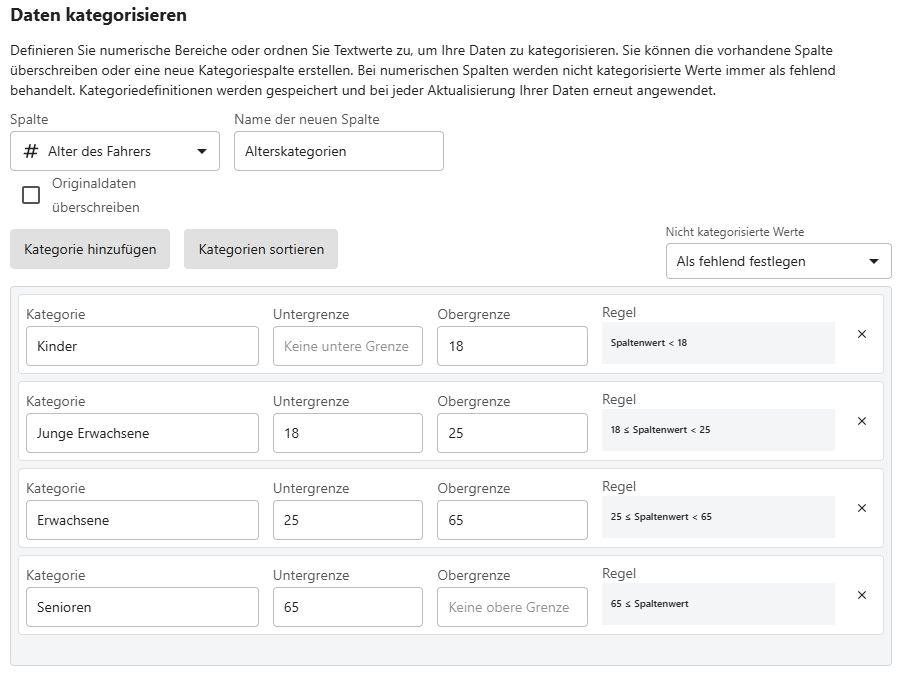
Alter werden in eine neue Spalte eingeteilt. Alle nicht kategorisierten Werte werden auf fehlende Werte gesetzt.
Textbeispiel
Lieferantentyp und enthält die Werte Rohstoffe, Verpackung, Komponenten, Logistik und Lagerhaltung. Sie können folgende Kategorien erstellen:
- Produktion:
Rohstoffe,Komponenten - Support:
Verpackung,Logistik,Lagerhaltung
Nach dem Ablauf des Schritts werden Werte, die mit Rohstoffen oder Komponenten übereinstimmen, als Produktion kategorisiert. Werte, die mit Verpackung, Logistik oder Lagerhaltung übereinstimmen, werden als Support kategorisiert.
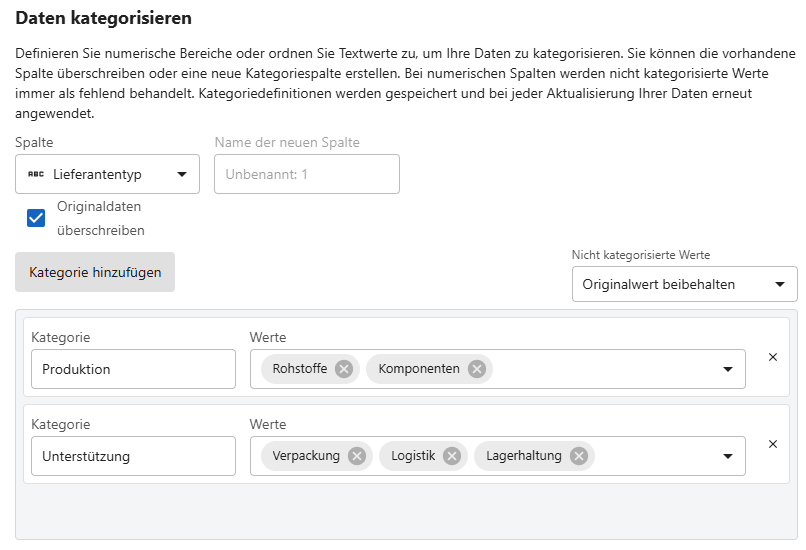
Werte werden kategorisiert und überschreiben dieselbe Spalte. Alle nicht kategorisierten Werte werden als Originalwerte beibehalten.
Sortiere Kategorien in numerischer Reihenfolge
Wählen Sie Kategorien sortieren aus, um die Reihenfolge der Kategorien zu ändern. Die Kategorienreihenfolge kann beeinflussen, wie Kategorien in nachgelagerten Zusammenfassungen, Grafiken und Dashboards erscheinen. Die Sortierfunktion ist nur für numerische Spalten verfügbar.
Handhabung unkategorisierter Werte
Verwenden Sie Nicht kategorisierte Werte, um anzugeben, wie dieser Schritt Werte handhabt, die nicht mit einer Kategorie übereinstimmen.
- Für numerische Spalten werden unkategorisierte Werte immer als fehlend behandelt.
- Für Textspalten wählen Sie eine der folgenden Optionen aus:
- Originalwert beibehalten: Werte, die einer Kategorie nicht zugewiesen sind, bleiben unverändert.
- Als fehlend festlegen: Werte, die einer Kategorie nicht zugewiesen sind, werden zu fehlenden Werten.
Wenn zum Beispiel Wartung im Lieferantentyp erscheint, aber nicht einer Kategorie zugeordnet ist, behält dieser Schritt entweder Wartung in der Spalte oder setzt den Wert auf fehlend, abhängig von der gewählten Option.
Kategorien bearbeiten oder löschen
Um eine Kategorie zu bearbeiten, ändern Sie den Kategoriennamen, die Grenzen oder die abgebildeten Werte. Die Regel wird automatisch aktualisiert.
Um eine Kategorie zu entfernen, wählen Sie aus Kategorie löschen neben der Kategorie. Werte, die mit der gelöschten Kategorie übereinstimmen, werden unkategorisiert.
Spalten zusammenführen
Um mehrere Spalten in einer einzigen Textspalte zusammenzuführen, wählen Sie aus dem Optionen für die Datenvorbereitung Dropdown-Menü aus Spalten zusammenführen.
Sie können bis zu sechs Spalten zusammenführen. Die neue zusammengeführte Textspalte wird am Ende der Spalten hinzugefügt.
Das Zusammenführen von Spalten erfordert, dass alle Datenspalten die gleiche Anzahl von Zeilen haben. Wenn die Spaltenlängen ungleich sind, werden Sie aufgefordert, sie gleich zu machen, um fortzufahren.
Teilen einer Textspalte
Um eine vorhandene Textspalte in eine Reihe neuer Textspalten aufzuteilen, wählen Sie aus dem Optionen für die Datenvorbereitung Dropdown-Menü aus Aufteilen.
Um einen Teilungsvorgang zu definieren, geben Sie einen Trennzeichenwert als Listentrennzeichen ein. Standardmäßig ist der Standardwert des Trennzeichens ein Komma.
Hinweis
Sie können maximal 11 neue Spalten aus einer vorhandenen Spalte erstellen. Wenn eine Spalte eine Liste von mehr als 10 getrennten Werten enthält, werden nur die ersten 10 indizierten Werte in separat erstellte Spalten eingefügt. Die restlichen Listenelemente werden in einer separaten Spalte (der 11. Spalte) zusammengefasst.
Extrahieren von Textwerten aus einer Spalte
Um bestimmte Textwerte aus einer vorhandenen Textspalte in eine neue Textspalte zu extrahieren, wählen Sie aus dem Optionen für die Datenvorbereitung Dropdown-Menü aus Extrahieren.
- Start- und Endindex Extrahiert Werte, die den ersten und letzten Indexwert enthalten, den Sie angeben, sowie alle Werte dazwischen.
Angenommen, Sie haben einen Datums- und Standortcode für jede Rechnungskennung und möchten den Monat 20250415PR extrahieren. Geben Sie im Feld Startindex den Wert 5 ein. Geben Sie in Endindex 6 für den 2-stelligen Monatscode ein, in diesem Fall 04.
- Erste N Zeichen Extrahiert die ersten Zeichen aus der Zeichenfolge.
Angenommen, Sie haben einen Datums- und Standortcode für jede Rechnungskennung und möchten das Jahr 20250415PR extrahieren. Geben Sie in Anzahl der Zeichen 4 für den 4-stelligen Jahrescode ein, in diesem Fall 2025.
- Letzte N Zeichen Extrahiert die letzten Zeichen aus der Zeichenfolge.
Angenommen, Sie haben einen Datums- und Standortcode für jede Rechnungskennung und möchten den Standortcode 20250415PR extrahieren. Geben Sie in Anzahl der Zeichen 2 für den 2-stelligen Lagerplatzcode ein, in diesem Fall PR.
- Aus Liste Extrahiert Werte zwischen dem Start- und dem Endindexwert.
Angenommen, Sie verfügen über Standortinformationen, die Landkreis, Stadt, Bundesland und Postleitzahl enthalten, und Sie möchten die Stadt Jefferson County, Arvada, CO, 80003 extrahieren. Geben Sie in Listentrennzeichen ,. Geben Sie in Bei Index extrahieren2 für die Stadt ein, in diesem Fall Arvada.
Ersetzen von Werten in einer Spalte
Um nicht fehlenden und fehlenden Text und numerische Werte sowie, die in der angegebenen Spalte enthalten sind, zu suchen und zu ersetzen, wählen Sie aus dem Optionen für die Datenvorbereitung Dropdown-Menü oder dem Kontextmenü der Spalte aus Werte ersetzen. Die Gültigkeit des Suchwerts wird durch den Datentyp der Spalte und die regionalen Einstellungen des Benutzers bestimmt.
- Groß- und Kleinschreibung erforderlich, um mit dem Suchwert übereinzustimmen.
- Erfordert eine exakte Übereinstimmung mit dem Suchwert. Das bedeutet, dass das ganze Wort übereinstimmen muss, um den Wert zu ersetzen.
Voranstellen oder Anfügen von Werten an Datenwerte
Um Zeichen am Anfang oder Ende von Inhalten in Textspalten hinzuzufügen, wählen Sie aus dem Optionen für die Datenvorbereitung Dropdown-Menü aus Werte voranstellen oder anhängen.


Hinweis
Anhängen funktioniert auf die gleiche Weise, platziert den Text jedoch am Ende der Datenwerte.
Anwenden von Aktivierungsregeln auf Werte in einer Spalte
- Großbuchstaben Alle Buchstaben werden groß geschrieben. Zum Beispiel SALES ASSOCIATE.
- Kleinbuchstaben schreibt keine Buchstaben groß. Zum Beispiel Vertriebsmitarbeiter.
- Alle Wörter beginnen mit Großbuchstaben wird der erste Buchstabe jedes Wortes groß geschrieben. Zum Beispiel Sales Associate.
- Erstes Wort im Satz beginnt mit Großbuchstabe wird der erste Buchstabe des ersten Wortes groß geschrieben. Zum Beispiel Vertriebsmitarbeiter.
Spalte löschen
Um eine Datenspalte zu löschen, wählen Sie sie aus dem Optionen für die Datenvorbereitung Dropdown-Menü aus Spalte löschen. Sie können die Spalte auch auswählen und die Entf-Taste auf der Tastatur drücken. Um eine Spalte auszuwählen, wählen Sie die Zelle mit dem Spaltentitel oder die Zelle mit der Spaltenzusammenfassung aus.
Berechnete Spalten
Öffnen Spalte addieren Sie und wählen Sie Berechnete Spalte dann aus. Du kannst eine Gleichung eingeben oder Funktionen und Spalten einfügen.
Grundlegende Syntaxinformationen für unterstützte Funktionen finden Sie in den folgenden Abschnitten. Weitere Informationen finden Sie unter Syntax und Funktionen von Gleichungen.
