Syntax und Funktionen von Gleichungen
Syntax der Gleichung
Öffnen Spalte addieren Sie und wählen Sie Berechnete Spalte dann aus. Du kannst eine Gleichung eingeben oder Funktionen und Spalten einfügen.
Tipp
Sie können sie auch verwenden Minitab AI , um berechnete Spalten zu generieren.
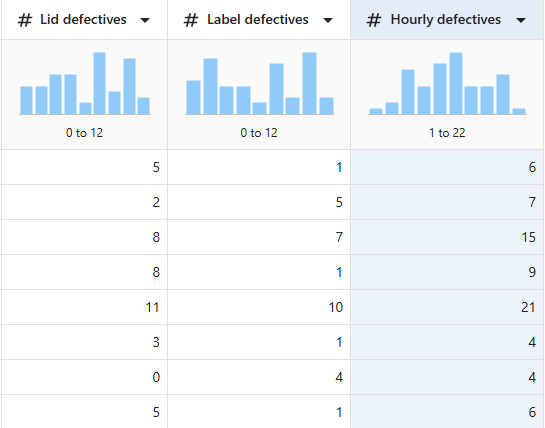
Beispiel 1: Berechnen Sie stündliche Defekte
- Öffne deinen Datensatz im Minitab Data Center.
- Öffnen Sie über die Titelleiste.
- Geben Sie in Name der neuen Spalte Hourly defectives ein.
- Geben Sie in Gleichung='Deckel defekt' + 'Defekte kennzeichnen‘ ein.
- Wählen Sie OK aus.
Beispiel 2: Berechnen Sie eine laufende Gesamtsumme
- Wieder öffnen .
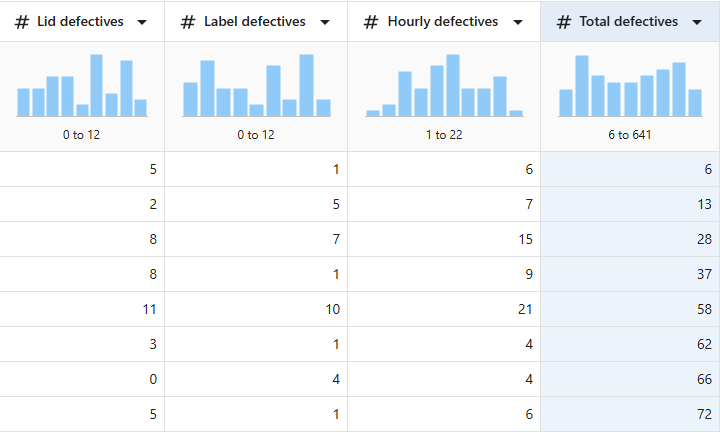
- Geben Sie in Name der neuen SpalteTotal defects ein.
- Wählen Sie unter Funktion einfügen die Option Teilsumme aus.
- Wählen Sie unter Spalte einfügen die Option Stündliche defekte aus.
=PARS('Stündlich defekte Geräte')
- Wählen Sie OK aus.
Arithmetische Funktionen
- ABS(Nummer)
- Die Absolutwertfunktion ändert alle negativen Zahlen in positive Zahlen. Positive Zahlen und null bleiben unverändert.
- CEIL (Zahl, Dezimalzahlen)
- Die Deckenfunktion rundet eine Zahl basierend auf der Anzahl der angegebenen Dezimalstellen auf.
Für die Zahl geben Sie die Zahl oder Spalte an, die Sie runden möchten. Für Dezimalzahlen geben Sie die Anzahl der zu rundenden Orte an.
- Wenn Dezimalzahlen = 0 sind, wird die Zahl auf die nächstgelegene ganze Zahl gerundet, die größer oder gleich der Zahl ist.
- Wenn die Dezimalstellen > 0 sind, wird die Zahl auf die angegebene Anzahl von Dezimalstellen nach dem Komma aufgerundet.
- Bei Dezimalstellen < 0 wird die Zahl auf 1 minus der angegebenen Anzahl von Stellenwerten links neben dem Dezimalkomma aufgerundet.
- KOMBINATIONEN (Anzahl der Gegenstände, Anzahl zur Auswahl)
- Die Kombinationsfunktion berechnet die Anzahl der Kombinationen von n Elementen, die k gleichzeitig ausgewählt wurden. Diese Funktion wird in der Formel für die Berechnung der Wahrscheinlichkeit der Beobachtung von k Ereignissen (Erfolgen) in n Versuchen in Experimenten mit nur zwei Ergebnissen (binomialen Experimenten) verwendet.
Gib eine Nummer oder Spalte für die Anzahl der Elemente und die zu wählende Anzahl an. Die Anzahl der Elemente muss größer als oder gleich 1 sein, und die zu wählende Anzahl muss größer als oder gleich 0 sein.
- FAKULTÄT (Anzahl der Gegenstände)
- Die faktorielle Funktion berechnet das Produkt aller aufeinanderfolgenden ganzen Zahlen von 1 bis einschließlich n. Die Fakultät wird mit der Notation „!“ dargestellt. Beispiel: 5! = 1 * 2 * 3 * 4 * 5 = 120. Laut Definition gilt 0! = 1.
Der Wert für number of items muss größer oder gleich 0 sein. Sie können eine Spalte oder eine Konstante eingeben. Fehlende Werte sind nicht zulässig.
- FLOOR (Zahl, Dezimalzahlen)
- Die Funktion floor rundet eine Zahl basierend auf der Anzahl der angegebenen Dezimalstellen ab.
Für die Zahl geben Sie die Zahl oder Spalte an, die Sie runden möchten. Für Dezimalzahlen geben Sie die Anzahl der zu rundenden Stellen an:
- Wenn die Dezimalzahlen = 0 sind, wird die Zahl auf die nächstgelegene ganze Zahl gerundet, die kleiner oder gleich der Zahl ist.
- Wenn die Dezimalstellen > 0 sind, wird die Zahl auf die angegebene Anzahl von Dezimalstellen nach dem Komma abgerundet.
- Bei Dezimalstellen < 0 wird die Zahl auf 1 minus der angegebenen Anzahl von Stellenwerten links neben dem Dezimalkomma abgerundet.
- GAMMA (Form), IGAMMA (Grenze, Form), LNGAMMA (Form)
- Die Funktionen „Gamma“, „Unvollständiges Gamma“ und „Natürlicher Logarithmus von Gamma“ erweitern die Fakultätsfunktion (1 * 2 * 3...* n), so dass die Fakultäten sowohl für positive ganze Zahlen als auch für Dezimalzahlen berechnet werden können. Die natürliche Logarithmusfunktion der Gamma wird manchmal in Berechnungen anstelle der Gammafunktion verwendet, da die natürliche Logarthmus der Gamma weniger wahrscheinlich sehr große Zahlen erzeugt, die größer als die Speicherkapazität sein und Überlauf verursachen können.
Für die Form gib die Zahl an, deren Funktion du übernehmen möchtest. Für den Grenzwert geben wir den oberen Grenzwert des Integrals an.
- MOD(Zahl, Divisor)
- Die Modulo-Funktion berechnet den Rest, nachdem eine Zahl durch einen Divisor dividiert wurde. In der Standardnotation wird das Ergebnis als m = MOD-Ergebnis mod n ausgedrückt. Beispielsweise wird das Ergebnis von MOD(23,10) als 23 = 3 mod 10 ausgedrückt.
Zahl und Teiler müssen ganze Zahlen oder Spalten von ganzen Zahlen sein.
- PARP(Zahl)
- Die Funktion Teilprodukte speichert das Produkt der ersten i Zeilen der Eingabespalte in deri-ten Zeile der Speicherspalte. Wenn die ersten drei Zeilen der Eingabespalte C1 beispielsweise die Werte 2, 5 und 3 enthalten, enthalten die ersten drei Zeilen der Speicherspalte 2 (gleich 2 * 1), 10 (2 * 5) und 30 (2 * 5 * 3).
- PARS (Zahl)
- Die Teilsummenfunktion berechnet die laufende Summe für die Zahlen in einer Spalte, indem sie die Summe der ersten i Zeilen der Eingabespalte in der i-ten Zeile einer anderen Spalte speichert.
- PERMUTATIONEN (Anzahl der Elemente, Anzahl der zu wählen)
- Die Funktion Permutationen ermittelt die Anzahl der Permutationen von n Elementen, die k gleichzeitig ausgewählt wurden. Mit Permutationen wird die Wahrscheinlichkeit eines Ereignisses in einem Experiment mit nur zwei möglichen Ergebnissen (binomiales Experiment) berechnet.
Gib eine Nummer oder Spalte für die Anzahl der Elemente und die zu wählende Anzahl an. Die Anzahl der Elemente muss größer als oder gleich 1 sein, und die zu wählende Anzahl muss größer als oder gleich 0 sein.
- ROUND (Zahl, Dezimalzahlen)
- Die Rundungsfunktion rundet eine Zahl basierend auf der Anzahl der angegebenen Dezimalstellen auf.
Für die Zahl geben Sie die Zahl oder Spalte an, die Sie runden möchten. Für Dezimalzahlen geben Sie die Anzahl der zu rundenden Orte an.
- Wenn Dezimalzahlen = 0 sind, wird die Zahl auf die nächstgelegene ganze Zahl gerundet.
- Wenn die Dezimalstellen > 0 sind, wird die Zahl auf die angegebene Anzahl von Dezimalstellen nach dem Komma aufgerundet.
- Bei Dezimalstellen < 0 wird die Zahl auf 1 minus der angegebenen Anzahl von Stellenwerten links neben dem Dezimalkomma gerundet.
- SIGN(Zahl)
- Die Vorzeichenfunktion wandelt negative Zahlen, Nullen und positive Zahlen in -1, 0 bzw. +1 um. Sie können die Funktion „Sign“ zum Kodieren der Zahlen in einer Spalte verwenden. Diese Funktion ist nützlich in Makros, Formeln und nichtparametrischen Analysen.
Für die Zahl gib die Anzahl oder Spalte der Zahlen an, die du umwandeln möchtest.
- SQRT(Zahl)
- Die Quadratwurzelfunktion berechnet die Quadratwurzel aller nichtnegativen Zahlen. Beispiel: Die Quadratwurzel aus 25 = 5.
Für die Zahl geben Sie die Nummer oder die Spalte der Zahlen an. Wenn man eine negative Zahl eingibt, gibt Minitab einen fehlenden Wert zurück.
- FTC(Anzahl)
- Die Funktion zum Transformieren der Zählung führt die Freeman-Tukey-Transformation durch, um die Varianz für Poisson-Daten (Anzahl) zu stabilisieren. Sie können beispielsweise attributive Daten so transformieren, dass die Annahmen der Regression oder des ANOVA-Modells erfüllt werden.
Geben Sie für Anzahl die Spalte oder eine gespeicherte Konstante ein, die nur nicht negative ganze Zahlen enthält.
- FTP(Versuche,Ereignisse)
- Die Funktion "Anteil transformieren" führt die Freeman-Tukey-Transformation durch, um die Varianz für Binomialdaten zu stabilisieren. Sie können beispielsweise attributive Daten so transformieren, dass die Annahmen des Regressions- oder ANOVA-Modells erfüllt werden.
Spezifizieren Sie die Anzahl der Trials und die Anzahl der Events; jede kann eine Spalte oder eine gespeicherte Konstante sein. Versuche müssen eine positive ganze Zahl sein. Ereignisse müssen eine ganze Zahl zwischen 0 und der Anzahl der Versuche sein, einschließlich eingeschlossen.
Spaltenfunktionen
- DIFFERENZEN(Zahl, [Lag])
- Die Funktion differences berechnet zeilenweise Unterschiede zwischen numerischen Werten in einer Spalte.
Geben Sie die Spalte und dann den Verzögerungswert an, um zeilenweise Unterschiede zu ermitteln. Diese Funktion subtrahiert von jeder Zeile die Elementverzögerungszeilen darüber und speichert die Unterschiede in einer neuen Spalte. Wenn Sie für Lag keinen Wert angeben, werden die Differenzen zwischen den aufeinander folgenden Zeilen berechnet (Lag = 1). Die ersten Lag-Zeilen der neuen Spalte enthalten das fehlende Wertsymbol *.
- LAG(Zahl_oder_Text,[Lag])
- Die verzögerungsfunktion kopiert die Daten in der Eingabespalte in die Speicherspalte, wobei jeder Wert um die von Ihnen angegebene Anzahl von Zeilen nach unten verschoben wird.
Geben Sie die Eingabespalte und dann die Anzahl der Zeilen an, in die die Daten verschoben werden sollen. Wenn für Lag kein Wert angegeben wurde, werden die Daten in der Standardeinstellung um eine Zeile nach unten verschoben (Lag = 1). Symbole mit fehlenden Werten * werden in den leeren Zeilen der Speicherspalte hinzugefügt.
- RANK(Zahl)
- Die Rangfunktion berechnet und speichert die Ränge der Eingabespalte.
In der Zahl geben Sie die Spalte an. Diese Funktion weist den Werten in der Spalte Rangwerte zu: 1 bis zum kleinsten Wert, 2 bis zum nächstkleineren und so weiter. Bindungen wird der durchschnittliche Rang für diesen Wert zugewiesen. Fehlende Werte bleiben als fehlend bestehen. Die Rangwerte werden in einer Spalte gespeichert.
- SORT(Spalte)
- Die Sortierfunktion sortiert die numerischen Werte in einer Spalte in aufsteigender Reihenfolge. Die Rangwerte werden in einer Spalte gespeichert.
Geben Sie die zu sortierende Spalte an. Die Daten müssen numerisch sein.
Datums-/Zeitfunktionen
- CTIME()
- Die Funktion "Aktuelle Zeit" gibt die aktuelle Uhrzeit in eine Spalte mit dem Datums-/Uhrzeitformat zurück.
Um beispielsweise zu berechnen, wie lange ein Serviceanruf bereits geöffnet ist, verwenden Sie diesen Ausdruck: ELAPSED(CTIME () – column_name).
- DATE(Zahl_oder_Text)
- Die date-Funktion extrahiert den Datumsteil eines Datums-/Uhrzeitwerts. Der Datumsteil von "06.01.25 10:23" ist z. B. "06.01.25".
- VERLAUFEN(Zahl)
- Die Funktion für die verstrichene Zeit gibt die Zeit zurück, die zwischen zwei Datums-/Uhrzeitwerten verstrichen ist.
Für Zahl geben Sie die Spalte mit den Endzeiten minus die Spalte mit den Startzeiten ein. Die Spalten müssen im Datums-/Uhrzeitformat gehalten werden. Die verstrichene Zeit wird in Minuten und Sekunden (mm:ss) angegeben, wenn der maximale Wert der Ausgabespalte weniger als eine Stunde beträgt; Die verstrichene Zeit wird in Stunden, Minuten und Sekunden (hh:mm:ss) angegeben, wenn das Maximum der Ausgabespalte eine Stunde oder mehr beträgt.
- NETZWERKTAGE (Startdatum, Enddatum, [Feiertage])
- Die Funktion netto Arbeitstage gibt die Anzahl der Arbeitstage (M-F) zwischen zwei Daten zurück.
Bei der Eingabe einzelner Datumsangaben müssen Sie außerdem die Funktion DATE verwenden. Um beispielsweise die Anzahl der Arbeitstage zwischen dem 1.1.25 und dem 31.01.25 zu ermitteln, geben Sie NETWORKDAYS (DATE("1/1/25"), DATE("1/31/25") ein.
- NOW()
- Die now-Funktion gibt das aktuelle Datum und die aktuelle Uhrzeit in eine Spalte mit Datums-/Uhrzeitformat zurück.
Verwenden Sie z. B. den folgenden Ausdruck, um die Anzahl der Tage seit dem Empfang des ersten Anrufs zu berechnen: NOW() – column_name).
- TIME(Zahl_oder_Text)
- Die time-Funktion extrahiert den Zeitteil eines Datums-/Uhrzeitwerts. Beispielsweise ist der Uhrzeitanteil von „06.01.25 10:23“ der Wert „10:23“.
- TODAY()
- Die today-Funktion gibt das aktuelle Datum in einer Spalte mit dem Datums-/Uhrzeitformat zurück.
Um beispielsweise zu berechnen, wie lange eine Rechnung nicht bezahlt wurde, verwenden Sie diesen Ausdruck: TODAY() – column_name).
- WHEN(Zahl_oder_Text)
- Die when-Funktion extrahiert den Datums- und Uhrzeitteil eines Datums-/Uhrzeitwerts, z. B. "01.06.25 10:23", in eine Spalte mit Datums-/Uhrzeitformat.
- WDAY (Startdatum, Anzahl von Arbeitstagen, [Feiertage])
- Die Funktion Arbeitstage versetzt das Datum um die angegebene Anzahl von Arbeitstagen. Diese Funktion ist nützlich, um Spalten mit Datums-/Uhrzeitdaten im Arbeitsblatt schnell zu überarbeiten.
Bei der Eingabe einzelner Datumsangaben müssen Sie außerdem die Funktion DATE verwenden. Zum Beispiel entspricht WDAY(DATE("1/1/25"),4) dem 7.1.2025.
Logarithmusfunktionen
- ANTILOG(Zahl)
- Die antilog-Funktion berechnet 10n, wobei n die angegebene Zahl ist. Der Antilog von 2 ist z. B. 102 = 100.
- EXP(Zahl)
- Die natürliche Exponentialfunktion berechnet den Wert ex, wobei e die Basis des natürlichen Logarithmus ist, der ungefähr 2,71828 entspricht, und x der von Ihnen eingegebene Wert ist. Zum Beispiel ist die Exponentialzahl von 5 e5, was etwa 148,413 entspricht.
- LOGTEN(Zahl)
- Die Funktion zur logarithmischen Basis 10 berechnet den Exponenten, auf den 10 angehoben werden muss, um einer gegebenen Zahl zu entsprechen. Beispiel: 102 = 100, sodass die Logarithmusbasis 10 von 100 2 ist.
Die logarithmische Basis 10 ist nur für positive Zahlen definiert. Wenn Sie eine Zahl mit 10 multiplizieren, erhöhen Sie deren Logarithmus um 1; wenn Sie eine Zahl durch 10 dividieren, verringern Sie deren Logarithmus um 1.
- LN(Zahl)
- Die Funktion "Natürlicher Logarithmus" (logarithmisch Basis e) berechnet Logarithmen zur Basis e, wobei e die Konstante ist, die ungefähr 2,71828 entspricht. Der natürliche Logarithmus einer positiven Zahl, n, ist der Exponent x, auf den e angehoben werden muss, so dass ex = n ist. Beispiel: e2 = 7,389, also ist der natürliche Logarithmus von 7,389 2.
Logische Funktionen
- ANY(Test,Konstante,Konstante,...)
- Die Funktion ANY gibt eine 1 zurück, wenn ein Wert einem Wert aus einer Menge von Werten entspricht, und gibt eine 0 zurück, wenn nicht.
Um z. B. Instanzen des Werts 3 in C1 zu identifizieren, geben Sie den Ausdruck ANY(C1,3) ein. Die Ergebnisse werden in der neuen Spalte gespeichert.
C1 Neu 6 0 3 1 2 0 3 1 3 1 - IF(Test,Wert_wenn_wahr,[Wert_wenn_falsch])
- Die IF-Funktion wählt aus, welcher von zwei Werten zurückgegeben werden soll, je nachdem, ob eine Bedingung wahr oder falsch ist.
Wenn Sie z. B. eine Spalte mit 0 und 1 in "pass" und "fail" ändern möchten, geben Sie den Ausdruck IF(C1=1,"fail","pass") ein. Die Ergebnisse werden in der neuen Spalte gespeichert.
C1 Neu 0 bestehen 1 Fehler 0 bestehen 1 Fehler 1 Fehler - IF(Test,Wert_wenn_wahr,...,Test,Wert_wenn_wahr,[Wert_wenn_falsch])
- Die Funktion WENN (allgemein) gibt für jede von mehreren Bedingungen, die nacheinander ausgewertet werden, einen Wert zurück.
Um beispielsweise die Zahlen 0-6 in die Bewertungen "niedrig", "mittel" und "hoch" umzuwandeln, geben Sie den Ausdruck WENN(C1<=2,"low",C1<=4,"medium","high"). Die Ergebnisse werden in der neuen Spalte gespeichert.
C1 Neu 0 Niedrig 1 Niedrig 6 hoch 3 mittel 2 Niedrig
Statistische Funktionen
- GMEAN(Zahl)
- Die Funktion Geometrischer Mittelwert berechnet das geometrische Mittel, d. h. ein Maß für die zentrale Tendenz, das einen Durchschnitt der Daten durch Multiplikation anstelle von Addition berechnet.
Für eine Menge von n Zahlen ist der geometrische Mittelwert die n-te Wurzel des Produkts dieser Zahlen. Beispiel: Das geometrische Mittel der Zahlen 2, 3 und 14 ist gleich (2 * 3 * 14)1/3= (84)1/3 = 4,37952.
- MAX(Zahl) oder MIN(Zahl)
- Ermittelt den größten und den kleinsten Wert der Daten.
Berechnen Sie z. B. die Maximal- und/oder Minimalwerte in einer Spalte oder über Zeilen hinweg.
Spalte Rechnerausdruck Ergebnis C1 enthält 6, 3, 15 MAX(C1) 15 C1 enthält 6, 3, 15 MIN(C1) 3 C1 enthält 6, C2 enthält 3, und C3 enthält 15 RMAX(C1) 15 C1 enthält 6, C2 enthält 3, und C3 enthält 15 RMIN(C1) 3 - MEAN(Zahl) oder RMEAN(Zahl,Zahl,...)
- Die Mittelwertfunktion berechnet das arithmetische Mittel (die Summe aller Beobachtungen dividiert durch die Anzahl der Beobachtungen).
Berechnen Sie z. B. den Mittelwert in einer Spalte oder über Zeilen hinweg.
Spalte Rechnerausdruck Ergebnis C1 enthält 6, 3, 15 MEAN(C1) 8 C1 enthält 6, C2 enthält 3, und C3 enthält 15 RMEAN(C1,C2,C3) 8 - MEDIAN(Anzahl) oder RMEDIAN(Anzahl,Anzahl,...)
- Die Medianfunktion berechnet den Mittelwert der Daten: Die Hälfte der Beobachtungen ist kleiner oder gleich dem Mittelwert und die Hälfte der Beobachtungen ist größer oder gleich dem Mittelwert.
Berechnen Sie z. B. den Median in einer Spalte oder über Zeilen hinweg.
Spalte Rechnerausdruck Ergebnis C1 enthält 6, 3, 15 MEDIAN(C1) 6 C1 enthält 6, C2 enthält 3, und C3 enthält 15 RMEDIAN (C1,C2,C3) 6 - NMISS(Zahl) oder RMISS(Zahl)
- Die Funktion total nonmissing berechnet die Gesamtzahl der Zellen, die fehlende Daten enthalten.
- N(Anzahl) oder RN(Anzahl)
- Die Funktion "Gesamtzahl der nicht fehlenden Daten" berechnet die Gesamtzahl der Zellen, die tatsächliche Daten enthalten.
- COUNT(Zahl) oder RCOUNT(Zahl)
- Die Funktion Gesamtanzahl berechnet die Gesamtzahl der Beobachtungen (Summe der fehlenden und nicht fehlenden Werte).
- NSCORES (Zahl)
- Die Funktion "Normalbewertungen" liefert die erwarteten Werte der geordneten Daten unter Normalwert. Mit diesen Werten können Wahrscheinlichkeitsnetze für Normalverteilung und verschiedene Tests erstellt werden.
- PERCENTIL (Zahl, Wahrscheinlichkeit)
- Die Perzentilfunktion berechnet das Stichprobenperzentil für eine angegebene Wahrscheinlichkeit und einen bestimmten Satz von Zahlen. Die Perzentile teilen den Datensatz in Teile auf. Normalerweise liegen n % der Beobachtungen unter dem n-ten Perzentil und (100-n) % der Beobachtungen darüber.
Um zum Beispiel das 1. Quartil (25. Perzentil) einer Datenspalte zu bestimmen, geben Sie die Spaltennummer und die Wahrscheinlichkeit 0,25 ein.
Spalte Rechnerausdruck Ergebnis C1 enthält 2, 3, 5 und 7 PERCENTILE (C1,0.25) 2.25 - RANGE(Zahl) oder RRANGE(Zahl,Zahl,...)
- Die Bereichsfunktion berechnet die Differenz zwischen dem Maximalwert und dem Minimalwert.
Berechnen Sie z. B. den Bereich in einer Spalte nach unten oder über Zeilen hinweg.
Spalte Rechnerausdruck Ergebnis C1 enthält 6, 3, 15 RANGE(C1) 12 C1 enthält 6, C2 enthält 3, und C3 enthält 15 RRANGE(C1,C2,C3) 12 - STDEV(Zahl) oder RSTDEV(Zahl,Zahl,...)
- Die Standardabweichungsfunktion misst die Streuung (wie weit die Daten verteilt sind) über den Mittelwert. Während der Bereich die Verteilung der Daten schätzt, indem der Minimalwert vom Maximalwert subtrahiert wird, schätzt die Standardabweichung ungefähr die "durchschnittliche" Entfernung der einzelnen Beobachtungen vom Mittelwert. Je größer die Standardabweichung, desto größer die Streubreite der Daten.
Berechnen Sie z. B. die Standardabweichung in einer Spalte oder über Zeilen hinweg.
Spalte Rechnerausdruck Ergebnis C1 enthält 6, 3, 15 STDEV(C1) 6.245 C1 enthält 6, C2 enthält 3, und C3 enthält 15 RSTDEV(C1,C2,C3) 6.245 - SUM(Zahl) oder RSUM(Zahl,Zahl,...)
- Die Summenfunktion berechnet die Summe, die sich aus der Addition von zwei oder mehr Zahlen ergibt.
Summieren Sie z. B. eine Spalte nach unten oder über Zeilen hinweg.
Spalte Rechnerausdruck Ergebnis C1 enthält 6, 3, 15 SUM(C1) 24 C1 enthält 6, C2 enthält 3, und C3 enthält 15 RSUM(C1,C2,C3) 24 - SSQ(Zahl) oder RSSQ(Zahl,Zahl,...)
- Die Funktion "Summe der Quadrate" quadriert jeden Wert und berechnet die Summe dieser quadrierten Werte. Das heißt, wenn die Spalte x 1, x 2 enthält, ... , x n, dann berechnet die Summe der Quadrate (x12 + x22 + ... + XN2).
Berechnen Sie z. B. die Summe der Quadrate in einer Spalte oder über Zeilen hinweg.
Spalte Rechnerausdruck Ergebnis C1 enthält 6, 3, 15 SSQ(C1) 270 C1 enthält 6, C2 enthält 3, und C3 enthält 15 RSSQ(C1,C2,C3) 270
Textfunktionen
- CLEAN(Text)
- Die Clean-Funktion entfernt alle nicht druckbaren Zeichen. Nicht darstellbare Zeichen können im Text eingebettet sein, wenn Sie den Text aus einer externen Quelle importieren.
- CONCATENATE(Text,Text,...)
- Die concatenate-Funktion kombiniert zwei oder mehr Textspalten nebeneinander und speichert sie in einer neuen Spalte.
- FIND(Suchtext,Innerhalb_Text,[Startposition])
- Die find-Funktion identifiziert die Startposition einer Textzeichenfolge innerhalb einer anderen Textzeichenfolge. Find ist ähnlich wie Search, außer dass Find groß- und kleinschreibungssensitiv ist; zum Beispiel unterscheidet sie zwischen B und B.
Sie können ein Sternchen (*) als Platzhalterzeichen eingeben, das eine Zeichenfolge mit einem oder mehreren Zeichen darstellt. Das Fragezeichen (?) ist ebenfalls ein Platzhalterzeichen, es steht jedoch lediglich für ein Zeichen und nicht für eine Zeichenfolge. Um das Zeichen "*" oder "?" innerhalb einer Textzeichenkette zu referenzieren, verwenden Sie die Tilde (~) vor dem Symbol.
- FIXED(anzahl,[Dezimalzahlen],[ohne_Trennzeichen])
- Die fixed-Funktion rundet eine Zahl auf die angegebene Anzahl von Dezimalstellen und wandelt sie in Text mit oder ohne Kommas um.
Für die Zahl geben Sie die Zahl oder Spalte an, die Sie runden möchten. Für Dezimalzahlen geben Sie die Anzahl der Stellen an, die behalten werden sollen.
- Wenn Dezimalstellen = 1 sind, wird der Wert auf das nächste Zehntel gerundet.
- Wenn Dezimalzahlen = 0 sind, wird der Wert auf die nächste ganze Zahl gerundet.
- Wenn Dezimalzahlen = -1 sind, wird der Wert auf ein Vielfaches von zehn gerundet.
- Wenn Sie kein zweites Argument eingeben, wird der Wert auf 2 Dezimalstellen gerundet.
- HTOD(Text)
- Die Funktion hex in dezimal konvertiert hexadezimale Werte in die entsprechende Dezimalform.
- ITEM(Text,Wortnummer,[Trennzeichen])
- Die item-Funktion extrahiert das n-te Wort aus einer Textzeichenfolge.
Wenn Sie beispielsweise eine Spalte mit Nachnamen und Vornamen haben, die durch ein Komma voneinander getrennt sind, können Sie alle Zeichen vom Anfang der Textzeichenfolge bis zum Komma extrahieren. Hierbei handelt es sich um die Nachnamen.
- LEFT(Text;num_chars) oder RIGHT(Text;num_chars) oder MID(Text;start_num;[num_chars])
- Die Funktion „Links“ gibt die angegebene Anzahl von Zeichen vom Beginn einer Textzeichenfolge zurück. Die Funktion „Rechts“ gibt die angegebene Anzahl von Zeichen vom Ende einer Textzeichenfolge zurück. Die Funktion „Mitte“ gibt eine Teilzeichenfolge ab der angegebenen Startposition und mit der angegebenen Länge innerhalb einer Textzeichenfolge zurück.
- LEN(Text)
- Die length-Funktion gibt die Anzahl der Zeichen in einer Textzeichenfolge an.
- UPPER(Text) oder LOWER(Text) oder PROPER(Text)
- Die Funktion „Alle Buchstaben groß“ wandelt alle Buchstaben in Großbuchstaben um. Die Funktion „Alle Buchstaben klein“ wandelt alle Buchstaben in Kleinbuchstaben um. Die Funktion „Erster Buchstabe groß“ wandelt den ersten Buchstaben einer Zeichenfolge in einen Großbuchstaben und alle anderen in Kleinbuchstaben um.
Spalte Rechnerausdruck Ergebnis C1 enthält „FEHLERHAFT“ UPPER(C1) FEHLERHAFT C1 enthält „FEHLERHAFT“ LOWER(C1) fehlerhaft C1 enthält „FEHLERHAFT“ PROPER(C1) Fehlerhaft - PAD(text,Anzahl_Zeichen)
- Die Pad-Funktion füllt Text mit nachgestellten Leerzeichen auf. Geben Sie für Text den Text oder die Spalte mit den Textwerten ein. Für num_chars geben Sie die Gesamtzahl der für den Text benötigten Zeichen und die nachfolgenden Leerzeichen ein. Das Padding ist die Gesamtzahl der Zeichen minus der Anzahl der Zeichen im Text.
- REPT(Text,Anzahl_Male)
- Die Wiederholungsfunktion wiederholt den Text eine bestimmte Anzahl von Malen. Geben Sie für Text den Text oder die Spalte mit dem Text ein. Für number_times geben Sie an, wie oft der Text wiederholt werden soll.
- REPLACE(old_text,start_num,num_chars,new_text) oder SUBSTITUTE(Text,old_text,new_text,[instance_num])
- Mit der Funktion Ersetzen wird ein Teil eines Texts innerhalb einer Textzeichenfolge ersetzt. Mit der Funktion Austauschen wird vorhandener Text durch neuen Text ersetzt; bei dieser Funktion können Sie angeben, welches Vorkommen des ursprünglichen Textes Sie ersetzen möchten, wenn der Text in einem Eintrag mehrmals vorkommt.
- SEARCH(Suchtext,Innerhalb_Text,[Startposition])
- Die Suchfunktion identifiziert die Anfangsposition einer Textzeichenfolge innerhalb einer anderen Textzeichenfolge. Search ähnelt Find, nur dass Search nicht groß- und kleinschreibungsabhängig ist; zum Beispiel unterscheidet sie nicht zwischen B und B.
Spalte Rechnerausdruck Ergebnis C1 enthält „234B75“ SEARCH("b7",C1) 4 (weil B7 im Text an der 4. Position beginnt) C1 enthält „Überschrift“ SEARCH( "c*t",C1) 6 C1 enthält "Item# C-222-T" SEARCH( "c*t",C1) 7 C1 enthält „FEHLERHAFT“ SEARCH( "c*t",C1) 5 C1 enthält „814*231*2682“ SEARCH( "~*",C1) 4 - TEXT(Zahl)
- Die Textfunktion konvertiert eine numerische Spalte oder eine Datums-/Uhrzeitspalte oder einen Wert in eine Textspalte. Die Umwandlung numerischer Werte in Text ermöglicht es Ihnen, die Werte mit Textmanipulationsfunktionen zu bearbeiten und zu bearbeiten.
- TRIM(Text)
- Die trim-Funktion entfernt alle Leerzeichen mit Ausnahme einzelner Leerzeichen zwischen Wörtern.
- VALUE(Text)
- Die value-Funktion wandelt eine Textspalte mit Zahlen in eine numerische Spalte um. Nachdem du eine Zahlenspalte in eine numerische Spalte umgewandelt hast, kannst du mathematische Operationen auf die Daten durchführen.
- WORD(Text,Wortnummer,[Trennzeichen])
- Die value-Funktion extrahiert das n-te Wort aus einer Textzeichenfolge. Wenn Sie beispielsweise eine Spalte mit Nachnamen und Vornamen haben, die durch ein Komma voneinander getrennt sind, können Sie alle Zeichen vom Anfang der Textzeichenfolge bis zum Komma extrahieren. Hierbei handelt es sich um die Nachnamen.
Hinweis
Die Word-Funktion ähnelt der Item-Funktion, außer dass Item den leeren Text zwischen aufeinanderfolgenden Trennern (wie Komma und Leerzeichen) extrahiert, während die Word-Funktion die leere Zeichenkette ignoriert und den Text extrahiert, der auf die aufeinanderfolgenden Trennzeichen folgt.
Trigonometriefunktionen
- ACOS(Zahl)
- Die Arccosinus-Funktion bestimmt den Winkel, der einem angegebenen Kosinus entspricht. Der Arkuskosinus ist im Bogenmaß von 0 to π definiert.
Zum Beispiel ergibt der Arkuskosinus von 0,5 den Wert π/6 oder 0,5230 im Bogenmaß. Der Arkuskosinus (auch als Umkehrfunktion des Kosinus bezeichnet) kann durch cos−1 x, arccos x oder acos x dargestellt werden.
- ACSH(Zahl)
- Die hyperbolische Arkcosinus-Funktion berechnet den hyperbolischen Arkcosinus eines Wertes.
- ASIN(Zahl)
- Die Arkussinus-Funktion bestimmt den Winkel, der einem angegebenen Sinus entspricht. Der Arkussinus ist im Bogenmaß von −π/2 to π/2 definiert.
Zum Beispiel ergibt der Arkussinus von 0,5 den Wert π/6 oder 0,5230 im Bogenmaß. Der Arkussinus wird auch als umgekehrter Sinus bezeichnet und kann durch sin−1 x, arcsin x oder asin x dargestellt werden.
- ASNH(Zahl)
- Die hyperbolische Arkussinusfunktion berechnet den hyperbolischen Arksanbogensinus eines Werts.
- ATAN(Zahl)
- Die Funktion Arkotangens bestimmt den Winkel, der einer angegebenen Tangente entspricht.
Zum Beispiel ist der Arkustangens von 1 der Winkel, dessen Tangens gleich 1 ist, oder der Winkel π/4 (0,785398 im Bogenmaß). Der Arkustangens (auch als umgekehrter Tangens bezeichnet) kann durch tan−1 x, arctan x oder atan x dargestellt werden.
- ATNH(Zahl)
- Die Funktion hyperbolischer Arkustangens berechnet den hyperbolischen Arkustangens eines Werts.
- COS(Winkel im Bogenmaß)
- Der Kosinus eines spitzen Winkels eines rechtwinkligen Dreiecks ist das Verhältnis des angrenzenden Schenkels zur Hypotenuse (der längsten Seite, gegenüber dem rechten Winkel), gemessen im Bogenmaß.
- COSH(Zahl)
- Die hyperbolische Kosinusfunktion berechnet den hyperbolischen Kosinus eines Winkels.
- DEGREES(Winkel im Bogenmaß)
- Die Grad-Funktion ändert Bogenmaß in Grad. Radiant und Grad sind Maßeinheiten zur Angabe der Größe eines Winkels. Das Winkelmaß in Radianten entspricht der Länge eines Bogens, wenn der Winkelknoten im Zentrum eines Einheitskreises liegt.
- RADIANS(Winkel in Grad)
- Die Bogenmaßfunktion ändert den Grad in den Bogenmaß. Trigonometrische Funktionen in diesem Rechner erfordern Winkelmaße im Bogenmaß. Radiant und Grad sind Maßeinheiten zur Angabe der Größe eines Winkels. Das Winkelmaß in Radianten entspricht der Länge eines Bogens, wenn der Winkelknoten im Zentrum eines Einheitskreises liegt.
- SIN(Winkel im Bogenmaß)
- Der Sinus eines spitzen Winkels eines rechtwinkligen Dreiecks ist das Verhältnis des gegenüberliegenden Schenkels zur Hypotenuse (der längsten Seite, gegenüber dem rechten Winkel), gemessen im Bogenmaß.
- SINH(Zahl)
- Die hyperbolische Sinusfunktion berechnet den hyperbolischen Sinus eines Winkels.
- TAN(Winkel im Bogenmaß)
- Der Tangens eines Winkels entspricht dem Verhältnis des Sinus zum Kosinus. Bei einem spitzen Winkel in einem rechtwinkligen Dreieck entspricht dies dem Verhältnis der Länge des gegenüberliegenden Schenkels zur Länge des angrenzenden Schenkels, gemessen im Bogenmaß..
- TANH(Zahl)
- Die hyperbolische Tangentenfunktion berechnet die hyperbolische Tangente eines Winkels.
Funktionen für Zeilenstatistiken
Die Syntaxdetails für Zeilenstatistiken von Maximum, Mittelwert, Median, Minimum, Fehlend, Nicht fehlend, Summe, Bereich, Standardabweichung, Summe und Summe der Quadrate finden Sie oben bei den Statistikfunktionen.
Konstantenfunktionen
- E()
- Die e-Funktion fügt die Konstante e ein, gerundet auf sechs Dezimalstellen (2,718281). e ist die Basis der Funktion des natürlichen Logarithmus. Die Konstante e ist eine irrationale Zahl und wird durch die unendliche Summe 1/0 definiert! + 1/1! + 1/2! + 1/3! + 1/4! + 1/5!...
- MISS()
- Die Funktion für den fehlenden Datencode fügt die Konstante * (Symbol für fehlende Werte) ein.
- PI()
- Pi ist das Verhältnis des Umfangs eines Kreises zu seinem Durchmesser. Die
Funktion pi fügt die Konstante π ein, gerundet auf fünfzehn Dezimalstellen
(3.141592653589793).
Standardmäßig wird (3.14159) angezeigt, aber Sie können bis zu 12 Dezimalstellen anzeigen lassen. Wählen Sie Typ ändern und setzen Sie anschließend Datentyp auf Decimal. Geben Sie unter Dezimalstellen, den Wert 12 ein.
