Datensätze verknüpfen
Sie können zwei Datensätze zu einem einzigen Datensatz kombinieren, indem Sie Zeilen basierend auf gemeinsamen Spaltenwerten abgleichen. Das Zusammenfügen von Datensätzen ermöglicht es Ihnen, Ihre Daten zu bereichern, indem Sie verwandte Informationen für Analyse und Berichterstattung zusammenführen.
Beitrittsanforderungen
A Join kombiniert zwei Datensätze basierend auf einer oder mehreren gemeinsamen Spalten. Um einen Join zu konfigurieren, müssen Sie Folgendes angeben:
- Primärer Datensatz: Der Hauptdatensatz, der die Grundlage des Ergebnisses bildet.
- Sekundärer Datensatz: Der Datensatz, der mit dem Primärdatensatz kombiniert wird.
- Join-Bedingungen: Mindestens eine Join-Bedingung, die definiert, wie die Zeilen aus jedem Datensatz abgeglichen werden.
- Join-Typ: Definiert, wie unmatched Zeilen behandelt werden.
Fügen Sie eine Join-Bedingung hinzu
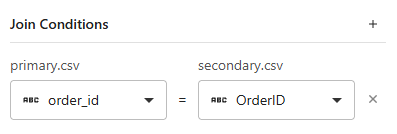
Verwenden Join-Bedingungen Sie, um zu definieren, wie Zeilen aus zwei Datensätzen gematcht werden. Jede Bedingung koppelt eine Spalte aus dem ersten Datensatz mit einer entsprechenden Spalte aus dem zweiten Datensatz.
- Spezifizieren Sie die primären und sekundären Datensätze.
- Wählen Sie eine Spalte aus beiden Datensätzen aus, um die erste Join-Bedingung zu erfüllen. Wähle die +- Taste, um neue Bedingungenzeilen hinzuzufügen. Jede Zeile stellt einen Spaltenvergleich dar.
- Wählen Sie passende Spalten aus. Für jede Bedingung:
- Verwenden Sie das linke Dropdown-Menü, um eine Spalte aus dem ersten Datensatz auszuwählen.
- Verwenden Sie das rechte Dropdown-Menü, um die passende Spalte aus dem zweiten Datensatz auszuwählen.
Hinweis
Die ausgewählten Spalten müssen verwandte Werte enthalten (wie IDs, Namen oder Codes). Es werden nur exakte Übereinstimmungen (Gleich
=) unterstützt. - Du kannst mehrere Bedingungen hinzufügen, um die Zuordnung der Zeilen zu verfeinern. Wenn mehrere Bedingungen verwendet werden:
- Alle Bedingungen müssen stimmen, damit die Reihen übereinstimmen.
- Das funktioniert wie ein AND-Vergleich .
Zum Beispiel:E-Mail-ÜbereinstimmungE-Mail-Adresse- UND
die Postleitzahlstimmtmit der Postleitzahlüberein
Tipp
Wählen Sie X in einer Bedingungszeile aus, um die Bedingung zu entfernen.
Verwenden Sie die folgenden Richtlinien, um die Genauigkeit der Übereinstimmung zu verbessern.
- Stellen Sie sicher, dass die von Ihnen ausgewählten Spalten vergleichbare Daten enthalten. Verwenden Sie zum Beispiel sowohl numerische als auch beide Textspalten.
- Verwenden Sie konsistente Formatierungen, wie Abstand und Großschreibung, für beste Ergebnisse.
- Du kannst bis zu zehn Join-Bedingungen pro Join-Konfiguration definieren.
Spalten verwalten
Wählen Sie einige oder alle Spalten aus, die in die Join-Ergebnisse aufgenommen werden. Du kannst Spalten bei Bedarf umbenennen.
Hinweis
Stichprobenwerte zeigen die häufigsten Werte aus den Eingabedaten.
Join-Typ
| Join-Typ | Ergebnisse |
|---|---|
| Primär (LEFT JOIN) | Alle Zeilen aus dem primären Datensatz plus Übereinandersetzungen aus dem sekundären Datensatz |
| Nur übereinstimmende (INNER JOIN) | Nur Zeilen, die in beiden Datensätzen übereinstimmen |
| Alle Felder (FULL JOIN) | Alle Zeilen aus beiden Datensätzen |
Primär (LEFT JOIN)
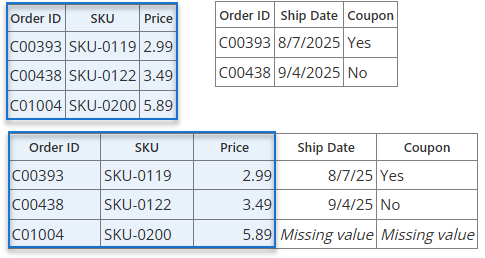
Gibt alle Zeilen aus dem primären Datensatz und die passenden Zeilen aus dem sekundären Datensatz basierend auf den Join-Bedingungen zurück. Wenn kein Treffer gefunden wird, werden fehlende Werte für die sekundären Datensatzspalten zurückgegeben.
Nur übereinstimmende (INNER JOIN)
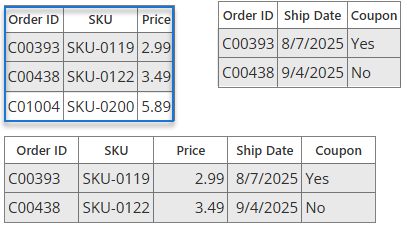
Gibt nur die Zeilen zurück, die in beiden Datensätzen basierend auf den Join-Bedingungen übereinstimmen. Reihen ohne Übereinstimmungen sind vom Ergebnis ausgeschlossen.
Alle Felder (FULL JOIN)
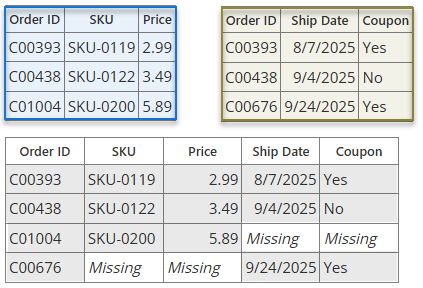
Gibt alle Zeilen aus beiden Datensätzen zurück. Wenn Zeilen übereinstimmen, werden ihre Spalten zu einer einzigen Zeile zusammengefasst. Wenn kein Match besteht, werden fehlende Werte für die Spalten des nicht übereinstimmten Datensatzes verwendet.