Gewerkschaftsdatensätze
Gewerkschaftsanforderungen
A Union kombiniert zwei Datensätze basierend auf einer oder mehreren gemeinsamen Spalten. Um eine Union zu konfigurieren, müssen Sie Folgendes angeben:
- Mindestens zwei Dateneingaben. Wählen Sie einen Pipeline-Knoten aus, um dessen Datensatz zur Union hinzuzufügen.
- Spaltenzuordnung für jeden Datensatz. Verwenden Sie es bei Bedarf ein. Spalten verwalten
- Union-Typ
Dateneingaben hinzufügen und verwalten
Wählen Sie die Datensätze aus und geben Sie die Spaltenübereinstimmungen an, um eine erfolgreiche Union zu schaffen. Alle Datensätze sollten passende oder kompatible Spalten enthalten, damit die Daten im kombinierten Ergebnis korrekt übereinstimmen.
- Wähle die + Taste, um eine neue Eingabe hinzuzufügen.
- Wählen Sie den Pipeline-Knoten aus, der den Datensatz generiert, um ihn als Eingabe zu verwenden. Du kannst zwischen zwei und vier Eingängen haben.
- Wähle Spalten verwalten aus, um anzugeben, welche Spalten aufgenommen werden sollen und wie sie zugeordnet werden sollen.
- Wählen Sie die Spalten aus, die in den Ergebnisdatensatz aufgenommen werden sollen.
- Kartiere die Spalten für jeden Datensatz.
Hinweis
Wenn die Datentypen nicht übereinstimmen, wird die Ergebnisspalte in Text umgewandelt. Numerische Formate wie Prozentzahlen und Währungen werden in automatische numerische umgewandelt.
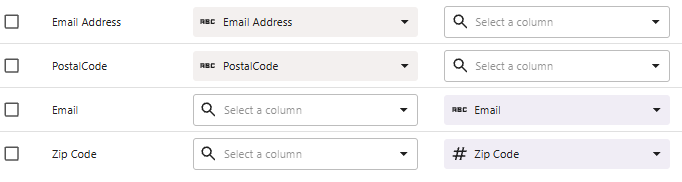
Die beiden Eingaben haben unterschiedliche Spaltennamen für E-Mail-Adressen und Postleitzahlen.
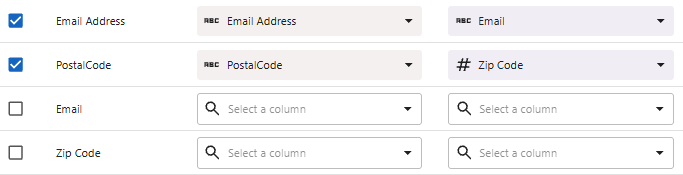
Du entscheidest dich, die Ergebnisnamen E-Mail-Adresse und Postleitzahlzu verwenden, also belegst du den zweiten Datensatz entsprechend neu.
Tipp
Verwenden Sie die Filteroption, die Ihre Spaltenauswahl fokussiert. Wählen Sie Alle Spalten, Nicht übereinstimmende Spalten, oder Aktivierte Spalten.
Union-Typ
| Union-Typ | Ergebnisse |
|---|---|
| Eindeutige Zeilen (UNION) |
Zeilen von allen Eingaben entfernen und Duplikate entfernen, wenn alle Spaltenwerte übereinstimmen. |
| Alle Zeilen (UNION ALL) |
Zeilen von allen Eingaben und behält Duplikate. Verwenden Sie, wenn wiederholte Reihen erwartet werden. |
Eindeutige Zeilen (UNION)
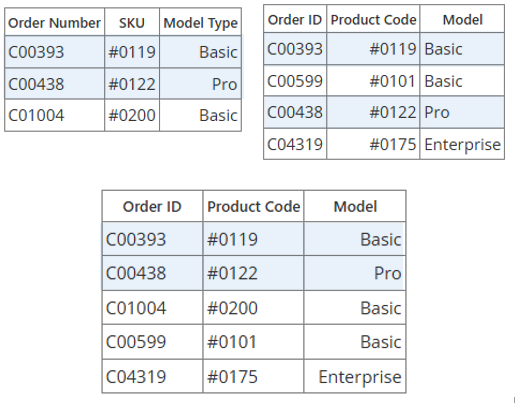
In diesem Beispiel erscheinen die Zeilen, die in beiden Eingaben erscheinen, nur einmal im Ergebnis.
- C00393 / #0119 / Grundlegend
- C00438 / #0122 / Pro
Alle Zeilen (UNION ALL)
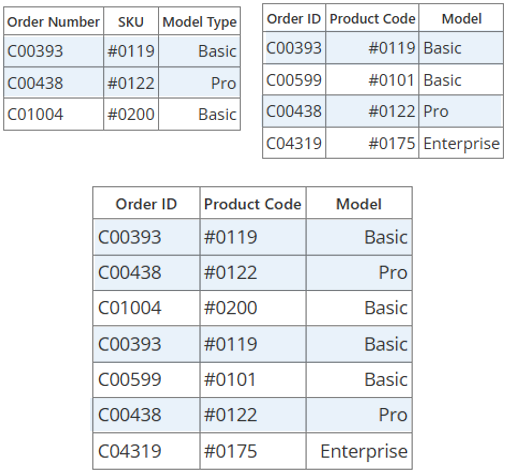
In diesem Beispiel erscheinen die doppelten Zeilen zweimal im Ergebnis, weil sie in beiden Eingaben existieren.
- C00393 / #0119 / Grundlegend
- C00438 / #0122 / Pro
