Observação
Essas opções não estão disponíveis para cartas de controle interativas. Os gráficos interativos se tornaram o padrão no Minitab 22.5. Para alterar o tipo de carta de controle que o Minitab cria, vá para .
Neste tópico
Exibir ou ocultar elementos de escala
Elementos de escala de grafo são linhas de eixo, etiquetas de eixo, marcas de marca e etiquetas de marca. Você pode exibir esses elementos no lado alto ou no lado mais baixo da região de dados do gráfico.
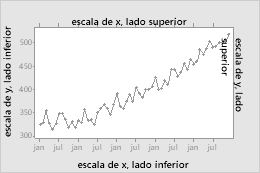
- Clique em Escala.
- Na Eixos e Marcadores de eixos aba, selecione os elementos a serem exibidos.
- Clique duas vezes no gráfico para abrir o painel Opções. O painel Opções fornece um subconjunto das opções possíveis de edição de grafos.
- Selecione Mais Opções para abrir a Editar gráfico caixa de diálogo e acessar todas as opções de edição de gráficos.
- Clique duas vezes na escala para abrir a Editar Escala caixa de diálogo.
- Na Exibir aba, selecione os elementos a serem exibidos.
Especifique os rótulos da escala de tempo
A escala de tempo representa o tempo cronológico em intervalos igualmente espaçados. Você pode selecionar os rótulos a serem usados para as unidades de tempo igualmente espaçadas.
- Clique em Escala.
- Na Tempo aba, especifique os rótulos.
- Clique duas vezes no gráfico para abrir o painel Opções. O painel Opções fornece um subconjunto das opções possíveis de edição de grafos.
- Selecione Mais Opções para abrir a Editar gráfico caixa de diálogo e acessar todas as opções de edição de gráficos.
- Clique duas vezes na escala para abrir a Editar Escala caixa de diálogo.
- Na Tempo aba, especifique os rótulos.
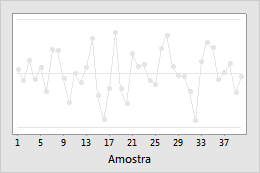
- Índice
- Rotule o eixo x com o número do subgrupo.
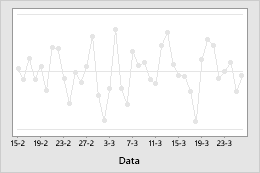
- Estampa
- Rotule o eixo-x com valores de uma coluna. Em Colunas da estampa (1-3, mais internas primeiro), insira até três colunas que contenham valores de texto de data/hora, numérico ou para a escala.
Altere a posição dos marcadores de verificação
- Clique duas vezes no gráfico para abrir o painel Opções. O painel Opções fornece um subconjunto das opções possíveis de edição de grafos.
- Selecione Mais Opções para abrir a Editar gráfico caixa de diálogo e acessar todas as opções de edição de gráficos.
- Clique duas vezes na escala para abrir a Editar Escala caixa de diálogo.
- Na Escala aba, sob Posições dos Rótulos de Eixos, especifique um dos seguintes elementos:
- Automático
- Exiba as marcas de verificação em suas posições padrão.
- Especificar as posições dos rótulos de eixos
- Insira os números de posição dos marcadores em que você deseja que os marcadores de verificação apareçam. Você pode inserir uma série de números ou especificar uma faixa de valores. Use uma vírgula entre dois números para indicar a faixa. Use uma barra depois da faixa para indicar uma quantidade de incremento. Por exemplo, 5:30/5 coloca as marcas de verificação em 5, 10, 15, 20, 25 e 30.
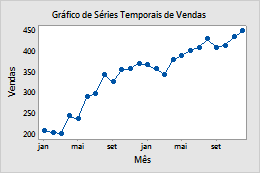
Posições de marca de verificação padrão
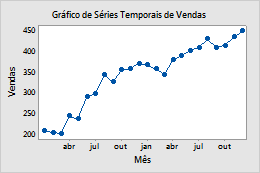
Posições de marca de verificação personalizadas
Observação
Você pode especificar os valores e o intervalo da escala de tempo na Hora aba.
Altere a faixa da escala
- Clique duas vezes no gráfico para abrir o painel Opções. O painel Opções fornece um subconjunto das opções possíveis de edição de grafos.
- Selecione Mais Opções para abrir a Editar gráfico caixa de diálogo e acessar todas as opções de edição de gráficos.
- Clique duas vezes na escala para abrir a Editar Escala caixa de diálogo.
- Na Escala aba, sob Amplitude da Escala, desmarque Auto para Mínimo ou Máximo, então insira o novo mínimo ou máximo.
Altere os atributos da linha de eixo e a orientação do marcador de eixo
- Clique duas vezes no gráfico para abrir o painel Opções. O painel Opções fornece um subconjunto das opções possíveis de edição de grafos.
- Selecione Mais Opções para abrir a Editar gráfico caixa de diálogo e acessar todas as opções de edição de gráficos.
- Clique duas vezes na escala para abrir a Editar Escala caixa de diálogo.
- Na Atributos aba, especifique as opções.

Externa

Interna

Dentro e Fora
Mudar os rótulos dos marcadores de verificação
- Clique duas vezes no gráfico para abrir o painel Opções. O painel Opções fornece um subconjunto das opções possíveis de edição de grafos.
- Selecione Mais Opções para abrir a Editar gráfico caixa de diálogo e acessar todas as opções de edição de gráficos.
- Clique duas vezes na escala para abrir a Editar Escala caixa de diálogo.
- Na Rótulos aba, selecione Especificado, e depois insira etiquetas personalizadas, separadas por espaços.
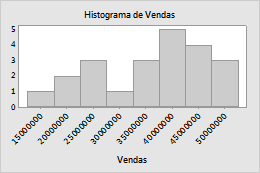
Marcas de verificação padrão
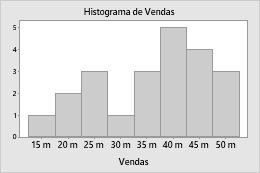
Marcas de verificação personalizadas
Edite a fonte para as etiquetas de marca na Fonte aba. Mude o ângulo das etiquetas de marca na Alinhamento aba.
Altere os rótulos do eixo
- Clique duas vezes no gráfico para abrir o painel Opções. O painel Opções fornece um subconjunto das opções possíveis de edição de grafos.
- Selecione Mais Opções para abrir a Editar gráfico caixa de diálogo e acessar todas as opções de edição de gráficos.
- Clique duas vezes no rótulo do eixo para abrir a Editar Rótulo de Eixo caixa de diálogo.
- Selecione a guia para fazer as edições desejadas.
- Fonte: Editar o texto e a fonte.
- Alinhamento: Especificar o ângulo do texto e a posição relativa à localização padrão.
