Neste tópico
- Exibir ou ocultar elementos de escala
- Faça a transposição da escala de valor e da escala de categorias
- Escalas mais internas e mais externas em um gráfico
- Remova alguns dos rótulos de categoria mais internos
- Altere o espaço entre os grupos
- Inclua grupos vazios na escala
- Mude os rótulos dos marcadores de verificação e dos rótulos de eixo
- Mesma amplitude de escala para todos os painéis
Exibir ou ocultar elementos de escala
Elementos de escala de grafo são linhas de eixo, etiquetas de eixo, marcas de marca e etiquetas de marca. Você pode exibir esses elementos no lado alto ou no lado mais baixo da região de dados do gráfico.
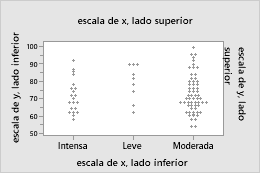
- Clique duas vezes no gráfico para abrir o painel Opções. O painel Opções fornece um subconjunto das opções possíveis de edição de grafos. Por exemplo, você pode mostrar e esconder os rótulos dos eixos, mas não as linhas dos eixos ou as marcas de tique.
- Selecione Mais Opções para abrir a Editar gráfico caixa de diálogo e acessar todas as opções de edição de gráficos.
- Clique duas vezes na escala para abrir a Editar Escala caixa de diálogo.
- Na Exibir aba, selecione os elementos a serem exibidos.
Faça a transposição da escala de valor e da escala de categorias
- Clique duas vezes no gráfico para abrir o painel Opções. O painel Opções fornece um subconjunto das opções possíveis de edição de grafos.
- Selecione Mais Opções para abrir a Editar gráfico caixa de diálogo e acessar todas as opções de edição de gráficos.
- Clique duas vezes na escala para abrir a Editar Escala caixa de diálogo.
- Na guia Scale, selecione Valor de transposição e escalas de categoria.
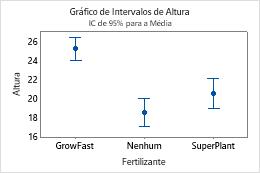
Posição padrão das escalas
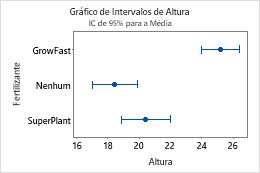
Escalas transpostas
Escalas mais internas e mais externas em um gráfico
O Minitab utiliza os termos "mais internos" e "mais externos" para indicar a posição relativa das escalas para múltiplos níveis de grupos apresentados em um gráfico.
Para uma escala horizontal, outermost refere-se à escala na parte inferior do gráfico, e innermost refere-se à escala mais distante da parte inferior, mais próxima ao eixo horizontal.
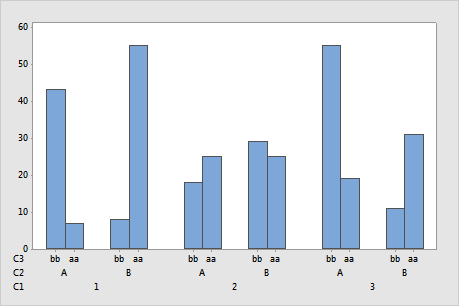
Neste gráfico de barras, C1 é a escala mais externa e C3 é a escala mais interna.
O mais externo também é às vezes chamado de Nível 1. A escala diretamente acima da escala do Nível 1 é a escala do Nível 2, e assim por diante.
Para uma escala vertical, a mais externa se refere à escala mais à esquerda, e a mais interna se refere à escala mais próxima ao eixo vertical.
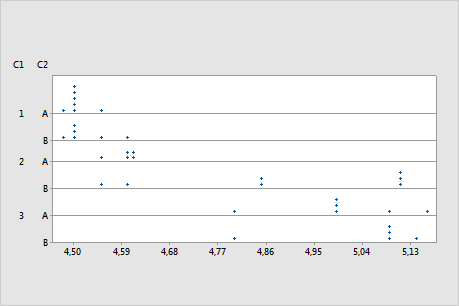
Neste diagrama de pontos, C1 é a escala mais externa e C2 é a escala mais interna.
Quando você cria um gráfico com as variáveis de agrupamento, a ordem de inserção das variáveis na caixa de diálogo determina quais variáveis são definidas como mais interna ou mais externa. O Minitab usa a primeira variável inserida como variável mais externa. Os níveis de escala subsequentes, então, seguem a ordem das variáveis.
Remova alguns dos rótulos de categoria mais internos
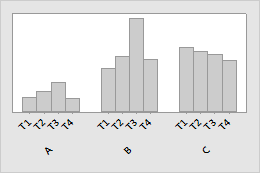
- Clique duas vezes no gráfico para abrir o painel Opções. O painel Opções fornece um subconjunto das opções possíveis de edição de grafos.
- Selecione Mais Opções para abrir a Editar gráfico caixa de diálogo e acessar todas as opções de edição de gráficos.
- Clique duas vezes na escala para abrir a Editar Escala caixa de diálogo.
- Na Escala aba, sob Marcadores de Eixos para os Rótulos de Categoria Mais Internos Exibidos, desmarque Auto para Início dos rótulos de eixos ou Incremento de marcadores de eixos, então especifique as configurações.
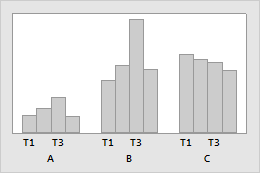
Incremento de marcadores de eixos = 2
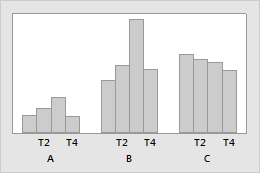
Incremento de marcadores de eixos = 2 e Início dos rótulos de eixos = 2
Altere o espaço entre os grupos
- Clique duas vezes no gráfico para abrir o painel Opções. O painel Opções fornece um subconjunto das opções possíveis de edição de grafos.
- Selecione Mais Opções para abrir a Editar gráfico caixa de diálogo e acessar todas as opções de edição de gráficos.
- Clique duas vezes na escala para abrir a Editar Escala caixa de diálogo.
- Na aba Escala, abaixo de Espaço entre Categorias de Escala, você pode especificar o seguinte:
- Gap dentro de agrupamentos
- Para especificar o espaço entre os itens em um cluster, desmarque Auto, e então entre em um intervalo.
- Gap entre agrupamentos
- Para especificar o espaço entre os clusters, desmarque Auto, e então entre em um intervalo.
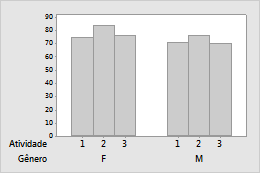
Gap dentro de agrupamentos=0, Gap entre agrupamentos=1,5
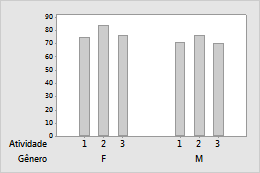
Gap dentro de agrupamentos=1, Gap entre agrupamentos=5
Inclua grupos vazios na escala
- Clique duas vezes no gráfico para abrir o painel Opções. O painel Opções fornece um subconjunto das opções possíveis de edição de grafos.
- Selecione Mais Opções para abrir a Editar gráfico caixa de diálogo e acessar todas as opções de edição de gráficos.
- Clique duas vezes na escala para abrir a Editar Escala caixa de diálogo.
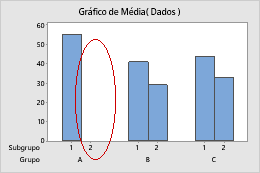
- Na Escala aba, desmarque Incluir células vazias.
| C1-T | C2 | C3 |
|---|---|---|
| Grupo | Subgrupo | Dados |
| A | 1 | 55 |
| B | 1 | 41 |
| B | 2 | 29 |
| C | 1 | 44 |
| C | 2 | 33 |
Mude os rótulos dos marcadores de verificação e dos rótulos de eixo
Escala multi-níveis
- Clique duas vezes no gráfico para abrir o painel Opções. O painel Opções fornece um subconjunto das opções possíveis de edição de grafos.
- Selecione Mais Opções para abrir a Editar gráfico caixa de diálogo e acessar todas as opções de edição de gráficos.
- Clique duas vezes na escala para abrir a Editar Escala caixa de diálogo.
- Selecione a guia para fazer as edições desejadas.
- Rótulos: Desmarque Auto, e insira as etiquetas personalizadas, separadas por espaços.
- Fonte: Você pode editar a fonte dos rótulos de marca de verificação.
- Alinhamento: Você pode mudar o ângulo de rótulos das marcas de verificação.
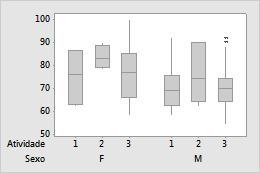
Marcas de verificação padrão
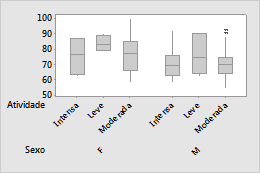
Marcas de verificação personalizadas
Dica
Você também pode usar para mudar valores codificados na planilha por valores mais descritivos. Para obter mais informações, acesse Visão geral para recodificação.
Escala de nível único
- Clique duas vezes no gráfico para abrir o painel Opções. O painel Opções fornece um subconjunto das opções possíveis de edição de grafos.
- Selecione Mais Opções para abrir a Editar gráfico caixa de diálogo e acessar todas as opções de edição de gráficos.
- Clique duas vezes na escala para abrir a Editar Escala caixa de diálogo.
- Selecione a guia para fazer as edições desejadas.
- Rótulos Selecione Especificado e insira as etiquetas personalizadas, separadas por espaços.
- Fonte: Você pode editar a fonte dos rótulos de marca de verificação.
- Alinhamento: Você pode mudar o ângulo de rótulos das marcas de verificação.
- Clique duas vezes no gráfico para abrir o painel Opções. O painel Opções fornece um subconjunto das opções possíveis de edição de grafos.
- Selecione Mais Opções para abrir a Editar gráfico caixa de diálogo e acessar todas as opções de edição de gráficos.
- Clique duas vezes no rótulo do eixo para abrir a Editar Rótulo de Eixo caixa de diálogo.
- Selecione a guia para fazer as edições desejadas.
- Fonte: Editar o texto e a fonte.
- Alinhamento: Especificar o ângulo do texto e a posição relativa à localização padrão.
- Exibir: Especificar a localização no gráfico onde você deseja que o rótulo seja exibido.
Mesma amplitude de escala para todos os painéis
- Clique duas vezes no gráfico para abrir o painel Opções. O painel Opções fornece um subconjunto das opções possíveis de edição de grafos.
- Selecione Mais Opções para abrir a Editar gráfico caixa de diálogo e acessar todas as opções de edição de gráficos.
- Clique duas vezes na escala para abrir a Editar Escala caixa de diálogo.
- Na Escala aba, selecione Mesma amplitude de escala para todos os painéis padronizar o intervalo da escala selecionada para todos os gráficos no gráfico matricial.
