Este tópico é sobre as escalas em um gráfico 3D, como os eixos de um gráfico de dispersão 3D. Para obter informações sobre outros tipos de escala, clique em um dos links abaixo.
Ao representar graficamente duas variáveis no Minitab, você normalmente exibe a variável y no eixo y ou vertical para representar a resposta e a variável x no eixo x ou horizontal para representar a preditora. Quando você representa graficamente as variáveis em três dimensões, as variáveis x e y normalmente representam as variáveis preditoras e a variável z normalmente representa a resposta.
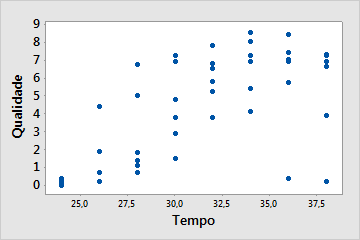
Gráfico de dispersão com escalas x e y
Esse gráfico de dispersão mostra como o tempo de reaquecimento (x) afeta a qualidade (y) de um prato congelado.
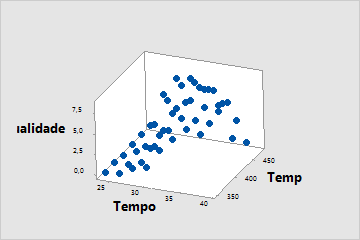
Gráfico de dispersão 3D com escalas x, y e z
Este gráfico de dispersão 3D mostra como ambos a temperatura (x) e o tempo de reaquecimento (y) afetam a qualidade (z) de um prato congelado.
Exibir ou ocultar elementos de escala
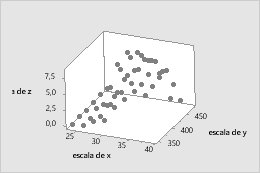
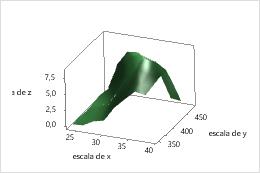
Elementos de escala de grafo são linhas de eixo, etiquetas de eixo, marcas de marca e etiquetas de marca. Você pode exibir esses elementos nas escalas de x, y e z do gráfico. Por exemplo, nos gráficos a seguir, a linha de eixo, as marcas de verificação principais e os rótulos de escala são exibidos em todos os três eixos.
Gráfico de dispersão 3D
Gráfico de superfície 3D
Para especificar quais elementos devem ser incluídos durante a criação de um gráfico, use as etapas a seguir:
Clique em Escala.
Na Eixos e Marcadores de eixos aba, selecione os elementos a serem exibidos.
Para alterar ou adicionar os elementos em um gráfico existente, use as seguintes etapas:
Clique duas vezes no gráfico para abrir o painel Opções. O painel Opções fornece um subconjunto das opções possíveis de edição de grafos. Por exemplo, você pode mostrar e esconder os rótulos dos eixos, mas não as linhas dos eixos ou as marcas de tique.
Selecione Mais Opções para abrir a Editar
gráfico caixa de diálogo e acessar todas as opções de edição de gráficos.
Clique duas vezes na escala para abrir a Editar Escala caixa de diálogo.
Na Exibir aba, selecione os elementos a serem exibidos.
Altere a posição dos principais marcadores de verificação
Quando você cria um gráfico, o Minitab define as posições dos marcadores de verificação para ajustar a escala. Para alterar as principais posições dos marcadores de verificação em um gráfico existente, use as seguintes etapas:
Clique duas vezes no gráfico para abrir o painel Opções. O painel Opções fornece um subconjunto das opções possíveis de edição de grafos.
Selecione Mais Opções para abrir a Editar
gráfico caixa de diálogo e acessar todas as opções de edição de gráficos.
Clique duas vezes na escala para abrir a Editar Escala caixa de diálogo.
Na Scale aba, sob Principais Posições dos Rótulos de Eixos, especifique um dos seguintes elementos:
Automático: Exiba as marcas de verificação em suas posições padrão.
Número de marcadores de eixos: Insira o número de marcas. O Minitab espaça as marcas de verificação uniformemente ao longo da linha de eixo. (Não disponível para todos os gráficos.)
Posição dos marcadores de eixos: Insira os valores da escala nos quais você quer que apareçam marcas principais de marca. Você pode inserir uma série de números ou especificar uma faixa de valores. Use uma vírgula entre dois números para indicar a faixa. Use uma barra depois da faixa para indicar uma quantidade de incremento. Por exemplo, 5:30/5 coloca as marcas de verificação em 5, 10, 15, 20, 25 e 30.
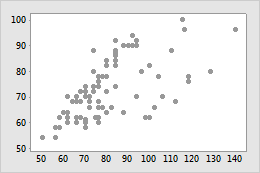
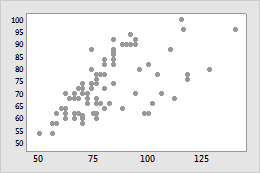
Por exemplo, os gráficos de dispersão a seguir ilustram os mesmos dados. Um gráfico mostra as posições de marca de verificação padrão e o outro gráfico usa as posições de marcas de verificação personalizadas.
Posições de marca de verificação padrão
Posições de marca de verificação personalizadas
Altere a faixa da escala
O Minitab define a amplitude da escala para que as observações se estendam pelo comprimento do eixo. Para comprimir ou expandir a exibição das observações no eixo, use as seguintes etapas:
Clique duas vezes no gráfico para abrir o painel Opções. O painel Opções fornece um subconjunto das opções possíveis de edição de grafos.
Selecione Mais Opções para abrir a Editar
gráfico caixa de diálogo e acessar todas as opções de edição de gráficos.
Clique duas vezes na escala para abrir a Editar Escala caixa de diálogo.
Na Escala aba, sob Amplitude da Escala, desmarque Auto para Mínimo ou Máximo, então insira o novo mínimo ou máximo.
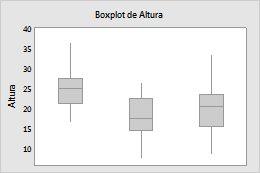
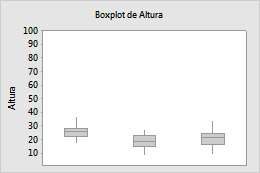
Por exemplo, os boxplots a seguir são dos mesmos dados, mas as faixas da escala de y são diferentes.
Faixa da escala de y padrão
Faixa da escala de y personalizada
Altere o número dos marcadores de verificação secundários
Para alterar o número de marcadores de verificação secundários que aparecem entre dois marcadores de verificação principais, use as seguintes etapas:
Clique duas vezes no gráfico para abrir o painel Opções. O painel Opções fornece um subconjunto das opções possíveis de edição de grafos.
Selecione Mais Opções para abrir a Editar
gráfico caixa de diálogo e acessar todas as opções de edição de gráficos.
Clique duas vezes na escala para abrir a Editar Escala caixa de diálogo.
Na Scale aba, desmarque Auto, e depois insira um número.
1 marca de verificação secundária
4 marcas de verificação secundárias
Observação
Para que pequenas marcas de marca apareçam no gráfico, você deve selecioná-las na Exibir aba.
Altere os atributos da linha do eixo
Para alterar a cor, o tamanho e o tipo de linha das linhas de eixo e os marcadores de verificação, use as seguintes etapas:
Clique duas vezes no gráfico para abrir o painel Opções. O painel Opções fornece um subconjunto das opções possíveis de edição de grafos.
Selecione Mais Opções para abrir a Editar
gráfico caixa de diálogo e acessar todas as opções de edição de gráficos.
Clique duas vezes na escala para abrir a Editar Escala caixa de diálogo.
Na Atributos aba, especifique as opções.
Troque a fonte dos rótulos dos marcadores de verificação
Para alterar a fonte dos rótulos dos marcadores de verificação, use as seguintes etapas:
Clique duas vezes no gráfico para abrir o painel Opções. O painel Opções fornece um subconjunto das opções possíveis de edição de grafos.
Selecione Mais Opções para abrir a Editar
gráfico caixa de diálogo e acessar todas as opções de edição de gráficos.
Clique duas vezes na escala para abrir a Editar Escala caixa de diálogo.
Na Fonte aba, especifique as opções.
Troque a fonte e o texto dos rótulos dos eixos
Para editar um rótulo do eixo, use as seguintes etapas:
Clique duas vezes no gráfico para abrir o painel Opções. O painel Opções fornece um subconjunto das opções possíveis de edição de grafos.
Selecione Mais Opções para abrir a Editar
gráfico caixa de diálogo e acessar todas as opções de edição de gráficos.
Clique duas vezes no rótulo do eixo para abrir a Editar Rótulo de Eixo caixa de diálogo.