工程品質スナップショット 測定に関連するプロセス制御の詳細を提供し、制御チャート、能力分析、パレートチャートなどが含まれます。このレポートから制御図の制御限界の再計算を開始することができます。
測定に関連するプロセス制御の詳細を提供し、制御チャート、能力分析、パレートチャートなどが含まれます。このレポートから制御図の制御限界の再計算を開始することができます。 詳細
工程品質スナップショット は エンジニアリング ポータルを通じて利用可能で、以下の主要なエリアがあります。
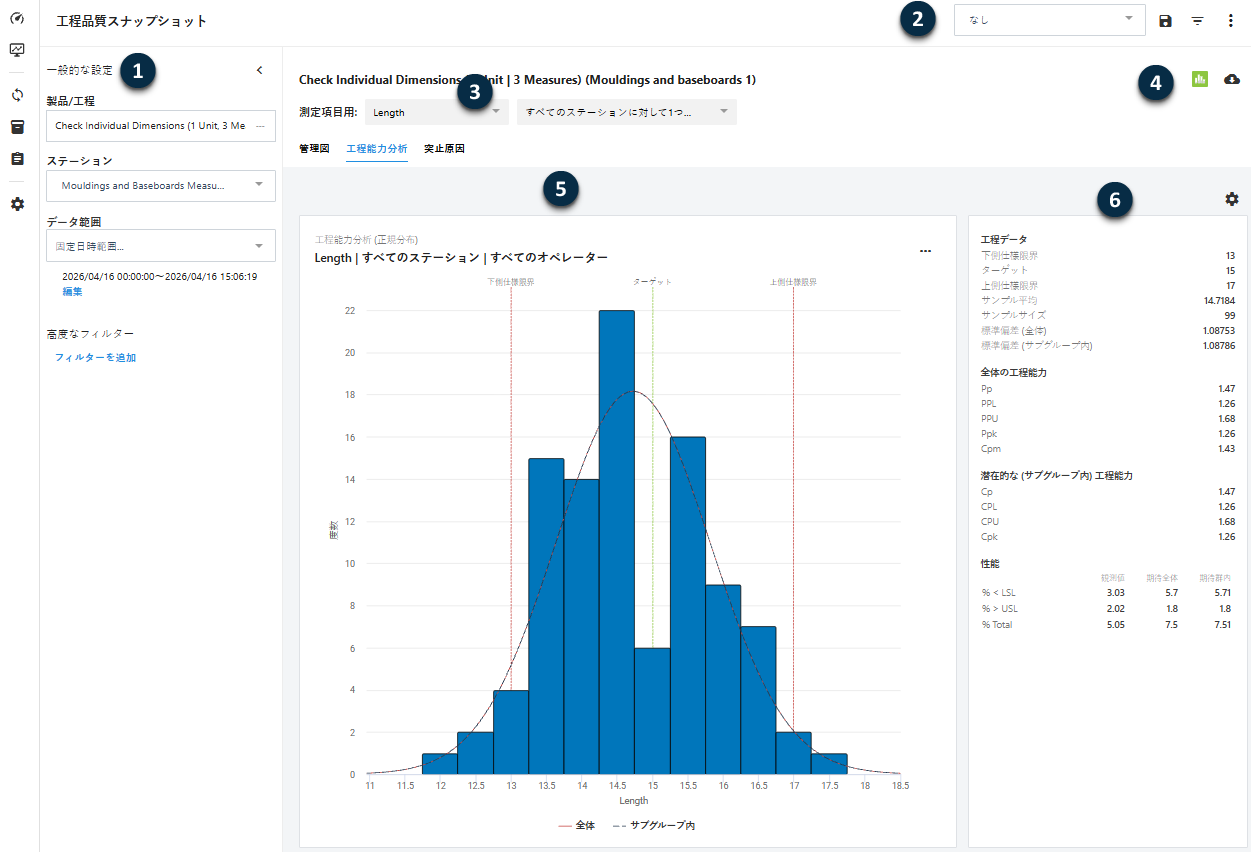
このビューには能力分析タブが開かれています。
- 1:一般的な設定
- 表示設定はペイン内にあり、展開して設定を変更したり、レポートをより簡単に見るために折りたたみできます。品質分析のために、関心のあるステーションとその開始・終了時間を選択します。ディスプレイに高度なフィルターを追加することもできます。
- 2:ステーションフィルター設定
- フィルター設定は
 で保存し、
で保存し、 で管理できます。
 - 3:測定および解析の設定
- 測定値、ステーション、オペレーターごとに解析結果を表示します。タブを切り替えて制御図、能力分析、割り当て可能な原因を確認できます。
- 4:データのエクスポート
- 選択した時間帯からデータをMinitabのワークシート(MWX)やCSVファイルにエクスポートできます。
- 5:解析表示領域
- 分析を参照します。このビューからデータにアクセスし、編集することができます。詳細については、観測値と記述子を編集する を参照します。
- 6:解析設定とオプション
 アイコンをコントロールチャートの右側で選択して、現在のデータからコントロール限界を再計算するか、コントロールチャートオプションを開きます。
設定
 アイコンを能力分析の右側で選択して、能力分析オプションを変更します。
注
Real-Time SPC 制御図に表示されるデータ量を制限し、最適な可読性を確保する場合があります。さらに多くのデータを表示するには、チャートのフッター内のリンクを選択します。
フィルターの保存と管理
フィルター設定を使ってレポートにどのデータが表示されるかを制御します。このレポートの期間と、関心のある製品、プロセス、ステーションを選択できます。以下の手順でフィルター選択をビューとして保存します。
- 時間枠、製品、プロセス、ステーションを選択します。
- フィルタを保存 を選択します。
- 新しいフィルターの名前を入力し、デフォルトビューに設定するか指定します。
- OKを選択します。
- フィルタを管理 を選択しますフィルターを削除したり、新しいデフォルトフィルターを設定したりします。
ディスクリプタの高度なフィルター
高度なフィルターを使って、各ステーションの特定のオペレーターやサブグループ記述子に分析を集中させましょう。
サブグループディスクリプタによるフィルターを追加するには、以下の手順を踏みます。- で 高度なフィルター、 を選択します フィルターを追加。
- フィルターで使用する演算子と記述子を入力します。
管理図
選定されたステーションの測定値のグラフを参照します。興味のある指標を選択し、各ステーション別か各ステーション・オペレーター別かを選択します。
コントロールチャートのペインはインタラクティブです。単一のポイント、複数のポイントの範囲、またはチャート全体を選択できます。
- 単一の点を選択して、その点で表される個々の観測点を見ることができます。もしポイントがフラグ付けされたポイントであれば、割り当て可能な原因、是正措置、コメントも確認できます。
- ポイントの範囲を選択すると、選択したポイントの要約統計が表示されます。編集モード(パラメータを編集)では、これらの推定パラメータを使って中心線やコントロールリミットを更新できますし、過去のデータがあればパラメータを提供できます。
注
原因を割り当てられる制御チャートポイントは制御限界の計算には使用されません。
データや過去のパラメータから制御限界を再計算する方法については、 最近のデータを使って制御限界を再計算してくださいを参照します。
最近のサブグループ
日付範囲内の最近のサブグループ数や、表示するフィルター設定を選択します。 最近のサブグループ
ドロップダウンメニューからオプションを選択することで、2つから最大1000個まで最新のサブグループを表示できます。
- 直近25個のサブグループなどの一般的な数値オプションを選択できます。
- 部分群の数を指定するには 直近X個のサブグループを用います。
- すべてのサブグループを選択すると、コントロールチャートにグローバル設定最大値に基づく最大サブグループ数が表示されます。最大数のサブグループの好みについては、 オプションの表示を参照します。
注
このオプションはコントロールチャートの表示にのみ影響します。制御限界やパラメータ推定の計算は、選択した時間枠内のすべてのデータに依存します。
制御チャートに記述子マーカーを追加する
コントロールチャート上のサブグループ記述子を識別するためのマーカーを追加できます。 工程品質スナップショットのコントロールチャートにマーカーを表示するには、コントロールチャートの マーカーを追加 ドロップダウンメニューから最大5つのサブグループディスクリプターを選択します。

ロット番号 と シフト識別子 のサブグループ記述子にはマーカーがあります。
工程能力分析
選択されたステーションの測定値に関する能力分析を参照します。関心のある指標を選択し、各ステーション、各ステーション・運営者別、または全ステーションの単一分析で見るかを選びます。
この分析の能力指数には信頼区間を追加できます。また、この分析の仮定を満たすために、データを正規分布に変換することも可能です。すべての能力解析のデフォルト表示設定を変更するには、 能力分析の優先順位を参照します。
パレートチャート
連続測定の割り当て可能な原因と是正措置、および属性測定の欠陥および不良品タイプに関するパレートチャートを閲覧できます。関心のある指標を選択し、各ステーション、各ステーション・運営者別、または全ステーションの単一分析で見るかを選びます。
- 突止原因
- 選択されたステーションの測定値に対する割り当て可能な原因や是正措置を示すパレートチャートを参照します。
- 欠陥タイプ または不良タイプ
- 選択したステーション パレート図 欠陥または不良品のチャートを表示します。
数が少ない場合は、これらのカテゴリをまとめて「その他」というまとめカテゴリにパーセンテージを設定することができます。
