このトピックの内容
標準偏差の推定方法
このグローバル設定は、各種類の制御チャートの推定方法を設定します。選ぶ 設定選択 エンジニアリング ポータルで、 管理図 へ移動します。
利用可能な推定方法は、コントロールチャートの種類やサブグループサイズによって異なります。
| 管理図 | 推定法 |
|---|---|
| I-MR管理図 |
|
| Xbar-R管理図 |
|
| Xbar-S管理図 |
|
| I-MR-R/S管理図 | サブグループ間の標準偏差の場合:
|
| EWMA(指数重み付き移動平均)管理図 | サブグループサイズが1>場合:
|
- 平均移動範囲
- 平均移動範囲は、2つ以上の連続するポイントの移動範囲の平均値です。この方法は、サブグループサイズが1の場合によく使用されます。
- 中央値移動範囲
- 移動範囲の中央値は、2つ以上の連続するポイントの移動範囲の中央値です。この方法は、データに移動範囲に影響を与える可能性のある極端な範囲がある場合に使用するのが最適です。
- MSSDの平方根
- MSSDの平方根は、連続する点間の二乗差の平均の平方根です。同様の条件下で少なくとも 2 つの連続したポイントが収集されたと合理的に想定できない場合は、この方法を使用してください。
- 移動範囲の長さ
- 移動範囲の計算に使う観測値の数を入力する場合に入力します。長さは100でなければなりません。デフォルトの長さは 2 で、連続する値が類似する可能性が最も高いためです。
- Nelson推定を使用
- このオプションを選択して、制御限界の計算で異常に大きな移動距離値を補正します。
- R(範囲)の平均
- R(範囲)の平均は、サブグループ範囲の平均です。この方法は、標準偏差の一般的な推定値であり、2から8のサブグループサイズで最適に機能します。
- S(標準偏差)の平均
- S(標準偏差)の平均は、サブグループ標準偏差の平均です。この方法では、特にサブグループサイズが8の場合、Rbarよりも正確な標準偏差>推定できます。
- 併合標準偏差
- 併合標準偏差は、サブグループ分散の重み付き平均であり、大きなグループであるほど、全体の推定値に対してより大きな影響力を持つようになります。この方法では、工程が管理されている場合に、最も正確な標準偏差の推定値が得られます。
- 不偏化定数を使用
- 不偏化定数は、パラメータが少数の観測値から推定されるときに発生する可能性のあるバイアスを減らします。観測値の数が増えると、不偏化定数が計算結果に与える影響は少なくなります。
特殊原因についての検定
このグローバル設定は、各コントロールチャートテストのデフォルト設定を設定します。選ぶ 設定選択エンジニアリング ポータルで、 へ移動します。
検定を使用して調査する観測値を判別し、データに存在する特定のパターンとトレンドを識別します。デフォルトでは、 Real-Time SPC テスト1のみを使用しています。企業または業界の標準に基づいて追加の検定を選択します。
- 検定1
- 検定1では他のサブグループと比較したときに異常と判断されるサブグループが識別されます。検定1は管理外の状況の検出に必要であると広く認められています。工程内の小さなシフトが懸念される場合は、検定2を補助的に使うとより感度の高い管理図を作成することができます。
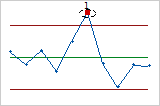
- 検定2
- 工程2では、工程中心または変動内のシフトが識別されます。工程内の小さなシフトが懸念される場合は、検定2を補助的に使うとより感度の高い管理図を作成することができます。
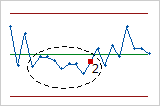
- 検定3
- 工程3では、トレンドが検出されます。この検定ではその値が連続して増加または減少する長く連続する点が探されます。
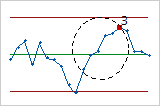
- 検定4
- 工程4では系統的な変動が検出されます。工程における変動のパターンはランダムであることが理想ですが、検定4で不合格となる点はその変動のパターンが予測可能であることを示している可能性があります。
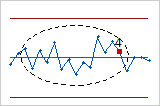
- 検定5
- 検定5では工程内の小さなシフトが検出されます。
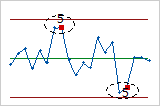
- 検定6
- 検定6では工程内の小さなシフトが検出されます。
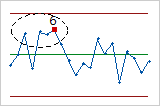
- 検定7
- 検定7では場合により誤って良好に管理されていると解釈される変動パターンを特定します。このテストは、制御限界が広すぎることを検出します。制御限界が広すぎるのは、各サブグループ内に体系的な変動源が存在する層別データによって引き起こされることが多いです。
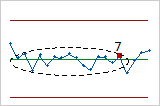
- 検定8
- 検定8では混合パターンが検出されます。混合パターンでは、点は中心線から離れてコントロール限界付近に落ちる傾向があります。
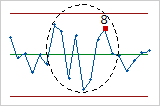
制御限界設定
このグローバル設定は制御限界の計算のデフォルト設定を設定します。選ぶ 設定選択エンジニアリング ポータルで、 へ移動します。
新しい制御チャートでは、中心線と制御限界がデータから計算されます。これらの計算には移動データ範囲を指定することができます。
連続データの場合、デフォルトは100の観測値です。属性データの場合、デフォルトは25サブグループです。計算により多くのデータを含めたいなら、これらの設定を変更してください。
コントロールチャートの中心線とコントロールリミットが計算された後、それらを設定しロックします。これらの線は新たな計算が開始されるまで残ります。コントロールリミットの選択肢についての詳細は 制御限界をご覧ください。
オプションの表示
このグローバル設定は、各コントロールチャートに表示される最大サブグループ数を設定します。選ぶ 設定選択エンジニアリング ポータルで、 へ移動します。

「すべての部分群」を選択すると、制御図はグローバル設定最大値に基づく最大部分群数を表示します。
例
- シナリオ1、最近のサブグループ
- 以下の設定も使ったと仮定します。
- 表示すべき最大サブグループ数= 250
- 直近のサブグループ設定 = 直近100サブグループ
- シナリオ2、すべての部分群
- では、次の設定を使うとします。
- 表示すべき最大サブグループ数= 250
- 最新の部分群設定 = すべての部分群
その他の特定のコントロールチャート表示オプションについては、 制御図表示オプションをご覧ください。
