Montrez ou masquez les éléments à l’échelle
Les éléments d’échelle graphiques sont des lignes d’axe, des étiquettes d’axe, des marques de cochage et des étiquettes de cochage. Vous pouvez afficher ces éléments sur le côté haut ou le côté bas de la région de données du graphe.
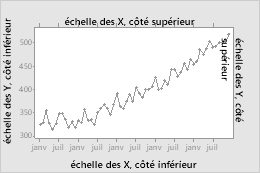
- Cliquez sur Temps/Echelle.
- Sur l’onglet Axes et repères , sélectionnez les éléments à afficher.
- Double-cliquez sur le graphique pour ouvrir le panneau Options. Le volet Options fournit un sous-ensemble des options possibles d’édition de graphes. Par exemple, vous pouvez afficher et masquer les labels des axes, mais pas les lignes d’axe ni les marques de cochage.
- Sélectionnez Plus d'options pour ouvrir la Modifier le graphique boîte de dialogue et accéder à toutes les options d’édition de graphique.
- Double-cliquez sur l’échelle pour ouvrir la Modifier l’échelle boîte de dialogue.
- Sur l’onglet Afficher , sélectionnez les éléments à afficher.
Spécifiez les labels de l’échelle de temps
- Cliquez sur Temps/Echelle.
- Sur l’onglet Temps , spécifiez les labels.
- Double-cliquez sur le graphique pour ouvrir le panneau Options. Le volet Options fournit un sous-ensemble des options possibles d’édition de graphes.
- Sélectionnez Plus d'options pour ouvrir la Modifier le graphique boîte de dialogue et accéder à toutes les options d’édition de graphique.
- Double-cliquez sur l’échelle pour ouvrir la Modifier l’échelle boîte de dialogue.
- Sur l’onglet Temps , spécifiez les labels.
- Echelle Temps
- Sélectionnez les libelles à utiliser sur l’échelle de temps.
- Indice
- Utilisez des nombres entiers pour les étiquettes. Par exemple, sur le graphique suivant des séries temporelles, à l’échelle des x, 1 indique la première observation, 2 indique la seconde, et ainsi de suite.
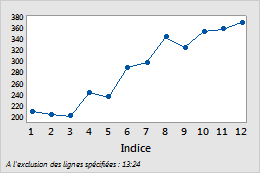
Dans Valeurs de début, entre le premier entier pour l’échelle. Pour spécifier un incrément autre que 1, désélectionnez Auto pour Ajout de données, puis entrez l’intervalle pour les entiers. Par exemple, pour afficher 2, 4, 6, 8, etc. pour l’échelle temporelle, dans Valeurs de début Entrée 2 et dans Ajout de données Entrée 2.
- Calendrier ou Horloge
- Utilisez les unités calendaires ou d'horloge indiquées pour les étiquettes. Par exemple, sur le graphique suivant de la série temporelle, les unités sont des mois.
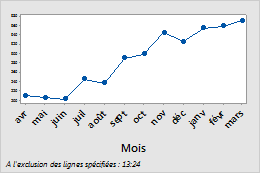 Dans Valeurs de début, sélectionnez une des options suivantes :
- Un ensemble pour toutes les variables : Si vous tracez plusieurs variables, utilisez les mêmes valeurs de départ pour toutes les variables. Entrez le numéro pour la valeur de départ de chaque composante de l’échelle temporelle.
- Un ensemble pour chaque variable : Si vous tracez plusieurs variables, utilisez un ensemble différent de valeurs de départ pour chaque variable. Pour chaque variable, entrez le nombre de la valeur de départ de chaque composante de l’échelle temporelle.
- Etiquette de l'axe des X
- Étiquetez l’axe des x avec des valeurs provenant d’une colonne. Dans Colonnes d'étiquettes de l'axe des X (1 à 3, les plus internes en premier), entrez jusqu’à trois colonnes contenant des valeurs de date/heure, numériques ou texte pour l’échelle. Par exemple, sur le graphique suivant de la série temporelle, la colonne timbre indique le décalage et le jour.
C1-T Quart de travail et jour S1D1 S2D1 S3D1 ... 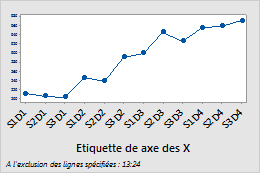
- Ajout de données
- Entrez l’intervalle de données entre les valeurs sur l’échelle de temps la plus interne.
Changer la position des marques de coche
- Double-cliquez sur le graphique pour ouvrir le panneau Options. Le volet Options fournit un sous-ensemble des options possibles d’édition de graphes.
- Sélectionnez Plus d'options pour ouvrir la Modifier le graphique boîte de dialogue et accéder à toutes les options d’édition de graphique.
- Double-cliquez sur l’échelle pour ouvrir la Modifier l’échelle boîte de dialogue.
- Sur l’onglet Echelle , sous Position des repères, spécifiez l’un des éléments suivants :
- Automatique
- Affichez les marqueurs de repères dans leur position par défaut.
- Spécifier le début/l'incrément des repères
- Pour chaque niveau d’échelle, saisissez la valeur du premier tick et l’incrément des tick marks. Par exemple, si l’échelle temporelle correspond au mois commençant par janvier, pour afficher chaque cinquième coche à partir de février, entrez 2 pour le Début et 5 pour le Incrément.
- Spécifier les positions des repères
- Saisissez les numéros de position de tick où vous souhaitez que les ticks apparaissent. Vous pouvez entrer une série de chiffres ou spécifier une plage de valeurs. Utilisez un deux-points entre deux chiffres pour indiquer l’intervalle. Utilisez une barre oblique après la plage pour indiquer un montant d’incrément. Par exemple, 5:30/5 place les marqueurs de repères à 5, 10, 15, 20, 25 et 30.
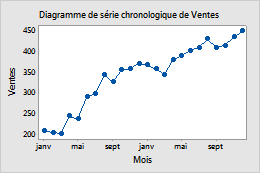
Positions des marqueurs de repères par défaut
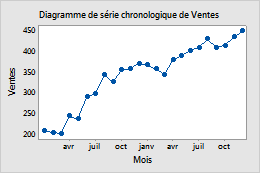
Positions des marqueurs de repères personnalisées
Remarque
Vous pouvez spécifier les valeurs et la plage de temps dans l’onglet Heure.
Changer la gamme
- Double-cliquez sur le graphique pour ouvrir le panneau Options. Le volet Options fournit un sous-ensemble des options possibles d’édition de graphes.
- Sélectionnez Plus d'options pour ouvrir la Modifier le graphique boîte de dialogue et accéder à toutes les options d’édition de graphique.
- Double-cliquez sur l’échelle pour ouvrir la Modifier l’échelle boîte de dialogue.
- Sur l’onglet Echelle , sous Etendue d'échelle, désélectionnez Auto pour Minimum ou Maximum, puis entrez le nouveau minimum ou maximum.
Modifier les attributs de la ligne d’axe et l’orientation des ticks
- Double-cliquez sur le graphique pour ouvrir le panneau Options. Le volet Options fournit un sous-ensemble des options possibles d’édition de graphes.
- Sélectionnez Plus d'options pour ouvrir la Modifier le graphique boîte de dialogue et accéder à toutes les options d’édition de graphique.
- Double-cliquez sur l’échelle pour ouvrir la Modifier l’échelle boîte de dialogue.
- Dans l’onglet Attributs , spécifiez les options.

A l'extérieur

A l'intérieur

A l'intérieur et à l'extérieur
Changer les étiquettes de coche
- Double-cliquez sur le graphique pour ouvrir le panneau Options. Le volet Options fournit un sous-ensemble des options possibles d’édition de graphes.
- Sélectionnez Plus d'options pour ouvrir la Modifier le graphique boîte de dialogue et accéder à toutes les options d’édition de graphique.
- Double-cliquez sur l’échelle pour ouvrir la Modifier l’échelle boîte de dialogue.
- Sur l’onglet Etiquettes , sélectionnez Spécifiées, puis entrez des étiquettes personnalisées, séparées par des espaces.
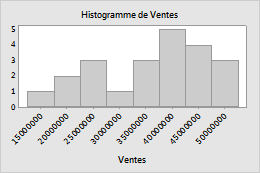
Étiquettes de coche par défaut
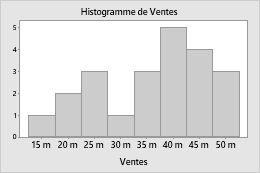
Étiquettes personnalisées à cocher
Modifie la police pour les étiquettes à cocher sur l’onglet Police. Changez l’angle des étiquettes à cocher sur l’onglet Alignement.
Changer les étiquettes des axes
- Double-cliquez sur le graphique pour ouvrir le panneau Options. Le volet Options fournit un sous-ensemble des options possibles d’édition de graphes.
- Sélectionnez Plus d'options pour ouvrir la Modifier le graphique boîte de dialogue et accéder à toutes les options d’édition de graphique.
- Double-cliquez sur l’étiquette de l’axe pour ouvrir la Modifier l'étiquette d'axe boîte de dialogue.
- Sélectionnez l'onglet adapté pour les modifications que vous voulez apporter.
- Police : Modifie le texte et la police.
- Alignement : indiquez l'angle du texte et la position par rapport à l'emplacement par défaut.
- Afficher : Spécifiez l’emplacement sur le graphique où vous souhaitez afficher l’étiquette.
