Sur ce thème
- A propos des échelles des X, Y et Z
- Montrez ou masquez les éléments à l’échelle
- Changer la position des principales marques de coche
- Changer la gamme
- Changer le nombre de petites marques de coche
- Modifier les attributs de la ligne d’axe
- Changez la police des étiquettes à cocher
- Changer la police et le texte des étiquettes des axes
A propos des échelles des X, Y et Z
Lorsque vous tracez deux variables dans Minitab, vous affichez généralement la variable y sur l’axe vertical ou y pour représenter la réponse et la variable x sur l’axe horizontal ou x pour représenter le prédicteur. Lorsque vous tracez les variables en trois dimensions, les variables x et y représentent généralement les variables prédictrices et la variable z représente généralement la réponse.
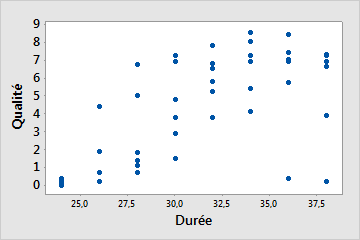
Nuage de points avec échelles des X et Y
Ce diagramme de répartition montre comment le temps de réchauffement (x) affecte la qualité (y) d’un plat principal congelé.
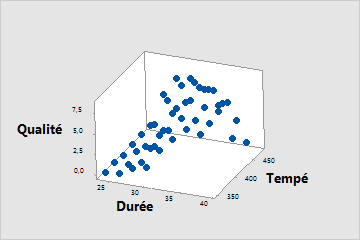
Nuage de points en 3D avec échelles des X, Y et Z
Ce nuage de points 3D montre comment la température (x) et le temps de réchauffement (y) affectent la qualité (z) d’un plat congelé.
Montrez ou masquez les éléments à l’échelle
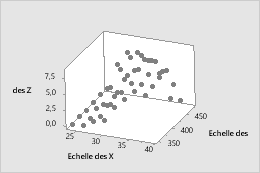
Nuage de points en 3D
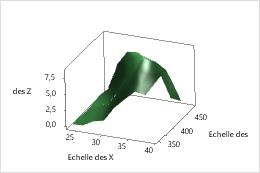
Diagramme de surface en 3D
- Cliquez sur Echelle.
- Sur l’onglet Axes et repères , sélectionnez les éléments à afficher.
- Double-cliquez sur le graphique pour ouvrir le panneau Options. Le volet Options fournit un sous-ensemble des options possibles d’édition de graphes. Par exemple, vous pouvez afficher et masquer les labels des axes, mais pas les lignes d’axe ni les marques de cochage.
- Sélectionnez Plus d'options pour ouvrir la Modifier le graphique boîte de dialogue et accéder à toutes les options d’édition de graphique.
- Double-cliquez sur l’échelle pour ouvrir la Modifier l’échelle boîte de dialogue.
- Sur l’onglet Afficher , sélectionnez les éléments à afficher.
Changer la position des principales marques de coche
- Double-cliquez sur le graphique pour ouvrir le panneau Options. Le volet Options fournit un sous-ensemble des options possibles d’édition de graphes.
- Sélectionnez Plus d'options pour ouvrir la Modifier le graphique boîte de dialogue et accéder à toutes les options d’édition de graphique.
- Double-cliquez sur l’échelle pour ouvrir la Modifier l’échelle boîte de dialogue.
- Sur l’onglet Scale , sous Position des repères principaux, spécifiez l’un des éléments suivants :
- Automatique : Affichez les marqueurs de repères dans leur position par défaut.
- Nombre de repères : : indiquez le nombre de marqueurs de repères. Minitab espace les marqueurs de repères de manière régulière le long de la ligne d'axe (disponible uniquement avec certains graphiques). (Non disponible pour tous les graphiques.)
- Position des repères : Saisissez les valeurs d’échelle où vous souhaitez que les principales coches apparaissent. Vous pouvez entrer une série de chiffres ou spécifier une plage de valeurs. Utilisez un deux-points entre deux chiffres pour indiquer l’intervalle. Utilisez une barre oblique après la plage pour indiquer un montant d’incrément. Par exemple, 5:30/5 place les marqueurs de repères à 5, 10, 15, 20, 25 et 30.
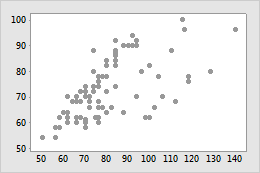
Positions des marqueurs de repères par défaut
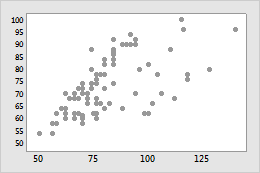
Positions des marqueurs de repères personnalisées
Changer la gamme
- Double-cliquez sur le graphique pour ouvrir le panneau Options. Le volet Options fournit un sous-ensemble des options possibles d’édition de graphes.
- Sélectionnez Plus d'options pour ouvrir la Modifier le graphique boîte de dialogue et accéder à toutes les options d’édition de graphique.
- Double-cliquez sur l’échelle pour ouvrir la Modifier l’échelle boîte de dialogue.
- Sur l’onglet Echelle , sous Etendue d'échelle, désélectionnez Auto pour Minimum ou Maximum, puis entrez le nouveau minimum ou maximum.
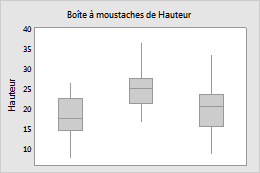
Plage par défaut de l’échelle y
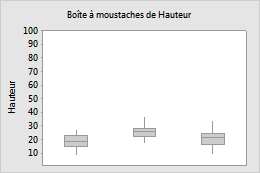
Gamme personnalisée à l’échelle y
Changer le nombre de petites marques de coche
- Double-cliquez sur le graphique pour ouvrir le panneau Options. Le volet Options fournit un sous-ensemble des options possibles d’édition de graphes.
- Sélectionnez Plus d'options pour ouvrir la Modifier le graphique boîte de dialogue et accéder à toutes les options d’édition de graphique.
- Double-cliquez sur l’échelle pour ouvrir la Modifier l’échelle boîte de dialogue.
- Sur l’onglet Scale , désélectionnez Auto, puis entrez un chiffre.
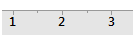
1 marqueur de repère secondaire
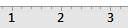
4 marqueurs de repères secondaires
Remarque
Pour que de petites coches apparaissent sur le graphique, vous devez les sélectionner dans l’onglet Afficher.
Modifier les attributs de la ligne d’axe
- Double-cliquez sur le graphique pour ouvrir le panneau Options. Le volet Options fournit un sous-ensemble des options possibles d’édition de graphes.
- Sélectionnez Plus d'options pour ouvrir la Modifier le graphique boîte de dialogue et accéder à toutes les options d’édition de graphique.
- Double-cliquez sur l’échelle pour ouvrir la Modifier l’échelle boîte de dialogue.
- Dans l’onglet Attributs , spécifiez les options.
Changez la police des étiquettes à cocher
- Double-cliquez sur le graphique pour ouvrir le panneau Options. Le volet Options fournit un sous-ensemble des options possibles d’édition de graphes.
- Sélectionnez Plus d'options pour ouvrir la Modifier le graphique boîte de dialogue et accéder à toutes les options d’édition de graphique.
- Double-cliquez sur l’échelle pour ouvrir la Modifier l’échelle boîte de dialogue.
- Dans l’onglet Police , spécifiez les options.
Changer la police et le texte des étiquettes des axes
- Double-cliquez sur le graphique pour ouvrir le panneau Options. Le volet Options fournit un sous-ensemble des options possibles d’édition de graphes.
- Sélectionnez Plus d'options pour ouvrir la Modifier le graphique boîte de dialogue et accéder à toutes les options d’édition de graphique.
- Double-cliquez sur l’étiquette de l’axe pour ouvrir la Modifier l'étiquette d'axe boîte de dialogue.
- Sur l’onglet Police , modifie le texte et la police.
