Sur ce thème
- Montrez ou masquez les éléments à l’échelle
- Transposer l'échelle de valeurs et l'échelle de catégories
- Echelles les plus internes et les plus externes sur un graphique
- Retirez certaines des étiquettes de catégorie les plus internes
- Changez l’espace entre les groupes
- Incluez les groupes vides sur l’échelle
- Changez les étiquettes de marque et les étiquettes d’axe
- Etendue d'échelle identique pour tous les panneaux
Montrez ou masquez les éléments à l’échelle
Les éléments d’échelle graphiques sont des lignes d’axe, des étiquettes d’axe, des marques de cochage et des étiquettes de cochage. Vous pouvez afficher ces éléments sur le côté haut ou le côté bas de la région de données du graphe.
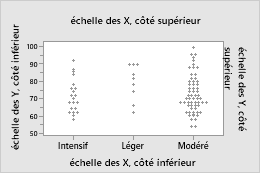
- Double-cliquez sur le graphique pour ouvrir le panneau Options. Le volet Options fournit un sous-ensemble des options possibles d’édition de graphes. Par exemple, vous pouvez afficher et masquer les labels des axes, mais pas les lignes d’axe ni les marques de cochage.
- Sélectionnez Plus d'options pour ouvrir la Modifier le graphique boîte de dialogue et accéder à toutes les options d’édition de graphique.
- Double-cliquez sur l’échelle pour ouvrir la Modifier l’échelle boîte de dialogue.
- Sur l’onglet Afficher , sélectionnez les éléments à afficher.
Transposer l'échelle de valeurs et l'échelle de catégories
- Double-cliquez sur le graphique pour ouvrir le panneau Options. Le volet Options fournit un sous-ensemble des options possibles d’édition de graphes.
- Sélectionnez Plus d'options pour ouvrir la Modifier le graphique boîte de dialogue et accéder à toutes les options d’édition de graphique.
- Double-cliquez sur l’échelle pour ouvrir la Modifier l’échelle boîte de dialogue.
- Sous l'onglet Scale, sélectionnez Transposer les échelles de valeur et de catégorie.
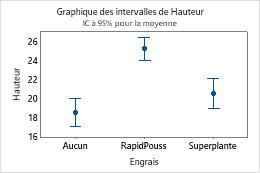
Position des échelles par défaut
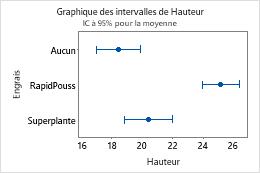
Echelles transposées
Echelles les plus internes et les plus externes sur un graphique
Minitab utilise les termes « intérieur » et « extérieur » pour indiquer la position relative des échelles pour plusieurs niveaux de groupes affichés sur un graphique.
Pour une échelle horizontale, "plus externe" fait référence à l'échelle située en bas du graphique et "plus interne" fait référence à l'échelle la plus éloignée du bas, la plus proche de l'axe horizontal.
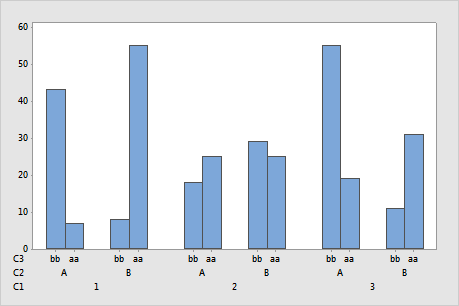
Dans la carte barre, C1 est l'échelle la plus externe et C3 est l'échelle la plus interne.
Le plus extérieur est aussi parfois appelé Niveau 1. L’échelle directement au-dessus de l’échelle de Niveau 1 est l’échelle de Niveau 2, et ainsi de suite.
Pour une échelle verticale, "plus externe" fait référence à l'échelle à l'extrémité gauche, tandis que "plus interne" désigne l'échelle la plus proche de l'axe vertical.
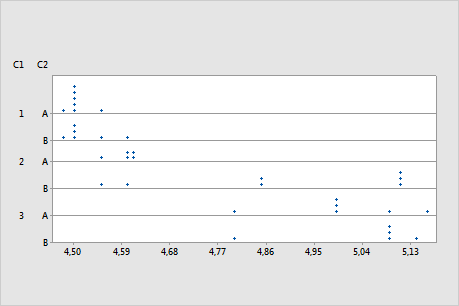
Dans le diagramme à points, C1 est l'échelle la plus externe et C2 est l'échelle la plus interne.
Lorsque vous créez un graphique avec des variables de groupement, l’ordre dans lequel vous entrez les variables dans la boîte de dialogue détermine lesquelles sont définies comme les plus internes ou les plus externes. Minitab utilise la première variable que vous entrez comme la variable la plus externe. Les niveaux d’échelle suivants suivent alors l’ordre des variables.
Retirez certaines des étiquettes de catégorie les plus internes
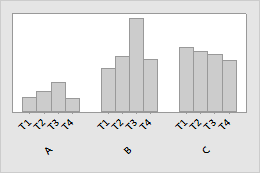
- Double-cliquez sur le graphique pour ouvrir le panneau Options. Le volet Options fournit un sous-ensemble des options possibles d’édition de graphes.
- Sélectionnez Plus d'options pour ouvrir la Modifier le graphique boîte de dialogue et accéder à toutes les options d’édition de graphique.
- Double-cliquez sur l’échelle pour ouvrir la Modifier l’échelle boîte de dialogue.
- Sur l’onglet Echelle , sous Repères pour les étiquettes des catégories affichées les plus internes, désélectionnez Auto pour Début du repère ou Incrément des repères, puis spécifiez les paramètres.
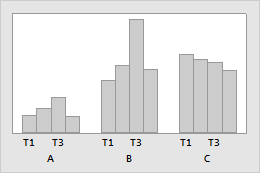
Incrément des repères = 2
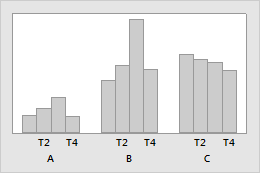
Incrément des repères = 2 et Début du repère = 2
Changez l’espace entre les groupes
- Double-cliquez sur le graphique pour ouvrir le panneau Options. Le volet Options fournit un sous-ensemble des options possibles d’édition de graphes.
- Sélectionnez Plus d'options pour ouvrir la Modifier le graphique boîte de dialogue et accéder à toutes les options d’édition de graphique.
- Double-cliquez sur l’échelle pour ouvrir la Modifier l’échelle boîte de dialogue.
- Dans l’onglet Echelle , sous Espace entre les catégories d'échelle, vous pouvez spécifier ce qui suit :
- Ecart dans les groupes
- Pour spécifier l’espace entre les éléments d’un groupe, désélectionnez Auto, puis entrez un espace.
- Ecart entre les groupes
- Pour spécifier l’espace entre les clusters, désélectionnez Auto, puis entrez dans un espace.
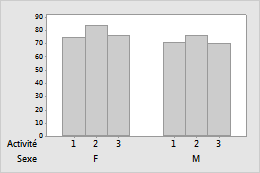
Ecart dans les groupes=0, Ecart entre les groupes=1,5
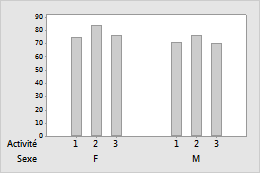
Ecart dans les groupes=1, Ecart entre les groupes=5
Incluez les groupes vides sur l’échelle
- Double-cliquez sur le graphique pour ouvrir le panneau Options. Le volet Options fournit un sous-ensemble des options possibles d’édition de graphes.
- Sélectionnez Plus d'options pour ouvrir la Modifier le graphique boîte de dialogue et accéder à toutes les options d’édition de graphique.
- Double-cliquez sur l’échelle pour ouvrir la Modifier l’échelle boîte de dialogue.
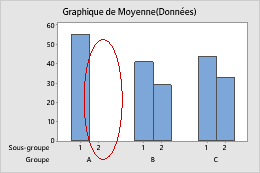
- Sur l’onglet Echelle , désélectionnez Inclure les cellules vides.
| C1-T | C2 | C3 |
|---|---|---|
| Groupe | Sous-groupe | Datos |
| Un | 1 | 55 |
| B | 1 | 41 |
| B | 2 | 29 |
| C | 1 | 44 |
| C | 2 | 33 |
Changez les étiquettes de marque et les étiquettes d’axe
Échelle multi-niveaux
- Double-cliquez sur le graphique pour ouvrir le panneau Options. Le volet Options fournit un sous-ensemble des options possibles d’édition de graphes.
- Sélectionnez Plus d'options pour ouvrir la Modifier le graphique boîte de dialogue et accéder à toutes les options d’édition de graphique.
- Double-cliquez sur l’échelle pour ouvrir la Modifier l’échelle boîte de dialogue.
- Sélectionnez l'onglet adapté pour les modifications que vous voulez apporter.
- Etiquettes : Désélectionnez Auto, et entrez les étiquettes personnalisées, séparées par des espaces.
- Police : Vous pouvez modifier la police pour les étiquettes à coches.
- Alignement : Vous pouvez changer l’angle des étiquettes à cochage.
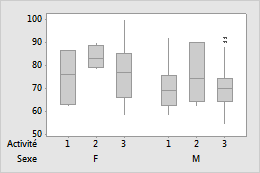
Étiquettes de coche par défaut
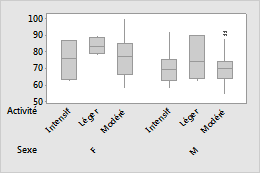
Étiquettes personnalisées à cocher
Conseil
Vous pouvez aussi changer les valeurs codées dans la feuille de calcul pour des valeurs plus descriptives. Pour plus d’informations, consultez la section Aperçu pour Recode.
Échelle à un seul niveau
- Double-cliquez sur le graphique pour ouvrir le panneau Options. Le volet Options fournit un sous-ensemble des options possibles d’édition de graphes.
- Sélectionnez Plus d'options pour ouvrir la Modifier le graphique boîte de dialogue et accéder à toutes les options d’édition de graphique.
- Double-cliquez sur l’échelle pour ouvrir la Modifier l’échelle boîte de dialogue.
- Sélectionnez l'onglet adapté pour les modifications que vous voulez apporter.
- Etiquettes Sélectionnez Spécifiées et entrez les étiquettes personnalisées, séparées par des espaces.
- Police : Vous pouvez modifier la police pour les étiquettes à coches.
- Alignement : Vous pouvez changer l’angle des étiquettes à cochage.
- Double-cliquez sur le graphique pour ouvrir le panneau Options. Le volet Options fournit un sous-ensemble des options possibles d’édition de graphes.
- Sélectionnez Plus d'options pour ouvrir la Modifier le graphique boîte de dialogue et accéder à toutes les options d’édition de graphique.
- Double-cliquez sur l’étiquette de l’axe pour ouvrir la Modifier l'étiquette d'axe boîte de dialogue.
- Sélectionnez l'onglet adapté pour les modifications que vous voulez apporter.
- Police : Modifie le texte et la police.
- Alignement : indiquez l'angle du texte et la position par rapport à l'emplacement par défaut.
- Afficher : Spécifiez l’emplacement sur le graphique où vous souhaitez afficher l’étiquette.
Etendue d'échelle identique pour tous les panneaux
- Double-cliquez sur le graphique pour ouvrir le panneau Options. Le volet Options fournit un sous-ensemble des options possibles d’édition de graphes.
- Sélectionnez Plus d'options pour ouvrir la Modifier le graphique boîte de dialogue et accéder à toutes les options d’édition de graphique.
- Double-cliquez sur l’échelle pour ouvrir la Modifier l’échelle boîte de dialogue.
- Sur l’onglet Echelle , sélectionnez Etendue d'échelle identique pour tous les panneaux pour standardiser la plage de l’échelle sélectionnée pour tous les graphiques du graphique matricielle.
