Sur ce thème
- Montrez ou masquez les éléments à l’échelle
- Transposer l'échelle Y et l'échelle X
- Ne pas ajuster l’échelle avec le paramètre seuil
- Changer la position des principales marques de coche
- Changer la gamme
- Changer le nombre de petites marques de coche
- Modifier les attributs de la ligne d’axe et l’orientation des ticks
- Changer les étiquettes de coche
- Changer les étiquettes des axes
- Transformer une échelle continue avec un logarithme ou une puissance
Montrez ou masquez les éléments à l’échelle
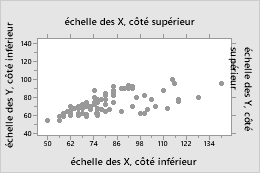
Les éléments d’échelle graphiques sont des lignes d’axe, des étiquettes d’axe, des marques de cochage et des étiquettes de cochage. Vous pouvez afficher ces éléments sur le côté haut ou le côté bas de la région de données du graphe.
- Cliquez sur Echelle.
- Sur l’onglet Axes et repères , sélectionnez les éléments à afficher.
- Double-cliquez sur le graphique pour ouvrir le panneau Options. Le volet Options fournit un sous-ensemble des options possibles d’édition de graphes. Par exemple, vous pouvez afficher et masquer les labels des axes, mais pas les lignes d’axe ni les marques de cochage.
- Sélectionnez Plus d'options pour ouvrir la Modifier le graphique boîte de dialogue et accéder à toutes les options d’édition de graphique.
- Double-cliquez sur l’échelle pour ouvrir la Modifier l’échelle boîte de dialogue.
- Sur l’onglet Afficher , sélectionnez les éléments à afficher.
Transposer l'échelle Y et l'échelle X
Pour les diagrammes de probabilité, les diagrammes à barres, les diagrammes en boîtes, les diagrammes d’intervalles, les graphiques à valeurs individuelles et les histogrammes, vous pouvez transposer les échelles horizontales et verticales.
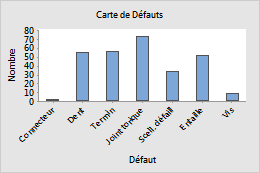
Initial
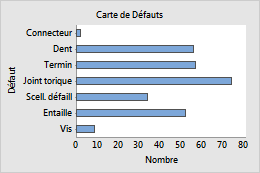
Transposé
Exemple de transposition des échelles
Dans une carte barre par défaut, l'échelle de catégorie est horizontale et l'échelle continue est verticale. Pour souligner les différences de valeurs, on peut transposer les deux échelles.
- Cliquez sur Scale.
- Sur l’onglet Axes et repères , sélectionnez l’option pour transposer les gammes.
- Double-cliquez sur le graphique pour ouvrir le panneau Options. Le volet Options fournit un sous-ensemble des options possibles d’édition de graphes.
- Sélectionnez Plus d'options pour ouvrir la Modifier le graphique boîte de dialogue et accéder à toutes les options d’édition de graphique.
- Double-cliquez sur l’échelle pour ouvrir la Modifier l’échelle boîte de dialogue.
- Sur l’onglet Scale , sélectionnez l’option pour transposer les gammes.
Ne pas ajuster l’échelle avec le paramètre seuil
- Cliquez sur Scale.
- Sur le Axes et repères, désélectionner Ajuster l'échelle du seuil si la loi de distribution dispose de ce paramètre.
- Double-cliquez sur le graphique pour ouvrir le panneau Options. Le volet Options fournit un sous-ensemble des options possibles d’édition de graphes.
- Sélectionnez Plus d'options pour ouvrir la Modifier le graphique boîte de dialogue et accéder à toutes les options d’édition de graphique.
- Double-cliquez sur l’échelle pour ouvrir la Modifier l’échelle boîte de dialogue.
- Sur l’onglet Scale , désélectionnez Ajuster l'échelle du seuil si la loi de distribution dispose de ce paramètre.
Changer la position des principales marques de coche
- Double-cliquez sur le graphique pour ouvrir le panneau Options. Le volet Options fournit un sous-ensemble des options possibles d’édition de graphes.
- Sélectionnez Plus d'options pour ouvrir la Modifier le graphique boîte de dialogue et accéder à toutes les options d’édition de graphique.
- Double-cliquez sur l’échelle pour ouvrir la Modifier l’échelle boîte de dialogue.
- Sur l’onglet Scale , sous Position des repères principaux, spécifiez l’un des éléments suivants :
- Automatique : Affichez les marqueurs de repères dans leur position par défaut.
- Nombre de repères : : indiquez le nombre de marqueurs de repères. Minitab espace les marqueurs de repères de manière régulière le long de la ligne d'axe (disponible uniquement avec certains graphiques). (Non disponible pour tous les graphiques.)
- Position des repères : Saisissez les valeurs d’échelle où vous souhaitez que les principales coches apparaissent. Vous pouvez entrer une série de chiffres ou spécifier une plage de valeurs. Utilisez un deux-points entre deux chiffres pour indiquer l’intervalle. Utilisez une barre oblique après la plage pour indiquer un montant d’incrément. Par exemple, 5:30/5 place les marqueurs de repères à 5, 10, 15, 20, 25 et 30.
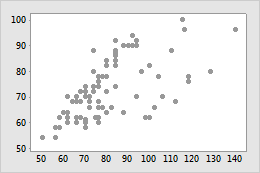
Positions des marqueurs de repères par défaut
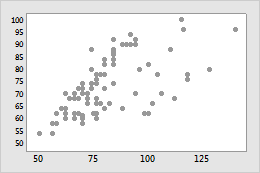
Positions des marqueurs de repères personnalisées
Conseil
Pour changer la largeur des bacs pour l’échelle x sur les graphiques avec des bins, cliquez sur l’onglet Organisation en cellules. Pour plus d’informations, consultez la page Organisation en cellules.
Changer la gamme
- Double-cliquez sur le graphique pour ouvrir le panneau Options. Le volet Options fournit un sous-ensemble des options possibles d’édition de graphes.
- Sélectionnez Plus d'options pour ouvrir la Modifier le graphique boîte de dialogue et accéder à toutes les options d’édition de graphique.
- Double-cliquez sur l’échelle pour ouvrir la Modifier l’échelle boîte de dialogue.
- Sur l’onglet Echelle , sous Etendue d'échelle, désélectionnez Auto pour Minimum ou Maximum, puis entrez le nouveau minimum ou maximum.
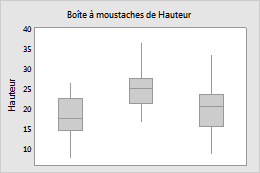
Plage par défaut de l’échelle y
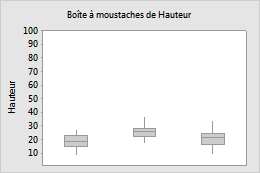
Gamme personnalisée à l’échelle y
Changer le nombre de petites marques de coche
- Double-cliquez sur le graphique pour ouvrir le panneau Options. Le volet Options fournit un sous-ensemble des options possibles d’édition de graphes.
- Sélectionnez Plus d'options pour ouvrir la Modifier le graphique boîte de dialogue et accéder à toutes les options d’édition de graphique.
- Double-cliquez sur l’échelle pour ouvrir la Modifier l’échelle boîte de dialogue.
- Sur l’onglet Scale , désélectionnez Auto, puis entrez un chiffre.
1 marqueur de repère secondaire
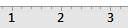
4 marqueurs de repères secondaires
Remarque
Pour que de petites coches apparaissent sur le graphique, vous devez les sélectionner dans l’onglet Afficher.
Modifier les attributs de la ligne d’axe et l’orientation des ticks
- Double-cliquez sur le graphique pour ouvrir le panneau Options. Le volet Options fournit un sous-ensemble des options possibles d’édition de graphes.
- Sélectionnez Plus d'options pour ouvrir la Modifier le graphique boîte de dialogue et accéder à toutes les options d’édition de graphique.
- Double-cliquez sur l’échelle pour ouvrir la Modifier l’échelle boîte de dialogue.
- Dans l’onglet Attributs , spécifiez les options.

A l'extérieur

A l'intérieur

A l'intérieur et à l'extérieur
Changer les étiquettes de coche
- Double-cliquez sur le graphique pour ouvrir le panneau Options. Le volet Options fournit un sous-ensemble des options possibles d’édition de graphes.
- Sélectionnez Plus d'options pour ouvrir la Modifier le graphique boîte de dialogue et accéder à toutes les options d’édition de graphique.
- Double-cliquez sur l’échelle pour ouvrir la Modifier l’échelle boîte de dialogue.
- Sur l’onglet Etiquettes , sélectionnez Spécifiées, puis entrez des étiquettes personnalisées, séparées par des espaces.
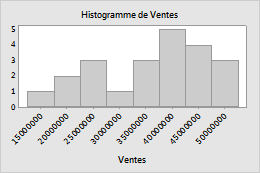
Étiquettes de coche par défaut
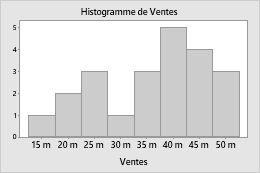
Étiquettes personnalisées à cocher
Modifie la police pour les étiquettes à cocher sur l’onglet Police. Changez l’angle des étiquettes à cocher sur l’onglet Alignement.
Changer les étiquettes des axes
- Double-cliquez sur le graphique pour ouvrir le panneau Options. Le volet Options fournit un sous-ensemble des options possibles d’édition de graphes.
- Sélectionnez Plus d'options pour ouvrir la Modifier le graphique boîte de dialogue et accéder à toutes les options d’édition de graphique.
- Double-cliquez sur l’étiquette de l’axe pour ouvrir la Modifier l'étiquette d'axe boîte de dialogue.
- Sélectionnez l'onglet adapté pour les modifications que vous voulez apporter.
- Police : Modifie le texte et la police.
- Alignement : indiquez l'angle du texte et la position par rapport à l'emplacement par défaut.
- Afficher : Spécifiez l’emplacement sur le graphique où vous souhaitez afficher l’étiquette.
- Double-cliquez sur le graphique pour ouvrir le panneau Options. Le volet Options fournit un sous-ensemble des options possibles d’édition de graphes.
- Sélectionnez Plus d'options pour ouvrir la Modifier le graphique boîte de dialogue et accéder à toutes les options d’édition de graphique.
- Double-cliquez sur l’étiquette pour ouvrir la Modifier l'étiquette d'axe boîte de dialogue.
- Dans l’onglet Texte , désélectionnez Auto, et entrez le texte personnalisé.
Transformer une échelle continue avec un logarithme ou une puissance
Sur un nuage de points, un graphique de séries temporelles et un graphique d’aire, vous pouvez transformer une échelle continue avec un logarithme ou une puissance pour obtenir une vue différente de vos données.
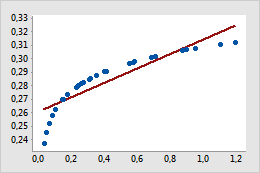
Initial
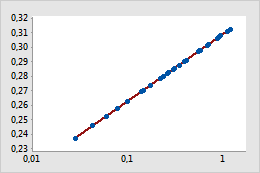
Transformé
Exemple de transformation d’une échelle
Dans le diagramme de points original, la simple droite de régression ajustée ne modélise pas avec précision la courbure des données. Lorsque l’échelle horizontale est transformée en valeurs logarithmiques, la ligne de régression simple ajustée modélise précisément les données.
- Double-cliquez sur le graphique pour ouvrir le panneau Options. Le volet Options fournit un sous-ensemble des options possibles d’édition de graphes. Par exemple, vous pouvez effectuer une transformation de puissance, mais pas une transformation logarithmique.
- Sélectionnez Plus d'options pour ouvrir la Modifier le graphique boîte de dialogue et accéder à toutes les options d’édition de graphique.
- Double-cliquez sur l’axe de l’échelle continue pour ouvrir la Modifier l’échelle boîte de dialogue.
- Sur l’onglet Transformer , choisissez Logarithme ou Puissance, et spécifiez les paramètres.
