Mostrar u ocultar elementos de escala
Los elementos de escala de gráficas son líneas de eje, etiquetas de eje, marcas y etiquetas de marcas. Usted puede mostrar estos elementos en la parte superior o inferior de la región de datos de la gráfica.
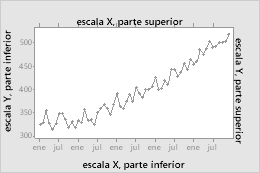
- Haga clic en Tiempo/Escala.
- En la Ejes y marcas pestaña, selecciona los elementos que quieres mostrar.
- Haz doble clic en el gráfico para abrir el panel Opciones. El panel Opciones proporciona un subconjunto de las posibles opciones de edición de grafos. Por ejemplo, puedes mostrar y ocultar las etiquetas del eje, pero no las líneas del eje ni las marcas de marca.
- Selecciona Más opciones para abrir el Editar gráfica cuadro de diálogo y acceder a todas las opciones de edición de gráficos.
- Haz doble clic en la escala para abrir el Editar escala cuadro de diálogo.
- En la Mostrar pestaña, selecciona los elementos que quieres mostrar.
Especificar las etiquetas de la escala de tiempo
- Haga clic en Tiempo/Escala.
- En la Tiempo pestaña, especifica las etiquetas.
- Haz doble clic en el gráfico para abrir el panel Opciones. El panel Opciones proporciona un subconjunto de las posibles opciones de edición de grafos.
- Selecciona Más opciones para abrir el Editar gráfica cuadro de diálogo y acceder a todas las opciones de edición de gráficos.
- Haz doble clic en la escala para abrir el Editar escala cuadro de diálogo.
- En la Tiempo pestaña, especifica las etiquetas.
- Escala de tiempo
- Seleccione las etiquetas que se utilizarán en la escala de tiempo.
- Índice
- Utilice enteros para las etiquetas. Por ejemplo, en la siguiente gráfica de series de tiempo, en la escala del eje X, 1 indica la primera observación, 2 indica la segunda observación, y así sucesivamente.
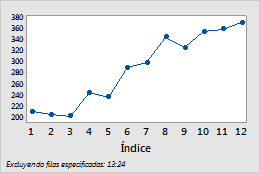
En Valores iniciales, ingrese el primer entero para la escala. Para especificar un incremento distinto de 1, se desselecciona Automático para Incremento de datos, y luego se introduce el intervalo para los enteros. Por ejemplo, para mostrar 2, 4, 6, 8, y así sucesivamente en la escala temporal, en Valores iniciales enter 2 y en Incremento de datos enter 2.
- Calendario o Reloj
- Utilice unidades de calendario o reloj que usted especifique para etiquetas. Por ejemplo, en la siguiente gráfica de series de tiempo, las unidades son meses.
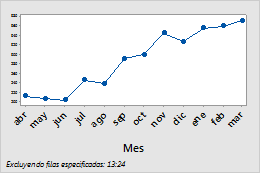 En Valores iniciales, seleccione una de las siguientes opciones:
- Un conjunto para todas las variables: Si usted grafica múltiples variables, utilice los mismos valores iniciales para todas las variables. Ingrese el número del valor inicial para cada componente de la escala de tiempo.
- Un conjunto para cada variable: Si usted grafica múltiples variables, utilice un conjunto diferente de valores iniciales para cada variable. Para cada variable, ingrese el número del valor inicial para cada componente de la escala de tiempo.
- Sello
- Etiquete el eje X con los valores de una columna. En Sellar columnas (1 a 3, la más interna primero), ingrese hasta tres columnas que contengan valores de fecha/hora, numéricos o de texto para la escala. Por ejemplo, en la siguiente gráfica de series de tiempo, la columna de sellos especifica el turno y el día.
C1-T Turno y Día S1D1 S2D1 S3D1 ... 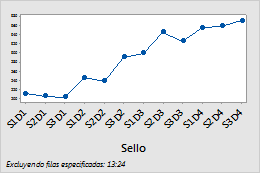
- Incremento de datos
- Ingrese el intervalo de datos entre los valores en la escala de tiempo más hacia adentro.
Cambiar la posición de las marcas
- Haz doble clic en el gráfico para abrir el panel Opciones. El panel Opciones proporciona un subconjunto de las posibles opciones de edición de grafos.
- Selecciona Más opciones para abrir el Editar gráfica cuadro de diálogo y acceder a todas las opciones de edición de gráficos.
- Haz doble clic en la escala para abrir el Editar escala cuadro de diálogo.
- En la Escala pestaña, bajo Posición de las marcas, especifica una de las siguientes:
- Automático
- Mostrar las marcas en sus posiciones predeterminadas.
- Especificar inicio/incremento de marca
- Para cada nivel de la escala, ingrese el valor de la primera marca y el incremento de las marcas. Por ejemplo, si la escala temporal es el mes que comienza en enero, para mostrar cada cinco marcas de verificación a partir de febrero, introduzca 2 para el Inicio y 5 para el Incremento.
- Especificar posición de las marcas
- Ingrese los números de las posiciones de marcas en los que desea que aparezcan las marcas. Usted puede ingresar una serie de números o especificar un rango de valores. Utilice dos puntos entre dos números para indicar el rango. Utilice una barra oblicua después del rango para indicar una cantidad de incremento. Por ejemplo, 5:30/5 coloca marcas en 5, 10, 15, 20, 25 y 30.
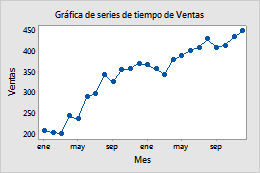
Posiciones predeterminadas de las marcas
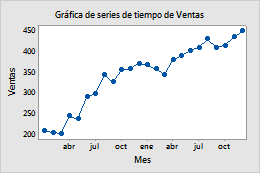
Posiciones personalizadas de las marcas
Nota
Puedes especificar los valores y el rango de la escala temporal en la Tiempo pestaña.
Cambiar el rango de la escala
- Haz doble clic en el gráfico para abrir el panel Opciones. El panel Opciones proporciona un subconjunto de las posibles opciones de edición de grafos.
- Selecciona Más opciones para abrir el Editar gráfica cuadro de diálogo y acceder a todas las opciones de edición de gráficos.
- Haz doble clic en la escala para abrir el Editar escala cuadro de diálogo.
- En la Escala pestaña, debajo de Rango de escala, desactiva Automático para Mínimo o Máximo, y luego introduce el nuevo mínimo o máximo.
Cambiar los atributos de la línea de eje y orientación de las marcas
- Haz doble clic en el gráfico para abrir el panel Opciones. El panel Opciones proporciona un subconjunto de las posibles opciones de edición de grafos.
- Selecciona Más opciones para abrir el Editar gráfica cuadro de diálogo y acceder a todas las opciones de edición de gráficos.
- Haz doble clic en la escala para abrir el Editar escala cuadro de diálogo.
- En la Atributos pestaña, especifica las opciones.

Afuera

Adentro

Afuera y adentro
Cambiar las etiquetas de marcas
- Haz doble clic en el gráfico para abrir el panel de Opciones. El panel Opciones proporciona un subconjunto de las posibles opciones de edición de grafos.
- Selecciona Más opciones para abrir el Editar gráfica cuadro de diálogo y acceder a todas las opciones de edición de gráficos.
- Haz doble clic en la escala para abrir el Editar escala cuadro de diálogo.
- En la Etiquetas pestaña, selecciona Especificado, luego introduce etiquetas personalizadas, separadas por espacios.
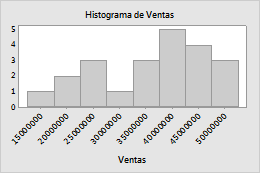
Etiquetas de marcas predeterminadas
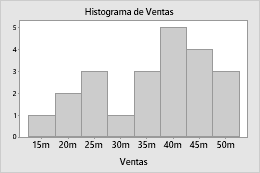
Etiquetas de marcas personalizadas
Edita la fuente para las etiquetas de marca en la Fuente pestaña. Cambia el ángulo de las etiquetas de marca en la Alineación pestaña.
Cambiar las etiquetas de eje
- Haz doble clic en el gráfico para abrir el panel de Opciones. El panel Opciones proporciona un subconjunto de las posibles opciones de edición de grafos.
- Selecciona Más opciones para abrir el Editar gráfica cuadro de diálogo y acceder a todas las opciones de edición de gráficos.
- Haz doble clic en la etiqueta del eje para abrir el Editar etiqueta del eje cuadro de diálogo.
- Seleccione la ficha para realizar las ediciones que desee.
- Fuente: Edite el texto y la fuente.
- Alineación: Especifique el ángulo y la posición del texto en relación con la ubicación predeterminada.
- Mostrar: Especifique la ubicación en la gráfica donde desea mostrar la etiqueta.
