En este tema
- Mostrar u ocultar elementos de escala
- Transponer la escala de valores y la escala de categorías
- Escalas más hacia dentro y más hacia fuera en una gráfica
- Eliminar algunas de las etiquetas de categorías más hacia adentro
- Cambiar el espacio entre los grupos
- Incluir grupos vacíos en la escala
- Cambiar las etiquetas de marcas y las etiquetas de eje
- El mismo rango de escala para todos los paneles
Mostrar u ocultar elementos de escala
Los elementos de escala de gráficas son líneas de eje, etiquetas de eje, marcas y etiquetas de marcas. Usted puede mostrar estos elementos en la parte superior o inferior de la región de datos de la gráfica.
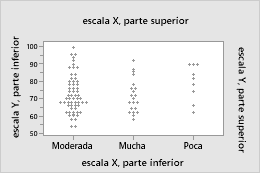
- Haz doble clic en el gráfico para abrir el panel Opciones. El panel Opciones proporciona un subconjunto de las posibles opciones de edición de grafos. Por ejemplo, puedes mostrar y ocultar las etiquetas del eje, pero no las líneas del eje ni las marcas de marca.
- Selecciona Más opciones para abrir el Editar gráfica cuadro de diálogo y acceder a todas las opciones de edición de gráficos.
- Haz doble clic en la escala para abrir el Editar escala cuadro de diálogo.
- En la Mostrar pestaña, selecciona los elementos que quieres mostrar.
Transponer la escala de valores y la escala de categorías
- Haz doble clic en el gráfico para abrir el panel Opciones. El panel Opciones proporciona un subconjunto de las posibles opciones de edición de grafos.
- Selecciona Más opciones para abrir el Editar gráfica cuadro de diálogo y acceder a todas las opciones de edición de gráficos.
- Haz doble clic en la escala para abrir el Editar escala cuadro de diálogo.
- En la pestaña Transponer escalas de valores y categorías, seleccione Scale.
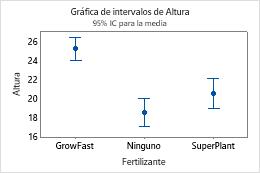
Posición predeterminada de las escalas
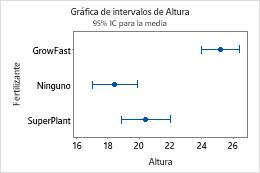
Escalas transpuestas
Escalas más hacia dentro y más hacia fuera en una gráfica
Minitab utiliza los términos "más hacia dentro" y "más hacia fuera" para indicar la posición relativa de las escalas para múltiples niveles de grupos mostrados en una gráfica.
Para una escala horizontal, más hacia fuera se refiere a la escala en la parte inferior de la gráfica y más hacia dentro a la escala más alejada de la parte inferior y más cerca del eje horizontal.
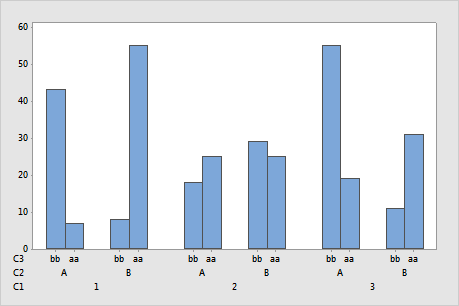
En esta gráfica de barras, C1 es la escala más hacia fuera y C3 es la escala más hacia dentro.
Outermost también se denomina a veces Nivel 1. La escala directamente por encima de la escala de Nivel 1 es la escala de Nivel 2, y así sucesivamente.
Para una escala vertical, más hacia fuera se refiere a la escala a la extrema izquierda y más hacia dentro a la escala más cercana al eje vertical.
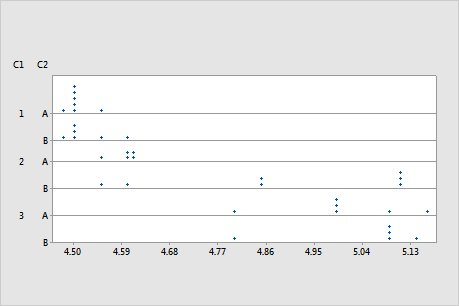
En esta gráfica de puntos, C1 es la escala más hacia fuera y C2 es la escala más hacia dentro.
Cuando usted crea una gráfica con variables de agrupación, el orden en que ingresa las variables en el cuadro de diálogo determina cuáles variables se definen como más hacia dentro o más hacia fuera. Minitab utiliza la primera variable que ingrese como la variable más hacia fuera. Los niveles de escala siguientes siguen luego el orden de las variables.
Eliminar algunas de las etiquetas de categorías más hacia adentro
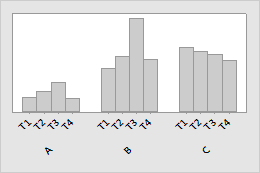
- Haz doble clic en el gráfico para abrir el panel Opciones. El panel Opciones proporciona un subconjunto de las posibles opciones de edición de grafos.
- Selecciona Más opciones para abrir el Editar gráfica cuadro de diálogo y acceder a todas las opciones de edición de gráficos.
- Haz doble clic en la escala para abrir el Editar escala cuadro de diálogo.
- En la Escala pestaña, debajo Marcas de las etiquetas de categorías que se muestran más hacia dentrode , desselecciona Automático para Inicio de la marca o Incremento de marca, luego especifica la configuración.
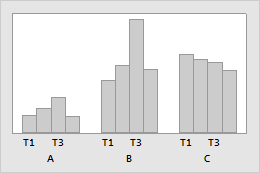
Incremento de marca = 2
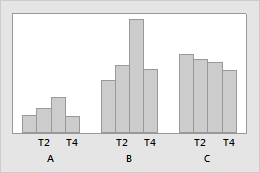
Incremento de marca = 2 y Inicio de la marca = 2
Cambiar el espacio entre los grupos
- Haz doble clic en el gráfico para abrir el panel Opciones. El panel Opciones proporciona un subconjunto de las posibles opciones de edición de grafos.
- Selecciona Más opciones para abrir el Editar gráfica cuadro de diálogo y acceder a todas las opciones de edición de gráficos.
- Haz doble clic en la escala para abrir el Editar escala cuadro de diálogo.
- En la Escala pestaña, bajo Espacio entre las categorías de la escala, puedes especificar lo siguiente:
- Separación dentro de conglomerados
- Para especificar el espacio entre elementos en un grupo, desselecciona Automático, y luego introduce un hueco.
- Separación entre conglomerados
- Para especificar el espacio entre los clústeres, desselecciona Automático, y luego introduce un hueco.
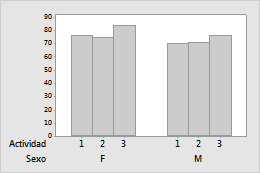
Separación dentro de conglomerados=0, Separación entre conglomerados=1,5
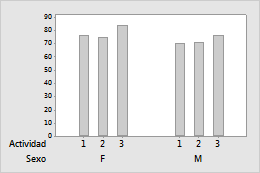
Separación dentro de conglomerados=1, Separación entre conglomerados=5
Incluir grupos vacíos en la escala
- Haz doble clic en el gráfico para abrir el panel Opciones. El panel Opciones proporciona un subconjunto de las posibles opciones de edición de grafos.
- Selecciona Más opciones para abrir el Editar gráfica cuadro de diálogo y acceder a todas las opciones de edición de gráficos.
- Haz doble clic en la escala para abrir el Editar escala cuadro de diálogo.
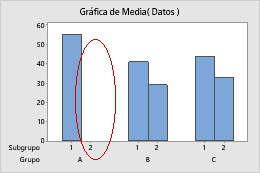
- En la Escala pestaña, desmarca Incluir celdas vacías.
| C1-T | C2 | C3 |
|---|---|---|
| Grupo | Subgrupo | Datos |
| A | 1 | 55 |
| B | 1 | 41 |
| B | 2 | 29 |
| C | 1 | 44 |
| C | 2 | 33 |
Cambiar las etiquetas de marcas y las etiquetas de eje
Escala de múltiples niveles
- Haz doble clic en el gráfico para abrir el panel Opciones. El panel Opciones proporciona un subconjunto de las posibles opciones de edición de grafos.
- Selecciona Más opciones para abrir el Editar gráfica cuadro de diálogo y acceder a todas las opciones de edición de gráficos.
- Haz doble clic en la escala para abrir el Editar escala cuadro de diálogo.
- Seleccione la ficha para realizar las ediciones que desee.
- Etiquetas: Desselecciona Automático, e introduce las etiquetas personalizadas, separadas por espacios.
- Fuente: Puede editar la fuente de las etiquetas de marcas.
- Alineación: Puede cambiar el ángulo de las etiquetas de marcas.
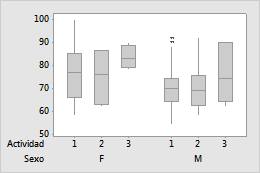
Etiquetas de marcas predeterminadas
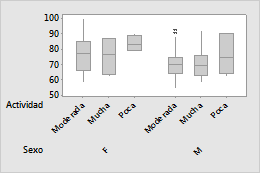
Etiquetas de marcas personalizadas
Sugerencia
También puedes usar para cambiar valores codificados en la hoja de cálculo por valores más descriptivos. Para obtener más información, vaya a Revisión general de Recodificación.
Escala de un nivel
- Haz doble clic en el gráfico para abrir el panel Opciones. El panel Opciones proporciona un subconjunto de las posibles opciones de edición de grafos.
- Selecciona Más opciones para abrir el Editar gráfica cuadro de diálogo y acceder a todas las opciones de edición de gráficos.
- Haz doble clic en la escala para abrir el Editar escala cuadro de diálogo.
- Seleccione la ficha para realizar las ediciones que desee.
- Etiquetas Selecciona Especificado e introduce las etiquetas personalizadas, separadas por espacios.
- Fuente: Puede editar la fuente de las etiquetas de marcas.
- Alineación: Puede cambiar el ángulo de las etiquetas de marcas.
- Haz doble clic en el gráfico para abrir el panel Opciones. El panel Opciones proporciona un subconjunto de las posibles opciones de edición de grafos.
- Selecciona Más opciones para abrir el Editar gráfica cuadro de diálogo y acceder a todas las opciones de edición de gráficos.
- Haz doble clic en la etiqueta del eje para abrir el Editar etiqueta del eje cuadro de diálogo.
- Seleccione la ficha para realizar las ediciones que desee.
- Fuente: Edite el texto y la fuente.
- Alineación: Especifique el ángulo y la posición del texto en relación con la ubicación predeterminada.
- Mostrar: Especifique la ubicación en la gráfica donde desea mostrar la etiqueta.
El mismo rango de escala para todos los paneles
- Haz doble clic en el gráfico para abrir el panel Opciones. El panel Opciones proporciona un subconjunto de las posibles opciones de edición de grafos.
- Selecciona Más opciones para abrir el Editar gráfica cuadro de diálogo y acceder a todas las opciones de edición de gráficos.
- Haz doble clic en la escala para abrir el Editar escala cuadro de diálogo.
- En la Escala pestaña, selecciona El mismo rango de escala para todos los paneles para estandarizar el rango de la escala seleccionada para todos los gráficos del gráfico matricial.
