En este tema
- Mostrar u ocultar elementos de escala
- Transponer la escala Y y la escala X
- No ajustar la escala con el parámetro umbral
- Cambiar la posición de las marcas principales
- Cambiar el rango de la escala
- Cambiar el número de marcas secundarias
- Cambiar los atributos de la línea de eje y orientación de las marcas
- Cambiar las etiquetas de marcas
- Cambiar las etiquetas de eje
- Transformar una escala continua con un logaritmo o potencia
Mostrar u ocultar elementos de escala
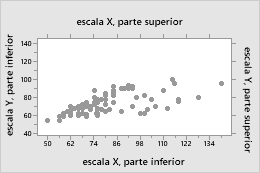
Los elementos de escala de gráficas son líneas de eje, etiquetas de eje, marcas y etiquetas de marcas. Usted puede mostrar estos elementos en la parte superior o inferior de la región de datos de la gráfica.
- Haga clic en Escala.
- En la Ejes y marcas pestaña, selecciona los elementos que quieres mostrar.
- Haz doble clic en el gráfico para abrir el panel Opciones. El panel Opciones proporciona un subconjunto de las posibles opciones de edición de grafos. Por ejemplo, puedes mostrar y ocultar las etiquetas del eje, pero no las líneas del eje ni las marcas de marca.
- Selecciona Más opciones para abrir el Editar gráfica cuadro de diálogo y acceder a todas las opciones de edición de gráficos.
- Haz doble clic en la escala para abrir el Editar escala cuadro de diálogo.
- En la Mostrar pestaña, selecciona los elementos que quieres mostrar.
Transponer la escala Y y la escala X
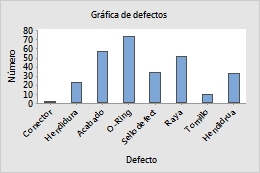
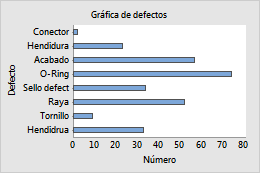
En gráficas de probabilidad, gráficas de barras, gráficas de caja, gráficas de intervalos, gráficas de valores individuales e histogramas, puede transponer las escalas horizontal y vertical.
Original
Transpuestos
Ejemplo de transposición de escalas
En una gráfica de barras predeterminada, la escala categórica es horizontal y la escala continua es vertical. Para enfatizar las diferencias en los valores, puede transponer las dos escalas.
- Haga clic en Scale.
- En la Ejes y marcas pestaña, selecciona la opción para transponer las escalas.
- Haz doble clic en el gráfico para abrir el panel Opciones. El panel Opciones proporciona un subconjunto de las posibles opciones de edición de grafos.
- Selecciona Más opciones para abrir el Editar gráfica cuadro de diálogo y acceder a todas las opciones de edición de gráficos.
- Haz doble clic en la escala para abrir el Editar escala cuadro de diálogo.
- En la Scale pestaña, selecciona la opción para transponer las escalas.
No ajustar la escala con el parámetro umbral
- Haga clic en Scale.
- En el Ejes y marcas, desseleccionar Ajustar escala para valor umbral si la distribución tiene este parámetro.
- Haz doble clic en el gráfico para abrir el panel Opciones. El panel Opciones proporciona un subconjunto de las posibles opciones de edición de grafos.
- Selecciona Más opciones para abrir el Editar gráfica cuadro de diálogo y acceder a todas las opciones de edición de gráficos.
- Haz doble clic en la escala para abrir el Editar escala cuadro de diálogo.
- En la Scale pestaña, desmarca Ajustar escala para valor umbral si la distribución tiene este parámetro.
Cambiar la posición de las marcas principales
- Haz doble clic en el gráfico para abrir el panel Opciones. El panel Opciones proporciona un subconjunto de las posibles opciones de edición de grafos.
- Selecciona Más opciones para abrir el Editar gráfica cuadro de diálogo y acceder a todas las opciones de edición de gráficos.
- Haz doble clic en la escala para abrir el Editar escala cuadro de diálogo.
- En la Scale pestaña, bajo Posición de las marcas principales, especifica una de las siguientes:
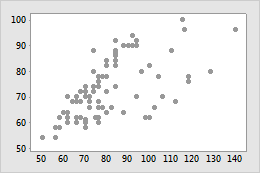
- Automático: Mostrar las marcas en sus posiciones predeterminadas.
- Número de marcas: Ingrese el número de marcas. Minitab espacia las marcas uniformemente a lo largo de la línea del eje. (No está disponible para todas las gráficas.)
- Posición de marcas: Ingrese los valores de escala en los que desea que aparezcan las marcas principales. Usted puede ingresar una serie de números o especificar un rango de valores. Utilice dos puntos entre dos números para indicar el rango. Utilice una barra oblicua después del rango para indicar una cantidad de incremento. Por ejemplo, 5:30/5 coloca marcas en 5, 10, 15, 20, 25 y 30.
Posiciones predeterminadas de las marcas
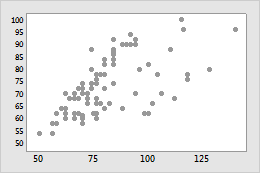
Posiciones personalizadas de las marcas
Sugerencia
Para cambiar los anchos de los contenedores para la escala x en gráficos con bins, haz clic en la División en clases pestaña. Para obtener más información, vaya a División en clases.
Cambiar el rango de la escala
- Haz doble clic en el gráfico para abrir el panel Opciones. El panel Opciones proporciona un subconjunto de las posibles opciones de edición de grafos.
- Selecciona Más opciones para abrir el Editar gráfica cuadro de diálogo y acceder a todas las opciones de edición de gráficos.
- Haz doble clic en la escala para abrir el Editar escala cuadro de diálogo.
- En la Escala pestaña, debajo de Rango de escala, desactiva Automático para Mínimo o Máximo, y luego introduce el nuevo mínimo o máximo.
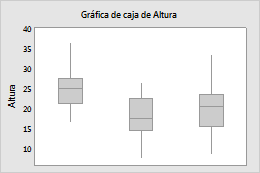
Rango predeterminado de la escala Y
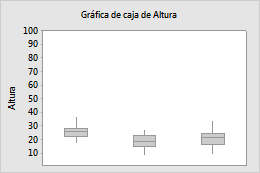
Rango personalizado de la escala Y
Cambiar el número de marcas secundarias
- Haz doble clic en el gráfico para abrir el panel Opciones. El panel Opciones proporciona un subconjunto de las posibles opciones de edición de grafos.
- Selecciona Más opciones para abrir el Editar gráfica cuadro de diálogo y acceder a todas las opciones de edición de gráficos.
- Haz doble clic en la escala para abrir el Editar escala cuadro de diálogo.
- En la Scale pestaña, desselecciona Automático, y luego introduce un número.
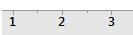
1 marca secundaria
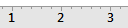
4 marcas secundarias
Nota
Para que aparezcan pequeñas marcas en el gráfico, debes seleccionarlas en la Mostrar pestaña.
Cambiar los atributos de la línea de eje y orientación de las marcas
- Haz doble clic en el gráfico para abrir el panel Opciones. El panel Opciones proporciona un subconjunto de las posibles opciones de edición de grafos.
- Selecciona Más opciones para abrir el Editar gráfica cuadro de diálogo y acceder a todas las opciones de edición de gráficos.
- Haz doble clic en la escala para abrir el Editar escala cuadro de diálogo.
- En la Atributos pestaña, especifica las opciones.

Afuera

Adentro

Afuera y adentro
Cambiar las etiquetas de marcas
- Haz doble clic en el gráfico para abrir el panel Opciones. El panel Opciones proporciona un subconjunto de las posibles opciones de edición de grafos.
- Selecciona Más opciones para abrir el Editar gráfica cuadro de diálogo y acceder a todas las opciones de edición de gráficos.
- Haz doble clic en la escala para abrir el Editar escala cuadro de diálogo.
- En la Etiquetas pestaña, selecciona Especificado, luego introduce etiquetas personalizadas, separadas por espacios.
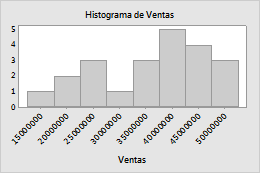
Etiquetas de marcas predeterminadas
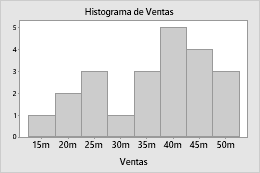
Etiquetas de marcas personalizadas
Edita la fuente para las etiquetas de marca en la Fuente pestaña. Cambia el ángulo de las etiquetas de marca en la Alineación pestaña.
Cambiar las etiquetas de eje
- Haz doble clic en el gráfico para abrir el panel Opciones. El panel Opciones proporciona un subconjunto de las posibles opciones de edición de grafos.
- Selecciona Más opciones para abrir el Editar gráfica cuadro de diálogo y acceder a todas las opciones de edición de gráficos.
- Haz doble clic en la etiqueta del eje para abrir el Editar etiqueta del eje cuadro de diálogo.
- Seleccione la ficha para realizar las ediciones que desee.
- Fuente: Edite el texto y la fuente.
- Alineación: Especifique el ángulo y la posición del texto en relación con la ubicación predeterminada.
- Mostrar: Especifique la ubicación en la gráfica donde desea mostrar la etiqueta.
- Haz doble clic en el gráfico para abrir el panel Opciones. El panel Opciones proporciona un subconjunto de las posibles opciones de edición de grafos.
- Selecciona Más opciones para abrir el Editar gráfica cuadro de diálogo y acceder a todas las opciones de edición de gráficos.
- Haz doble clic en la etiqueta para abrir el cuadro de Editar etiqueta del eje diálogo.
- En la Texto pestaña, desselecciona Automáticoy introduce el texto personalizado.
Transformar una escala continua con un logaritmo o potencia
En una gráfica de dispersión, gráfica de series de tiempo y gráfica de área puede transformar una escala continua con un logaritmo o una potencia para obtener una vista diferente de sus datos.
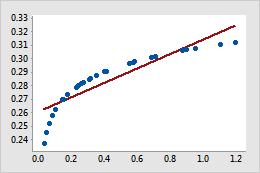
Original
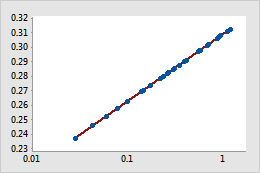
Transformada
Ejemplo de transformación de una escala
En la gráfica de dispersión original, la línea de regresión ajustada simple no modela con precisión la curvatura en los datos. Cuando la escala horizontal se transforma a valores logarítmicos, la línea de regresión ajustada simple modela con precisión los datos.
- Haz doble clic en el gráfico para abrir el panel Opciones. El panel Opciones proporciona un subconjunto de las posibles opciones de edición de grafos. Por ejemplo, puedes realizar una transformación de potencia, pero no una transformación logarítmica.
- Selecciona Más opciones para abrir el Editar gráfica cuadro de diálogo y acceder a todas las opciones de edición de gráficos.
- Haz doble clic en el eje de la escala continua para abrir el Editar escala cuadro de diálogo.
- En la Transformar pestaña, elige Logaritmo o Potencia, y especifica los parámetros.
