 liefert Prozesssteuerungsdetails, die mit einer Messgröße verbunden sind, einschließlich Kontrolldiagramme, Fähigkeitsanalysen und Pareto-Diagramme. Sie können die Neuberechnung der Kontrolllimits für die Kontrolldiagramme aus diesem Bericht starten.
 Details
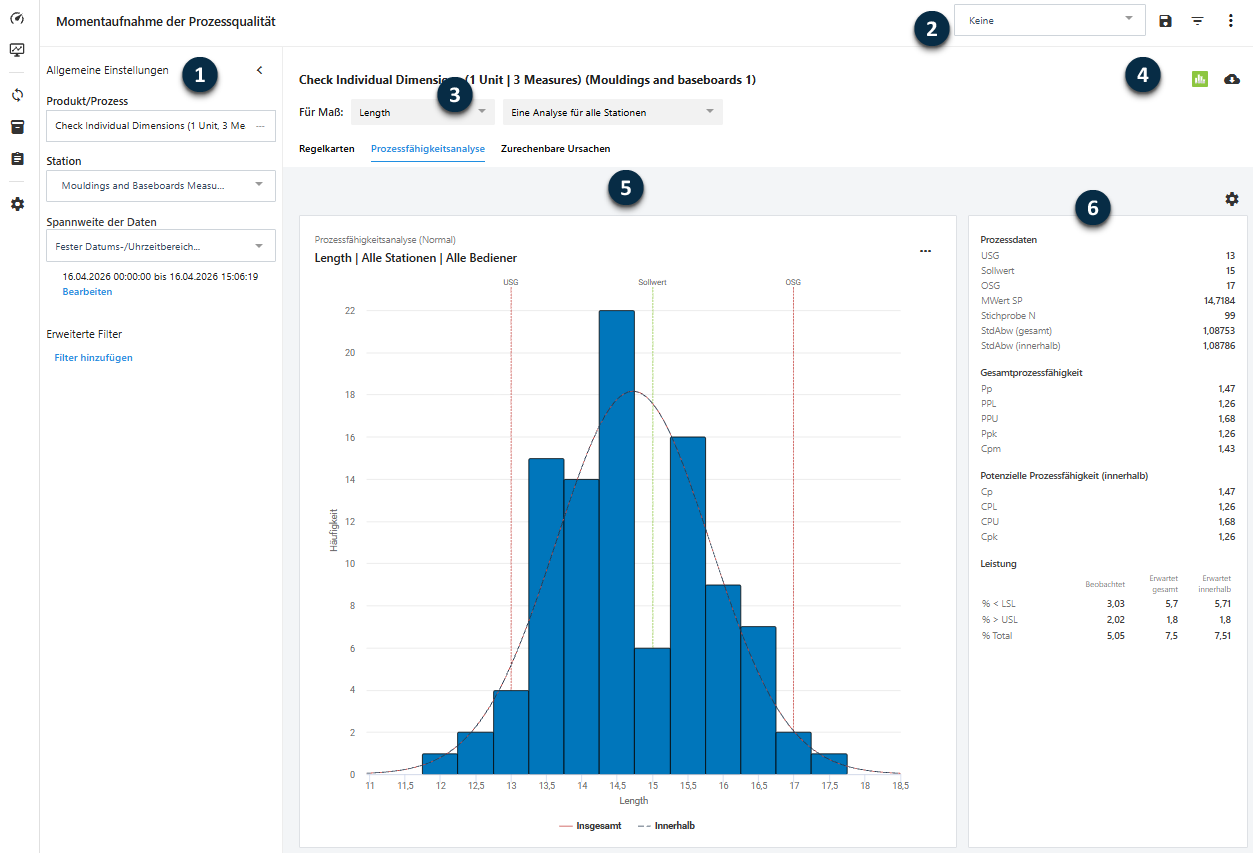
Diese Ansicht hat den Tab für Fähigkeitsanalyse offen.
- 1: Allgemeine Einstellungen
- Die Anzeigeeinstellungen befinden sich in einem Fenster, das erweitert werden kann, um Einstellungen zu ändern, und zusammengeklappt werden kann, um die Berichte leichter anzuzeigen. Wählen Sie die interessanten Stationen sowie deren Start- und Endzeiten für die Qualitätsanalysen aus. Sie können auch erweiterte Filter zum Display hinzufügen.
- 2: Stationsfiltereinstellungen
- Sie können die Filtereinstellungen mit
 speichern und mit
  verwalten.
 - 3: Mess- und Analyseumgebungen
- Zeigen Sie die Analysen nach Maß, Station und Betreiber an. Wechsle zwischen den Tabs, um Kontrollkarten, Funktionsanalysen und zugeordnete Ursachen zu sehen.
- 4: Exportieren von Daten
- Sie können die Daten aus dem ausgewählten Zeitraum in ein Minitab-Arbeitsblatt (MWX) oder in eine CSV-Datei exportieren.
- 5: Analyse-Anzeigebereich
- Sehen Sie sich die Analysen an. Sie können die Daten aus dieser Ansicht aufrufen und bearbeiten. Weitere Informationen finden Sie unter Beobachtungen und Beschreibungen bearbeiten.
- 6: Analyseeinstellungen und -optionen
- Wählen Sie das Symbol
 rechts in einem Kontrolldiagramm, um Kontrolllimits aus aktuellen Daten neu zu berechnen oder die Kontrollkartenoptionen zu öffnen.
Wählen Sie das Symbol Einstellungen
 rechts in einer Fähigkeitsanalyse, um die Optionen für die Fähigkeitsanalyse zu ändern.
Hinweis
Real-Time SPC kann die Menge der in den Steuerungsdiagrammen angezeigten Daten begrenzen, um eine optimale Lesbarkeit zu gewährleisten. Um weitere Daten anzuzeigen, falls verfügbar, wählen Sie den Link im Footer der Grafik.
Speicher- und Verwalten-Filter
- Wählen Sie den Zeitrahmen, die Produkte, Prozesse und Stationen aus.
- Wählen Sie Filter speichern aus.
- Geben Sie einen Namen für Ihren neuen Filter ein und entscheiden, ob Sie die Standardansicht festlegen.
- Wählen Sie OK aus.
- Wählen Sie Filter verwalten aus, um Filter zu löschen oder einen neuen Standardfilter einzustellen.
Erweiterte Filter für Deskriptoren
Verwenden Sie fortschrittliche Filter, um Analysen auf bestimmte Betreiber oder Untergruppenbeschreibungen über Stationen hinweg zu fokussieren.
Führen Sie die folgenden Schritte durch, um Filter nach Untergruppendeskriptoren hinzuzufügen.- Wählen Sie unter Erweiterte Filter die Option aus Filter hinzufügen.
- Geben Sie die Operatoren und Deskriptoren ein, die im Filter verwendet werden sollen.
Regelkarten
Sehen Sie sich Steuerungstabellen für die Maße der ausgewählten Stationen an. Wählen Sie das Maß von Interesse aus und entscheiden Sie, ob Sie nach jeder Station oder nach jeder Station und jedem Betreiber ansehen möchten.
- Wählen Sie einen einzelnen Punkt aus, um die einzelnen Beobachtungen zu sehen, die durch diesen Punkt dargestellt werden. Wenn der Punkt ein markierter Punkt ist, können Sie auch die zuweisenden Ursachen, Korrekturmaßnahmen und Kommentare sehen.
- Wählen Sie einen Punktebereich, um die zusammenfassenden Statistiken für die ausgewählten Punkte zu sehen. Im Bearbeitungsmodus (Parameter bearbeiten), können Sie diese geschätzten Parameter verwenden, um die Mittellinie und Kontrollgrenzen zu aktualisieren, oder Sie können die Parameter angeben, wenn Sie historische Daten haben.
Hinweis
Kontrollkartenpunkte mit zugeordneten Ursachen werden in den Berechnungen des Kontrollgrenzwerts nicht verwendet.
Weitere Informationen zur Neuberechnung von Kontrolllimits aus Daten oder historischen Parametern finden Sie unter Verwenden Sie aktuelle Daten, um Kontrollgrenzen neu zu berechnen.
Jüngste Untergruppen
- Sie können eine gängige numerische Option wählen, wie zum Beispiel Letzte 25 Teilgruppen.
- Um die Anzahl der Untergruppen anzugeben, verwenden Letzte X Teilgruppen Sie .
- Wenn Sie Wählen Sie Alle Teilgruppen aus, zeigt das Kontrolldiagramm die maximale Anzahl von Untergruppen gemäß der globalen Einstellung an. Für weitere Informationen zur maximalen Anzahl der Präferenzen für Untergruppen gehe zu Darstellungsoptionen.
Hinweis
Diese Option betrifft nur die Anzeige der Kontrollkarte. Berechnungen von Kontrollgrenzen und Parameterschätzungen basieren auf allen Daten innerhalb des ausgewählten Zeitrahmens.
Fügen Sie Deskriptormarker zu Kontrollkarten hinzu
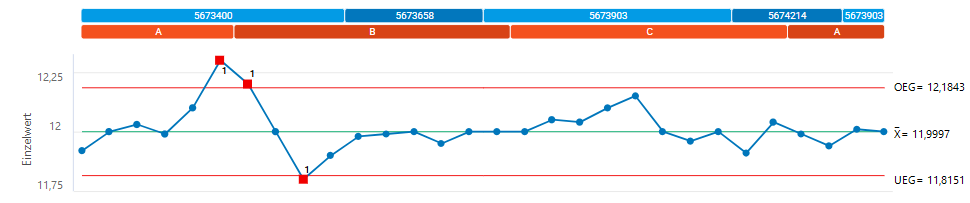
Die Untergruppenbeschreibungen Lotnummer und Schichtkennung haben Markierungen.
Prozessfähigkeitsanalyse
Sehen Sie sich Fähigkeitsanalysen für die Messungen der ausgewählten Stationen an. Wählen Sie das Maß von Interesse aus und entscheiden Sie, ob Sie nach jeder Station, jeder Station und jedem Betreiber oder einer einheitlichen Analyse für alle Stationen betrachten möchten.
Sie können Konfidenzintervalle für die Fähigkeitsindizes dieser Analyse hinzufügen. Außerdem können Sie Ihre Daten so transformieren, dass sie in eine Normalverteilung passen, um die Annahmen dieser Analyse zu erfüllen. Um die Standard-Anzeigeeinstellungen für alle Fähigkeitsanalysen zu ändern, gehen Sie zu Präferenzen für Fähigkeitsanalysen
Pareto-Charts
- Zurechenbare Ursachen
- Sehen Sie sich Pareto-Diagramme für zugeordnete Ursachen und Korrekturmaßnahmen für die Messungen der ausgewählten Stationen an.
- Fehlertypen oder Typen von fehlerhaften Einheiten
- Sehen Sie sich Karten für Defekte oder fehlerhafte Einheiten an den ausgewählten Stationen an Pareto .
Wenn Sie viele Kategorien mit kleinen Zählungen haben, können Sie einen Prozentsatz festlegen, um diese Kategorien zu einer Zusammenfassungskategorie namens "Sonstiges" zusammenzufassen.
