Schätzmethoden für Standardabweichungen
Diese globale Einstellung legt die Schätzmethode für jede Art von Kontrolldiagramm fest. Auswählen Voreinstellungen im Portal Technik und dann zu Regelkarten.
Die verfügbaren Schätzmethoden hängen vom Typ des Kontrolldiagramms und der Größe der Untergruppe ab.
| Kontrollkarte | Schätzmethoden |
|---|---|
| I/MR-Karte |
|
| X-quer/R-Karte |
|
| X-quer/S-Karte |
|
| I/MR-R/S-Karte | Für die Standardabweichung zwischen Untergruppen:
|
| EWMA-Karte | Wenn Untergruppengröße 1 >:
|
- Mittelwert der gleitenden Spannweite
- Der durchschnittliche gleitende Bereich ist der Durchschnittswert des gleitenden Bereichs von zwei oder mehr aufeinanderfolgenden Punkten. Diese Methode wird häufig verwendet, wenn die Teilgruppengröße gleich 1 ist.
- Median der gleitenden Spannweite
- Der Median des gleitenden Bereichs ist der Medianwert des gleitenden Bereichs von zwei oder mehr aufeinanderfolgenden Punkten. Diese Methode eignet sich am besten, wenn Daten extreme Bereiche aufweisen, die den gleitenden Bereich beeinflussen könnten.
- Quadratwurzel von MSSD
- Die Quadratwurzel von MSSD ist die Quadratwurzel des Mittelwerts der quadrierten Differenzen zwischen aufeinanderfolgenden Punkten. Verwenden Sie diese Methode, wenn Sie keinen ausreichenden Grund für die Annahme haben, dass mindestens zwei aufeinander folgende Punkte unter gleichen Bedingungen erfasst wurden.
- Länge der gleitenden Spannweite
- Geben Sie die Anzahl der Beobachtungen ein, mit denen die gleitende Spannweite berechnet wird. Die Länge muss ≤ 100 betragen. In der Standardeinstellung wird eine Länge von 2 verwendet, da aufeinander folgende Werte mit größter Wahrscheinlichkeit ähnlich sind.
- Nelson-Schätzung verwenden
- Wählen Sie diese Option, um ungewöhnlich große gleitende Bereichswerte bei der Berechnung der Eingriffsgrenzen zu korrigieren.
- R-quer
- R-quer ist der Durchschnitt der Teilgruppenspannweiten. Diese Methode liefert einen gängigen Schätzwert der Standardabweichung und eignet sich besonders für Teilgruppengrößen von 2 bis 8.
- S-quer
- S-quer ist der Durchschnitt der Teilgruppenstandardabweichungen. Diese Methode liefert einen präziseren Schätzwert der Standardabweichung als R-quer, insbesondere bei Teilgruppengrößen > 8.
- Zusammengefasste Standardabweichung
- Die gepoolte Standardabweichung ist der gewichtete Durchschnitt der Teilgruppenvarianzen, wodurch größere Untergruppen mehr Einfluss auf die Gesamtschätzung haben. Diese Methode bietet die genaueste Schätzung der Standardabweichung, wenn der Prozess unter Kontrolle ist.
- Konstante für erwartungstreue Schätzung verwenden
- Konstanten ohne Verzerrung verringern die Verzerrung, die auftreten kann, wenn ein Parameter aus einer kleinen Anzahl von Beobachtungen geschätzt wird. Mit zunehmender Anzahl von Beobachtungen haben unverzerrte Konstanten weniger Auswirkungen auf die berechneten Ergebnisse.
Tests auf Ausnahmebedingungen
Diese globale Einstellung legt die Standardeinstellungen für jeden Kontrolldiagrammtest fest. Auswählen Voreinstellungen im Portal Technik und dann zu .
Verwenden Sie die Tests, um festzustellen, welche Beobachtungen untersucht werden müssen, und um die spezifischen Muster und Trends in den Daten zu ermitteln. Standardmäßig Real-Time SPC wird nur Test 1 verwendet. Wählen Sie zusätzliche Tests basierend auf Unternehmens- oder Branchenstandards aus.
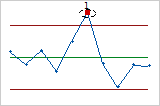
- Test 1
- Test 1 identifiziert Untergruppen, die im Vergleich zu anderen Untergruppen ungewöhnlich sind. Test 1 ist allgemein als notwendig zum Erkennen einer fehlenden Kontrolle anerkannt. Wenn kleine Verschiebungen im Prozess von Interesse sind, können Sie Test 2 verwenden, um Test 1 zu ergänzen, um eine Regelkarte mit höherer Empfindlichkeit zu erstellen.
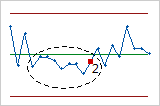
- Test 2
- Mit Test 2 werden Shifts in der Prozesslage oder der Prozessstreuung erkannt. Wenn kleine Verschiebungen im Prozess von Interesse sind, können Sie Test 2 verwenden, um Test 1 zu ergänzen, um eine Regelkarte mit höherer Empfindlichkeit zu erstellen.
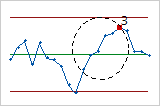
- Test 3
- Mit Test 3 werden Trends erkannt. Bei diesem Test wird nach einer langen Reihe aufeinanderfolgender Punkte gesucht, deren Wert kontinuierlich zunimmt oder abnimmt.
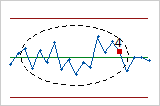
- Test 4
- Mit Test 4 wird systematische Streuung erkannt. Sie möchten, dass das Variationsmuster in einem Prozess zufällig ist, aber ein Punkt, der Test 4 nicht besteht, könnte darauf hinweisen, dass das Variationsmuster vorhersagbar ist.
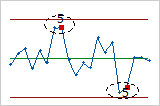
- Test 5
- Mit Test 5 werden kleine Shifts im Prozess erkannt.
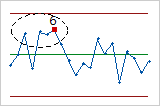
- Test 6
- Mit Test 6 werden kleine Shifts im Prozess erkannt.
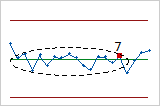
- Test 7
- Mit Test 7 wird ein Streuungsmuster erkannt, das gelegentlich fälschlicherweise als Anzeichen einer guten Kontrolle interpretiert wird. Bei diesem Test werden zu breite Eingriffsgrenzen erkannt. Zu weite Eingriffsgrenzen werden häufig durch geschichtete Daten verursacht, die auftreten, wenn innerhalb jeder Untergruppe eine systematische Streuungsquelle vorhanden ist.
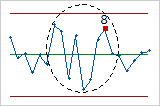
- Test 8
- Mit Test 8 wird ein Mischungsmuster erkannt. In einem Mischungsmuster neigen die Punkte dazu, von der Mittellinie abzufallen und stattdessen in der Nähe der Eingriffsgrenzen zu liegen.
Einstellungen des Steuerlimits
Diese globale Einstellung legt die Standardeinstellungen für die Berechnung der Steuerungsgrenzen fest. Auswählen Voreinstellungen im Portal Technik und dann zu .
Für neue Kontrollkarten werden die Mittellinie und die Kontrollgrenzen aus den Daten berechnet. Sie können den bewegten Datenbereich für diese Berechnungen angeben.
Für kontinuierliche Daten sind standardmäßig 100 Beobachtungen. Für Attributdaten sind standardmäßig 25 Untergruppen. Ändern Sie diese Einstellungen, wenn Sie mehr oder weniger Daten in die Berechnungen einbeziehen möchten.
Nachdem die Mittellinie und die Kontrollgrenzen eines Kontrolldiagramms berechnet wurden, werden sie festgelegt und gesperrt. Diese Linien bleiben erhalten, bis eine neue Berechnung eingeleitet wird. Für weitere Informationen zu den Optionen für Kontrollgrenzen besuchen Sie Eingriffsgrenzen.
Darstellungsoptionen
Diese globale Einstellung legt die maximale Anzahl der Untergruppen fest, die in jedem Kontrolldiagramm angezeigt werden. Auswählen Voreinstellungen im Portal Technik und dann zu .

Wenn Alle Untergruppen ausgewählt sind, zeigt das Kontrolldiagramm die maximale Anzahl von Untergruppen pro globaler Einstellung an.
Beispiele
- Szenario 1, jüngste Untergruppen
- Angenommen, Sie verwenden auch die folgenden Einstellungen.
- Maximale Anzahl der anzuzeigenden Untergruppen = 250
- Neueste Untergruppeneinstellung = Letzte 100 Untergruppen
- Szenario 2, alle Untergruppen
- Angenommen, Sie verwenden die folgenden Einstellungen.
- Maximale Anzahl der anzuzeigenden Untergruppen = 250
- Neueste Untergruppeneinstellung = Alle Untergruppen
Weitere Informationen zu anderen spezifischen Anzeigeoptionen für Kontrollkarten finden Sie unter Anzeigeoptionen für Kontrolldiagramme.
