了解控制极限选项。 Real-Time SPC
新图表的计算方法
对于新的控制图,根据 Real-Time SPC 估计的工艺参数计算中心线和控制极限。你可以指定用于控制极限计算的数据量。
Real-Time SPC 它提供了多种根据你想自定义的图表更改计算方法的方法。计算完控制图的中心线和控制极限后,设置并锁定。这些直线将保持,直到重新计算开始。有关控制极限计算的更多信息,请访问 控制极限计算细节。
如何更改系统偏好
要指定所有新图表参数估计所需的数据量,请更新系统偏好设置。这些设置会影响测量设置设置中的默认值。
- 选择 首选项
 ,然后导航到 。
 - 选择
 打开各种选择。
 - 对于连续数据,默认为100个观测值。属性数据的默认是25个子组。如果你想在计算中包含更多或更少的数据,可以更改这些设置。
如何更改产品/工艺/测量设置
要指定用于参数估计的数据量,请进入该测量的控制图表设置。这些设置会影响站点设置中的默认值。
- 进入页面 组成 并选择产品。然后选择产品的流程步骤。

- 打开流程步骤,进入该 过程汇总 章节。
- 选择 附加设置 ,然后选择 控制图。
- 在 控制限计算方法 中,选择计算控制极限的方法。
如何更改空间站设置
要指定用于特定站点参数估计的数据量,请进入该测量站的设置。这里的变动会触发新的计算。
- 进入页面 组成 并选择一个站点。
- 要更改产品和工艺,请选择 配置。
- 为每个测量选择 编辑 数据来源。
- 选择 控制图 选项卡。
- 在 控制限计算方法 中,选择计算控制极限的方法。
利用最新数据重新计算控制极限
打开 过程质量快照 该系统提供了与度量相关的过程控制细节。
- 打开 控制图 标签页。
- 选择
 图标,然后选择 重新计算控制限。
 - 选择哪些测量和站点应用新的控制限计算。 参数估计会使用当前的数据点,具体取决于你的站点设置中指定的数据量。确保你有足够的数据准确重新计算中心线和控制限制,再开始重新计算。
注意
虽然通常使用从近期数据计算的控制限值,但你可能更倾向于找到过程中的一个稳定时间,并利用该时期的历史参数来设定控制限值。
利用一系列数据重新计算控制极限的参数
打开 过程质量快照 该系统提供了与度量相关的过程控制细节。
- 打开 控制图 标签页。
- 选择 图标,然后选择 高级选项。
- 选择 编辑参数。在编辑模式下,你可以选择以下其中之一。
- 直接根据你的流程知识输入新的参数。
- 从控制图中选择一个稳定的数据范围来估算参数。
- 你可以预览新限制,决定是否进一步调整参数,再更新新的控制限制。
- 选择 应用 你准备好使用更新参数的时间。
- 指定哪些站点需要更新新的控制限制。
探索您的数据以查找历史参数
使用日期选择器指定控制图的起止时间。然后,在过程稳定时,选择图表上的数据范围。
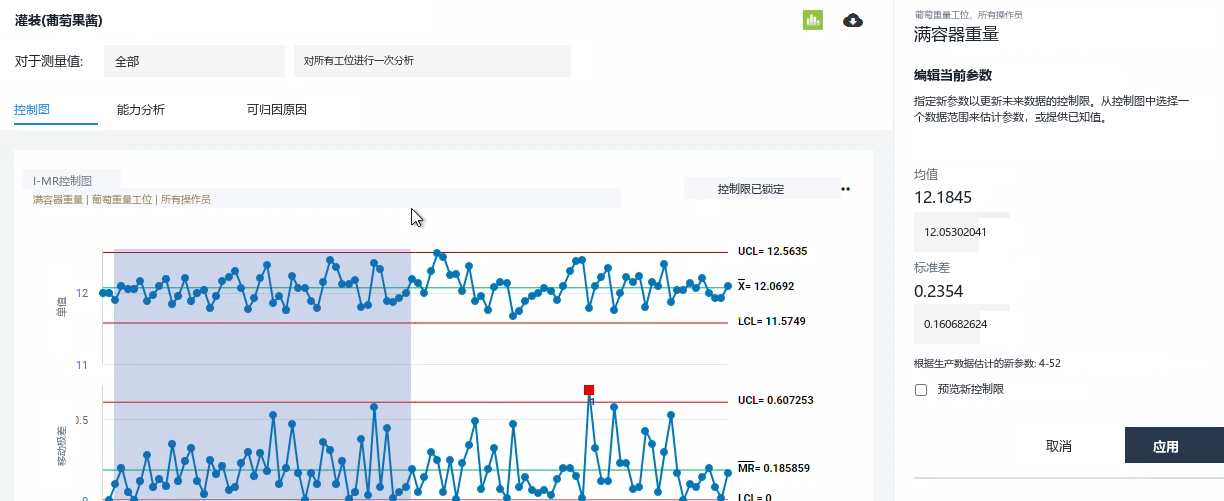
这些参数是从选定的数据范围中计算出来的。
关闭图表上的控制限制
你可以关闭任何控制图表的控制限制。当你关闭限制时,只有 检验 2、 检验 3 和 检验 4 可用。
当你在产品和工艺设置时关闭控制限值,所有工作站的控制限值都会被关闭。
- 进入页面 组成 并选择产品。然后选择产品的流程步骤。
- 打开流程步骤,进入该 过程汇总 章节。
- 选择 附加设置 ,然后选择 控制图。
- 在 控制限计算方法中,选择 不使用控制限。
当你关闭站点设置中的控制限制时,变化仅限于该站点。
- 进入页面 组成 并选择一个站点。
- 要更改产品和工艺,请选择 配置。
- 为每个测量选择 编辑 数据来源。
- 选择 控制图 选项卡。
- 在 控制限计算方法中,选择 不使用控制限。
