概述
无论使用已知历史参数还是工艺数据估算,计算过程必须稳定。使用更多数据有助于确保工艺参数和控制极限具有代表性。
- 对于连续数据,默认为100个观测值。
- 属性数据的默认是25个子组。
注意
如果在参数估计阶段缺失的观测值存在,计算还包括缺失的观测值。另外,如果输入数据以批量形式进入系统,且包含超过必要的数据,就 Real-Time SPC 用整个批次来计算控制限制。关于如何增加或减少计算中数据量的更多信息,请访问 控制限。
新控制图表参数估计
新的控制图进入参数估计阶段,根据站点或过程设置指示。对于新图表,没有数据时, Real-Time SPC 随着新数据的加入,重新计算控制限制。Real-Time SPC 当达到用户定义的观测/子组数量时,结束估计阶段并锁定控制限制。
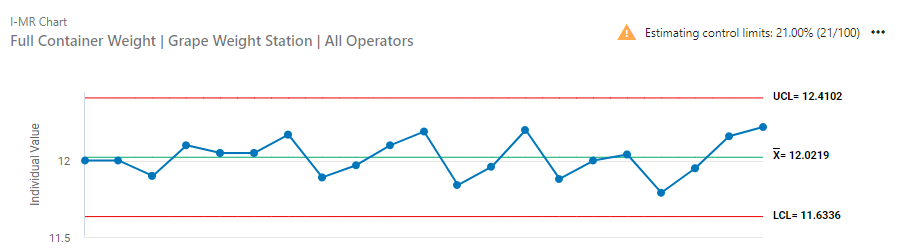
这是一个刚刚开始收集数据的新图表。控制限制会随着每增加一个新点数不断更新,直到收集到100点为止。然后,控制限制会锁定。
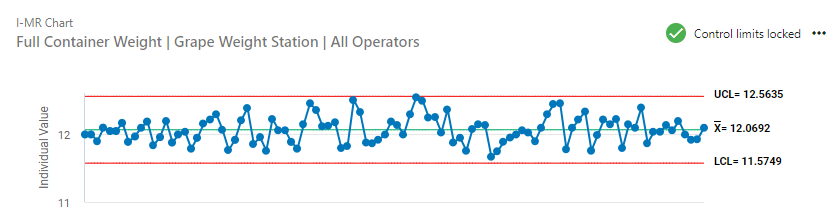
控制限制已锁定。
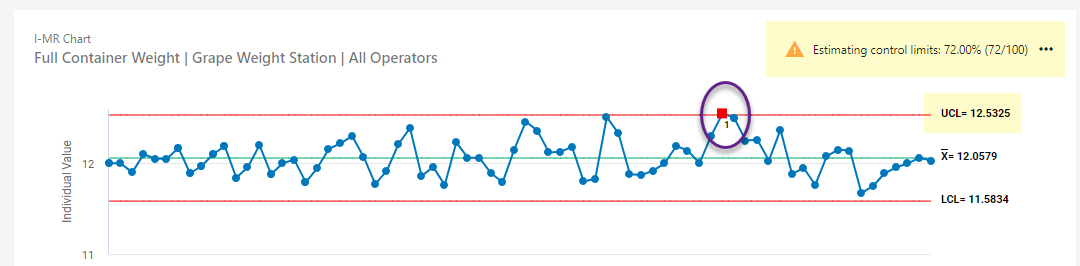
根据估计的控制限值,收集时该圆圈点失控。由于积分收集时是OOC,Real-Time SPC会在你设置通知时发送警报。有关更多信息,请转到 我的账户。
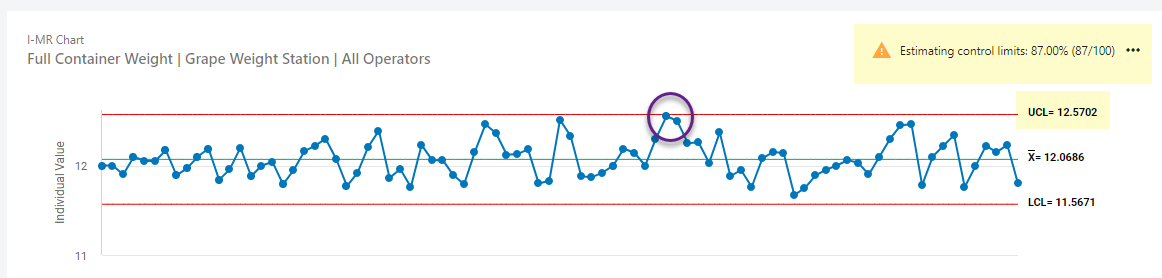
随着更多数据收集,这一点现在已掌控局面。
现有控制图参数估计
- 如果现有数据量超过用户定义的观测/子组数量, Real-Time SPC 则创建新阶段,并利用最后X个观测值/子组计算输入数据的新控制极限参数。
- 如果现有数据量少于用户定义的观测值/子组数量,则 Real-Time SPC 控制极限计算中仅包含这些数据。
- 工艺或工作站设置
-
- 进入页面 组成 并选择产品。然后选择产品的流程步骤。
- 打开流程步骤,进入该 过程汇总 章节。
- 选择 附加设置 访问每个小节的控制图表设置。
- 在 控制限计算方法中 选择 使用近期观测值计算 或 使用近期子组计算。然后输入子组或观测值的数量。
- 使用设置重新 过程质量快照 计算
- 新的控制限值是根据过程或站点设置中的子组或观测值数量计算的。新的控制限制在收集下一个数据点后显示。
- 从 过程质量快照
 ,打开 控制图 标签页。
 - 选择
 图标,然后选择 重新计算控制限。
- 从 过程质量快照
- 使用选定的数据范围重新 过程质量快照 计算
- 新的控制限制是根据你数据选择中的子组或观测值数量计算的。新的控制限制在收集下一个数据点后显示。
- 从 过程质量快照,打开 控制图 标签页。
- 选择 图标,然后选择 高级选项。
- 选择 编辑参数。
- 输入新参数,或者用鼠标选择数据范围。
- 选择 应用。
- 从 过程质量快照
注意
Real-Time SPC 当观察值被修改或添加或移除可指派原因时,重新计算控制限制。具有可指派原因的数据不包含在控制限值计算中。
估算阶段数据需求的变化
在收集所需数据量之前,可以但不建议终止估计阶段。终止估计阶段将利用终止前可用的数据创建新阶段。
例如,假设数据需求用50个子组估计参数。在数据收集过程中,你会发现这个过程非常稳定,数据在35个子组后具有代表性。
- 从 过程质量快照,打开 控制图 标签页。
- 选择 图标,然后选择 结束估计阶段。
注意
控制限制锁定后,你无法用新数据回到估计阶段。
重要假设
控制图表假设你按时间顺序录入所有数据。如果违反这个假设,那些错误添加的点将按正确的计时顺序插入。然而,如果控制图中有多个阶段,错误添加的点会按正确的时间顺序插入,并设置独立的阶段和控制限制。
此外,如果输入两个或多个子组,时间戳完全相同但动作或规格限制不同,则使用 Real-Time SPC 与最高系统标识符相关的设置。
