显示或隐藏尺度元素
图形尺度元素是轴线、轴标签、刻度标记和刻度标签。可以在图形数据区域的高端或低端显示这些元素。
例如,在下面的时间序列图上,连续 (y) 尺度显示其刻度标记在低端的刻度标签。时间 (x) 尺度显示其刻度标记在低端的刻度标签。两端均有轴线。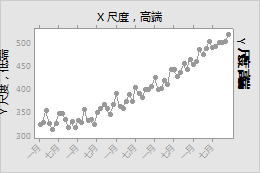
要指定在创建图形时包括哪些元素,请使用以下步骤:
- 单击 时间/尺度。
- 在标签页 轴与刻度 上,选择要显示的元素。
要在现有图形上更改或添加元素,请使用以下步骤:
- 双击该图表即可打开 选项 面板。 选项 面板提供了可能的图形编辑选项的子集。例如,你可以显示和隐藏轴标签,但不能显示轴线或勾号。
- 选择 更多选项 打开 编辑图形 对话框,访问所有图表编辑选项。
- 双击刻度即可打开 编辑尺度 对话框。
- 在标签页 显示 上,选择要显示的元素。
指定时间尺度标签
要指定在创建图形时要使用的标签,请使用以下步骤:
- 单击 时间/尺度。
- 标签页上 时间 指定标签。
- 双击该图表即可打开 选项 面板。选项 面板提供了可能的图形编辑选项的子集。
- 选择 更多选项 打开 编辑图形 对话框,访问所有图表编辑选项。
- 双击刻度即可打开 编辑尺度 对话框。
- 标签页上 时间 指定标签。
- 时间尺度
- 选择要在时间尺度上使用的标签。
- 索引
- 使用整数作为标签。例如,在下面的时间序列图中,在 X 尺度上,1 指示第一个观测值,2 指示第二个观测值,依此类推。
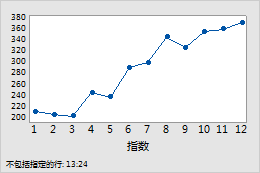
在 初始值 中输入第一个整数作为刻度。要指定除1以外的增量,先取消选择 自动 , 数据增量然后输入整数的区间。例如,要显示时间尺度的2、4、6、8等,输入 初始值 2 数据增量 和 2。
- 日历 或 时钟
- 使用日历或者为标签指定的时钟单位。例如,在下面的时间序列图上,单位是月数。
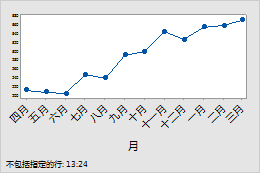 在 初始值 中,选择以下选项之一:
- 所有变量为一个集合:如果要为多个变量绘制图形,请针对所有变量使用相同的初始值。为时间尺度的每个分量输入初始值。
- 每个变量为一个集合:如果要为多个变量绘制图形,请针对每个变量使用一组不同的初始值。对于每个变量,为时间尺度的每个分量输入初始值。
- 标记
- 使用列中的值为 X 轴加标签。在 标记列(1-3,首先为最内层)中,最多输入三列,分别包含刻度的日期/时间、数字或文本值。例如,在下面的时间序列图上,戳记列指定班次和日期。
C1-T 轮班和日 S1D1 S2D1 S3D1 ... 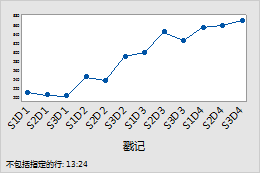
- 数据增量
- 输入最内层时间尺度上的值之间的数据区间。
更改刻度标记的位置
在创建图形时,Minitab 将设置刻度标记位置以拟合时间尺度。要更改刻度标记位置,请使用以下步骤:
- 双击该图表即可打开 选项 面板。选项 面板提供了可能的图形编辑选项的子集。
- 选择 更多选项 打开 编辑图形 对话框,访问所有图表编辑选项。
- 双击刻度即可打开 编辑尺度 对话框。
- 在标签页 尺度 中,在 对钩位置下,指定以下之一:
- 自动
- 在默认位置显示刻度标记。
- 指定刻度起点/增量
- 对于每个尺度水平,输入第一个刻度标记的值和刻度标记的增量。例如,如果时间尺度是从一月开始的月份,要显示从二月开始的每五个刻度,输入 2 起始 表示,输入 5 表示 增量。
- 指定对钩位置
- :输入您希望在其处显示主刻度标记的尺度值。您可以输入一系列数字或指定某个范围内的值。在两个数字之间使用冒号表示范围。在范围后使用斜杠表示增量。例如,5:30/5 在 5、10、15、20、25 和 30 处放置刻度标记。
在下面的具有自定义刻度标记位置的时间序列图上,时间尺度上的第一个刻度标记在位置 4(四月)。增量为 3(每三个月)。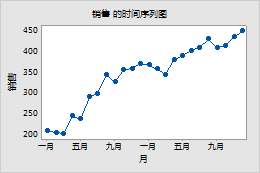
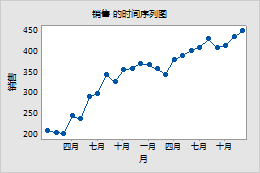
默认刻度标记位置
自定义刻度标记位置
注意
你可以在 时间 标签页上指定时间尺度值和范围。
更改尺度范围
对于时间尺度,Minitab 设置尺度范围,以便观测值延伸轴的长度。如果要压缩或扩展轴上观测值的显示,请使用以下步骤:
- 双击该图表即可打开 选项 面板。选项 面板提供了可能的图形编辑选项的子集。
- 选择 更多选项 打开 编辑图形 对话框,访问所有图表编辑选项。
- 双击刻度即可打开 编辑尺度 对话框。
- 在标签页 尺度 下方, 尺度范围取消选择 自动 或 最小值 最大值,然后输入新的最小值或最大值。
更改轴线属性和刻度方向
要更改轴线和刻度标记的颜色、粗细和线条类型,以及刻度标记的方向和主刻度标记的长度,请使用以下步骤:


- 双击该图表即可打开 选项 面板。选项 面板提供了可能的图形编辑选项的子集。
- 选择 更多选项 打开 编辑图形 对话框,访问所有图表编辑选项。
- 双击刻度即可打开 编辑尺度 对话框。
- 在标签页 属性 上,指定选项。
外部
内部
内外
更改刻度标记标签
在创建图形时,Minitab 使用数据值作为刻度标记标签。要在现有图形上指定自定义刻度标记标签,请使用以下步骤:
- 双击该图表即可打开 选项 面板。选项 面板提供了可能的图形编辑选项的子集。
- 选择 更多选项 打开 编辑图形 对话框,访问所有图表编辑选项。
- 双击刻度即可打开 编辑尺度 对话框。
- 在标签页 标签 上选择 指定百分比,然后输入自定义标签,中间用空格分隔。
例如,在第一个图形上,由于默认标签太长无法拟合,因此会对默认标签进行旋转。第二个图形上的自定义标签较短,能够很好地拟合。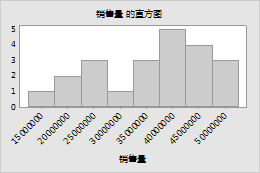
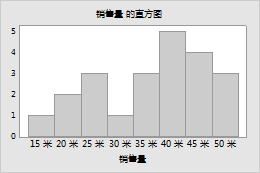
默认刻度标记标签
自定义刻度标记标签
编辑标签页上勾选标签 字体 的字体。改变标签上 对齐方式 刻度标记的角度。
更改轴标签
要编辑轴标签,请使用以下步骤:
- 双击该图表即可打开 选项 面板。选项 面板提供了可能的图形编辑选项的子集。
- 选择 更多选项 打开 编辑图形 对话框,访问所有图表编辑选项。
- 双击轴标签即可打开 编辑轴标签 对话框。
- 选择相关选项卡以执行所需编辑。
- 字体:编辑文本和字体。
- 对齐方式:指定文本相对于默认位置的角度和位置。
- 显示:指定图形上要显示标签的位置。
