显示或隐藏尺度元素
图形尺度元素是轴线、轴标签、刻度标记和刻度标签。可以在图形数据区域的高端或低端显示这些元素。
例如,在下面的单值图上,连续 (y) 尺度显示其主刻度标记和小刻度标记在低端的刻度标签。类别 (x) 尺度显示其刻度标记在低端的刻度标签。两端均有轴线。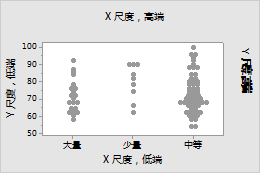
要指定创建图表时要包含哪些元素,点击 尺度,然后选择标签页上的 轴与刻度 元素。要在现有图形上更改或添加元素,请使用以下步骤:
- 双击该图表即可打开 选项 面板。 选项 面板提供了可能的图形编辑选项的子集。例如,你可以显示和隐藏轴标签,但不能显示轴线或勾号。
- 选择 更多选项 打开 编辑图形 对话框,访问所有图表编辑选项。
- 双击刻度即可打开 编辑尺度 对话框。
- 在标签页 显示 上,选择要显示的元素。
转置值尺度和类别尺度
创建图表时要转置x尺度和y尺度,点击 尺度,然后 转置值和类别尺度 在标签页选择 轴与刻度 。要转置现有图形上的尺度,请使用以下步骤:
- 双击该图表即可打开 选项 面板。选项 面板提供了可能的图形编辑选项的子集。
- 选择 更多选项 打开 编辑图形 对话框,访问所有图表编辑选项。
- 双击刻度即可打开 编辑尺度 对话框。
- 在 Scale 选项卡上,选择 转置值和类别尺度。
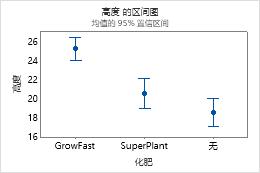
尺度的默认位置
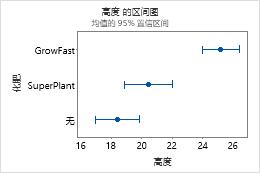
转置的尺度
图形上最内层和最外层的尺度
对于图形上所显示的组,Minitab 使用“最内层”和“最外层”这两个词来指示多个水平的尺度的相对位置。
对于水平尺度,最外层是指图形底部的尺度,最内层是指离底部最远的尺度(离水平轴最近)。
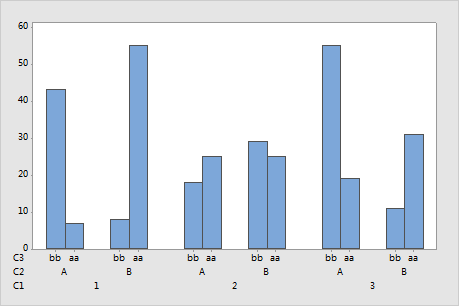
在该条形图中,C1 是最外层的尺度,C3 是最内层的尺度。
最外层有时也被称为第一层。紧接着第一级等级的等级是等级二,依此类推。
对于垂直尺度,最外层是指最左侧的尺度,最内层是指离垂直轴最近的尺度。
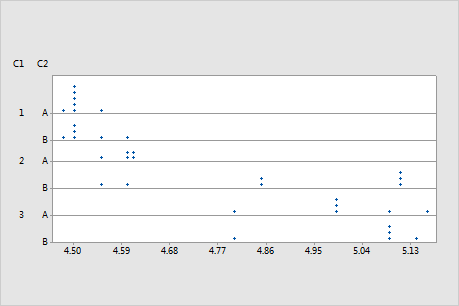
在该点图中,C1 是最外层的尺度,C2 是最内层的尺度。
在创建包含分组变量的图形时,您在该对话框中输入变量的顺序决定了将哪些变量定义为最内层或最外层。Minitab 使用您输入的第一个变量作为最外层的变量。后续尺度水平将遵循变量的顺序。
删除一些最内层的类别标签
最内层的类别标签是距离轴线最近的标签。默认情况下,会显示所有的类别标签。例如,该条形图中最内层的类别标签是 Q1、 Q2、 Q3和 Q4。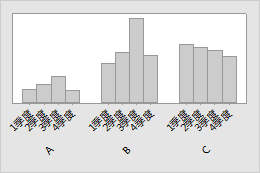
要删除一些最内层的标签以降低显示内容的混乱程度,请使用以下步骤:
- 双击该图表即可打开 选项 面板。选项 面板提供了可能的图形编辑选项的子集。
- 选择 更多选项 打开 编辑图形 对话框,访问所有图表编辑选项。
- 双击刻度即可打开 编辑尺度 对话框。
- 在标签页 尺度 下,在 最内部显示的类别标签的刻度、 下,取消选择 自动 对钩起始 或 对钩增量,然后指定设置。
例如,在下面的第一个条形图中,The 对钩增量 设置为 2 ,这样每隔一个刻度标记就会显示一次。在第二个条形图中,将 对钩起始 设置为 2,因此标签以第二个刻度标记开始,而不是第一个。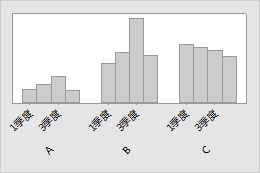
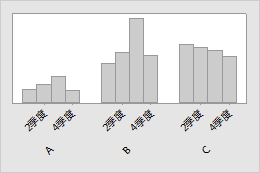
对钩增量 = 2
对钩增量 = 2 和 对钩起始 = 2
更改组之间的间隔
要更改组之间的间隔,请使用以下步骤:
- 双击该图表即可打开 选项 面板。选项 面板提供了可能的图形编辑选项的子集。
- 选择 更多选项 打开 编辑图形 对话框,访问所有图表编辑选项。
- 双击刻度即可打开 编辑尺度 对话框。
- 在标签页 尺度 的 ,在 尺度类别之间的空间下,你可以指定以下内容:
- 聚类内间隙
- 要指定集群中物品之间的空间,取消选择 自动, 然后输入空隙。
- 聚类间间隙
- 要指定簇之间的空间,先取消选择 自动, 然后输入一个间隙。
例如,下面的第一个条形显示组之间的默认间隔。第二个条形显示组之间的最大间隔。第二个条形还显示每个聚类内条形之间的间隙。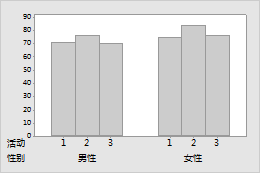
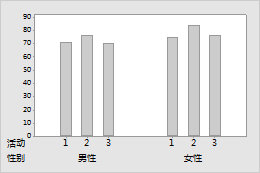
聚类内间隙=0, 聚类间间隙=1.5
聚类内间隙=1, 聚类间间隙=5
在尺度上包括空组
(此选项仅适用于多层级范例量表。)Minitab 默认会在图表上包含所有可能的分组,即使没有该分组的数据。要排除现有图形的尺度或图例上的空单元格,请使用以下步骤:
- 双击该图表即可打开 选项 面板。选项 面板提供了可能的图形编辑选项的子集。
- 选择 更多选项 打开 编辑图形 对话框,访问所有图表编辑选项。
- 双击刻度即可打开 编辑尺度 对话框。
- 在标签页 尺度 中,取消选择 包括空单元格。
例如,下面的条形图包含A2组的勾选标记,但没有条形。A2是空格,因为工作表中没有包含C1列A和C2列2的行。
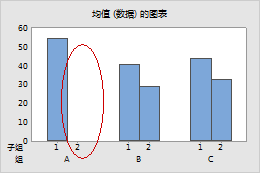
| C1-T | C2 | C3 |
|---|---|---|
| 组 | 子组 | 数据 |
| A | 1 | 55 |
| B | 1 | 41 |
| B | 2 | 29 |
| C | 1 | 44 |
| C | 2 | 33 |
更改刻度标记标签和轴标签
多水平尺度
要在包括多个水平的尺度上为刻度标记标签和轴标签指定自定义文本,请使用以下步骤:
- 双击该图表即可打开 选项 面板。选项 面板提供了可能的图形编辑选项的子集。
- 选择 更多选项 打开 编辑图形 对话框,访问所有图表编辑选项。
- 双击刻度即可打开 编辑尺度 对话框。
- 选择相关选项卡以执行所需编辑。
- 标签:取消选择 自动,输入自定义标签,中间用空格分隔。
- 字体:您可以编辑刻度标记标签的字体。
- 对齐方式:您可以更改刻度标记标签的角度。
例如,工作表中将 活动 等级编码为1、2和3。第二个图中的自定义勾选标记比默认的刻度标记更具描述性。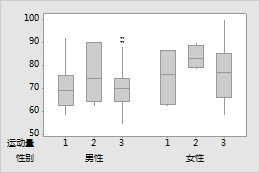
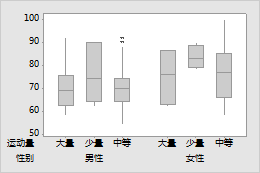
默认刻度标记标签
自定义刻度标记标签
提示
你也可以用 它来更改工作表中的编码值,使其更具描述性。有关更多信息,请转到重新编码概述。
单水平尺度
要为单水平尺度上的刻度标记标签指定自定义文本,请使用以下步骤:
- 双击该图表即可打开 选项 面板。选项 面板提供了可能的图形编辑选项的子集。
- 选择 更多选项 打开 编辑图形 对话框,访问所有图表编辑选项。
- 双击刻度即可打开 编辑尺度 对话框。
- 选择相关选项卡以执行所需编辑。
- 标签 选择 指定百分比 并输入自定义标签,中间用空格分隔。
- 字体:您可以编辑刻度标记标签的字体。
- 对齐方式:您可以更改刻度标记标签的角度。
要编辑单水平尺度上的轴标签,
- 双击该图表即可打开 选项 面板。选项 面板提供了可能的图形编辑选项的子集。
- 选择 更多选项 打开 编辑图形 对话框,访问所有图表编辑选项。
- 双击轴标签即可打开 编辑轴标签 对话框。
- 选择相关选项卡以执行所需编辑。
- 字体:编辑文本和字体。
- 对齐方式:指定文本相对于默认位置的角度和位置。
- 显示:指定图形上要显示标签的位置。
所有组块采用相同尺度范围
(仅限矩阵图)
- 双击该图表即可打开 选项 面板。选项 面板提供了可能的图形编辑选项的子集。
- 选择 更多选项 打开 编辑图形 对话框,访问所有图表编辑选项。
- 双击刻度即可打开 编辑尺度 对话框。
- 在标签页 尺度 中,选择 所有组块采用相同尺度范围 标准化矩阵图中所有图的选定刻度范围。
