显示或隐藏尺度元素
图形尺度元素是轴线、轴标签、刻度标记和刻度标签。可以在图形数据区域的高端或低端显示这些元素。
例如,在下面的散点图上,图形的低端显示主刻度标记和小刻度标记及刻度标签。图形的高端显示主刻度标记。两端均有轴线。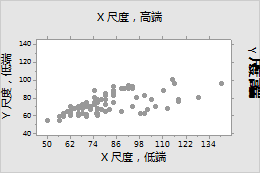
要指定在创建图形时包括哪些元素,请使用以下步骤:
- 单击 尺度。
- 在标签页 轴与刻度 上,选择要显示的元素。
要在现有图形上更改或添加元素,请使用以下步骤:
- 双击该图表即可打开 选项 面板。 选项 面板提供了可能的图编辑选项的子集。例如,你可以显示和隐藏轴标签,但不能显示轴线或勾号。
- 选择 更多选项 打开 编辑图形 对话框,访问所有图表编辑选项。
- 双击刻度即可打开 编辑尺度 对话框。
- 在标签页 显示 上,选择要显示的元素。
转置 y 尺度和 x 尺度
对于概率图、条形图、箱线图、区间图、单值图以及直方图,可以转置水平尺度和垂直尺度。
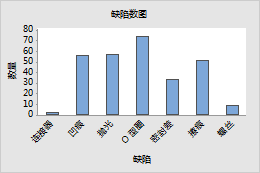
原始
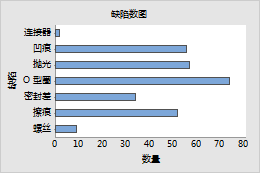
转置
转置尺度的示例
在标准条形图中,类别尺度是水平的,连续尺度是垂直的。要强调值中的差异,可以转置这两个尺度。
要在创建图形时转置 y 尺度和 x 尺度,请使用以下步骤:
- 单击 Scale。
- 在标签页 轴与刻度 上,选择转调音阶的选项。
- 双击该图表即可打开 选项 面板。 选项 面板提供了可能的图形编辑选项的子集。
- 选择 更多选项 打开 编辑图形 对话框,访问所有图表编辑选项。
- 双击刻度即可打开 编辑尺度 对话框。
- 在标签页 Scale 上,选择转调音阶的选项。
请勿使用阈值参数调整尺度
(仅限概率图)默认情况下,如果您选择具有阈值参数的分布,Minitab 会通过减去阈值参数来调整 x 尺度值。此调整可加强拟合分布线。要在创建图形时绘制未调整的 x 值图,请使用以下步骤:
- 单击 Scale。
- 在 轴与刻度,取消选择 如果分布具有此参数,调整阈值的尺度。
- 双击该图表即可打开 选项 面板。选项 面板提供了可能的图形编辑选项的子集。
- 选择 更多选项 打开 编辑图形 对话框,访问所有图表编辑选项。
- 双击刻度即可打开 编辑尺度 对话框。
- 在标签页 Scale 中,取消选择 如果分布具有此参数,调整阈值的尺度。
更改主刻度标记的位置
在创建图形时,Minitab 将设置刻度标记位置以拟合尺度。要更改现有图形上的主刻度标记位置,请使用以下步骤:
- 双击该图表即可打开 选项 面板。选项 面板提供了可能的图形编辑选项的子集。
- 选择 更多选项 打开 编辑图形 对话框,访问所有图表编辑选项。
- 双击刻度即可打开 编辑尺度 对话框。
- 在标签页 Scale 中,在 主刻度位置下,指定以下之一:
- 自动:在默认位置显示刻度标记。
- 刻度数:输入刻度标记的数量。Minitab 沿着轴线均匀分隔刻度标记。(并非适用于所有图形。)
- 刻度位置:输入您希望在其处显示主刻度标记的尺度值。您可以输入一系列数字或指定某个范围内的值。在两个数字之间使用冒号表示范围。在范围后使用斜杠表示增量。例如,5:30/5 在 5、10、15、20、25 和 30 处放置刻度标记。
例如,下面的散点图阐释相同的数据。一个图显示默认刻度标记位置,另一个图使用自定义刻度标记位置。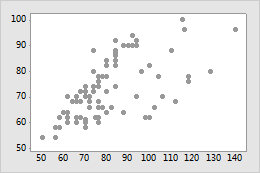
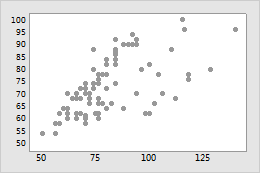
默认刻度标记位置
自定义刻度标记位置
提示
要更改带箱图的X尺度图箱宽度,点击 区间 标签页。有关详细信息,请转到 区间。
更改尺度范围
Minitab 设置尺度范围,以便观测值延伸轴的长度。要压缩或扩展轴上观测值的显示,请使用以下步骤:
- 双击该图表即可打开 选项 面板。选项 面板提供了可能的图形编辑选项的子集。
- 选择 更多选项 打开 编辑图形 对话框,访问所有图表编辑选项。
- 双击刻度即可打开 编辑尺度 对话框。
- 在标签页 尺度 下方, 尺度范围取消选择 自动 或 最小值 最大值,然后输入新的最小值或最大值。
例如,下面的箱线图对应相同的数据和不同的 y 尺度范围。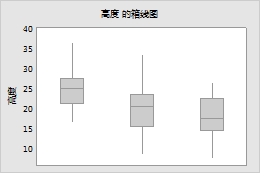
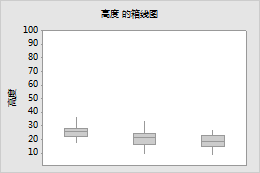
默认的 y 尺度范围
自定义的 y 尺度范围
更改小刻度标记的数量
要更改两个主刻度标记之间出现的小刻度标记的数量,请使用以下步骤:
- 双击该图表即可打开 选项 面板。选项 面板提供了可能的图形编辑选项的子集。
- 选择 更多选项 打开 编辑图形 对话框,访问所有图表编辑选项。
- 双击刻度即可打开 编辑尺度 对话框。
- 在标签页 Scale 上,取消选择 自动,然后输入一个数字。
1 个小刻度标记
4 个小刻度标记
注意
要在图表上出现小刻痕,必须在标签页 显示 中选择它们。
更改轴线属性和刻度方向
要更改轴线和刻度标记的颜色、粗细和线条类型,以及刻度标记的方向和主刻度标记的长度,请使用以下步骤:


- 双击该图表即可打开 选项 面板。选项 面板提供了可能的图形编辑选项的子集。
- 选择 更多选项 打开 编辑图形 对话框,访问所有图表编辑选项。
- 双击刻度即可打开 编辑尺度 对话框。
- 在标签页 属性 上,指定选项。
外部
内部
内外
更改刻度标记标签
在创建图形时,Minitab 使用数据值作为刻度标记标签。要在现有图形上指定自定义刻度标记标签,请使用以下步骤:
- 双击该图表即可打开 选项 面板。选项 面板提供了可能的图形编辑选项的子集。
- 选择 更多选项 打开 编辑图形 对话框,访问所有图表编辑选项。
- 双击刻度即可打开 编辑尺度 对话框。
- 在标签页 标签 上选择 指定百分比,然后输入自定义标签,中间用空格分隔。
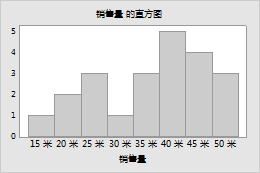
例如,在第一个图形上,由于默认标签太长无法拟合,因此会对默认标签进行旋转。第二个图形上的自定义标签较短,能够很好地拟合。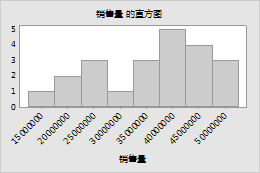
默认刻度标记标签
自定义刻度标记标签
编辑标签页上勾选标签 字体 的字体。改变标签上 对齐方式 刻度标记的角度。
更改轴标签
要编辑轴标签,请使用以下步骤:
- 双击该图表即可打开 选项 面板。选项 面板提供了可能的图形编辑选项的子集。
- 选择 更多选项 打开 编辑图形 对话框,访问所有图表编辑选项。
- 双击轴标签即可打开 编辑轴标签 对话框。
- 选择相关选项卡以执行所需编辑。
- 字体:编辑文本和字体。
- 对齐方式:指定文本相对于默认位置的角度和位置。
- 显示:指定图形上要显示标签的位置。
要编辑矩阵图上的轴标签文本,请使用以下步骤:
- 双击该图表即可打开 选项 面板。选项 面板提供了可能的图形编辑选项的子集。
- 选择 更多选项 打开 编辑图形 对话框,访问所有图表编辑选项。
- 双击标签即可打开 编辑轴标签 对话框。
- 在标签页 文本 上,取消选择 自动,输入自定义文本。
对连续尺度使用对数或幂变换
在散点图、时间序列图和区域图中,可以使用对数或幂变换连续尺度以获得数据的另一个视图。
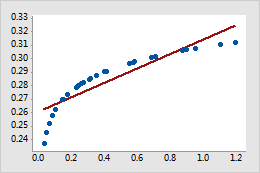
原始
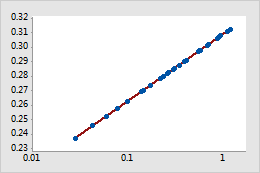
已变换
变换尺度的示例
在原始散点图中,简单回归线不能准确地为数据中的弯曲建模。将水平尺度变换为对数值时,简单回归线会准确地为数据建模。
要变换图形上的尺度,请使用以下步骤:
- 双击该图表即可打开 选项 面板。选项 面板提供了可能的图形编辑选项的子集。例如,你可以进行幂变换,但不能进行对数变换。
- 选择 更多选项 打开 编辑图形 对话框,访问所有图表编辑选项。
- 双击连续刻度的轴线即可打开 编辑尺度 对话框。
- 在标签页 变换 中选择 对数 或 幂,并指定参数。
