您可以选择要显示的其他元素、使组看上去不同并向新元素应用组外观。
选择数据显示元素
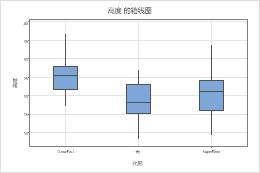
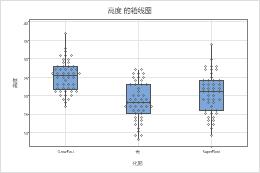
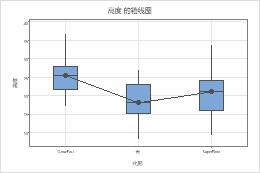
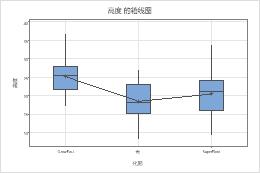
使组看上去不同
在创建具有组的箱线图时,可以使用不同的颜色表示指定变量的组。在创建图形时,单击 数据视图 并在 属性数据作为类别变量 中输入变量。
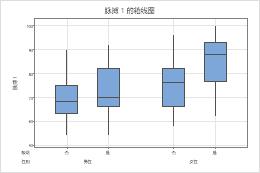
默认
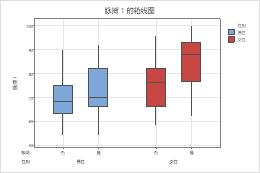
性别的不同颜色
注意
有关如何更改现有数据显示元素的属性分配变量的信息,请转到在图形上显示组。
在添加新元素时应用现有组
要向图形中添加新的数据显示元素,请使用以下步骤:
- 双击该图表即可打开 选项 面板。 选项 面板提供了可能的图形编辑选项的子集。
- 选择 更多选项 打开 编辑图形 对话框,访问所有图表编辑选项。
- 右键单击图形,然后选择。
要在添加新元素时应用现有的图例组,请选择 将当前显示的属性分配变量应用于添加的显示。
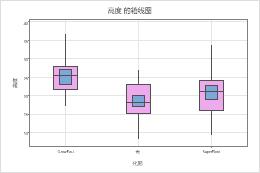
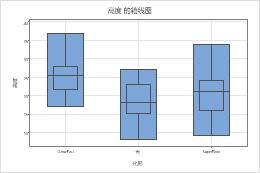
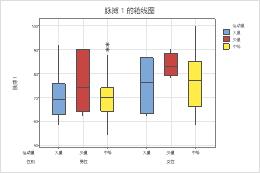
例如,下面的箱线图中的四分位间距 (IQR) 框针对活动变量的不同水平使用不同的颜色。
如果您添加间距框,但未选择 将当前显示的属性分配变量应用于添加的显示,则所有的间距框都是默认为蓝色。如果您选中此选项,则间距框的颜色与 IQR 框的颜色一致。
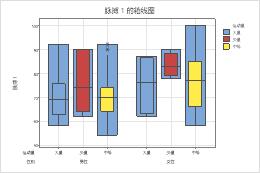
未选中
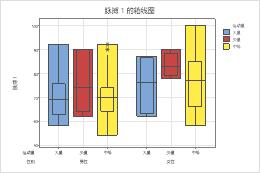
选中
注意
有关如何更改现有数据显示元素的属性分配变量的信息,请转到在图形上显示组。
