适用于:Minitab 桌面应用
关于组
可以在一个图形上表示不同的组以轻松地比较组。例如,可以为女性的体重与 身高和男性的体重与 身高创建一个散点图。
Minitab 提供了几个在图形上显示组的方法;但是,并非所有选项都可用于所有图形或工作表排列。
组重叠在同一图形上
当类别水平相对较少时,或者只有在各个组共享同一图形时较小差异才能显现出来的情况下,重叠组会很有效。
具有符号的散点图
下面的步骤描述如何将“性别”作为分组变量添加到此散点图中。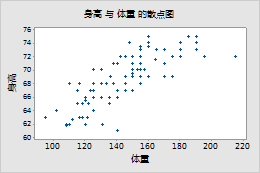
- 双击该图表即可打开 选项 面板。 选项 面板提供了可能的图形编辑选项的子集。
- 选择 更多选项 打开 编辑图形 对话框,访问所有图表编辑选项。
- 双击符号。(有关更多信息,请转到在图形上选择组和单个项。)
- 在 组 选项卡上的 用于分组的类别变量 中,输入性别。
男性 (M) 的符号现在为红色正方形,以便将它们与女性 (F) 的符号相区分。图例中还描述了“性别”变量的每个水平的属性。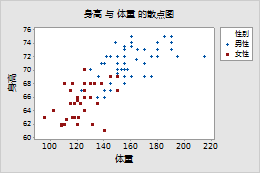
具有其他数据显示的散点图
下面的步骤描述如何将“年份“作为分组变量添加到此散点图中,此散点图中包含符号、连接线和投影线。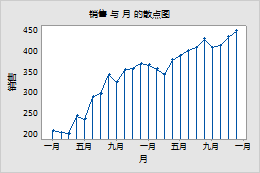
- 双击该图表即可打开 选项 面板。 选项 面板提供了可能的图形编辑选项的子集。
- 选择 更多选项 打开 编辑图形 对话框,访问所有图表编辑选项。
- 双击符号。(有关更多信息,请转到在图形上选择组和单个项。)
- 在 组 选项卡上的 用于分组的类别变量 中,输入年份。
- 选择 将相同分组应用到其他数据显示 以针对所有数据显示元素使用相同的分组变量。
如果您编辑符号以便将“年份”作为分组变量添加,而且未选中 将相同分组应用到其他数据显示,则仅符号显示组。如果您选中了此选项,则会向所有数据显示元素应用组。
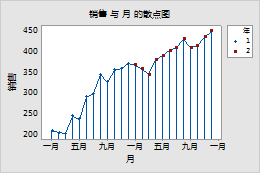
未选中
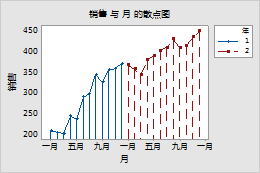
选中
具有组的箱线图
对于箱线图和类似的图形,组由轴上的不同位置表示。例如,在该箱线图中,x 轴上的标签指示每个框属于哪个组。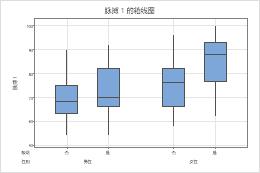
您还可以使用颜色和其他属性来区分不同的组。例如,要为上面箱线图中的“性别”分配属性变量,请执行以下操作。
- 双击该图表即可打开 选项 面板。 选项 面板提供了可能的图形编辑选项的子集。
- 选择 更多选项 打开 编辑图形 对话框,访问所有图表编辑选项。
- 双击框以打开 编辑四分位间距框 对话框。(有关更多信息,请转到在图形上选择组和单个项。)
- 在 组 选项卡上的 按类别变量指定属性 中,输入性别。
男性 (M) 的框现在为红色,以便将它们与女性 (F) 的框区分开来。图例中还描述了“性别”变量的每个水平的颜色。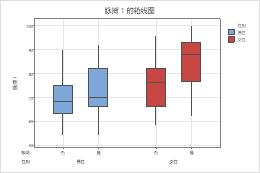
具有其他数据显示的箱线图
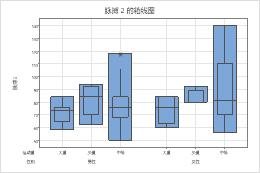
下面的步骤描述如何为箱线图中的分组变量添加不同的属性,箱线图中包含四分位间距 (IQR) 框和间距框。
- 双击该图表即可打开 选项 面板。 选项 面板提供了可能的图形编辑选项的子集。
- 选择 更多选项 打开 编辑图形 对话框,访问所有图表编辑选项。
- 双击框以打开 编辑四分位间距框 对话框。(有关更多信息,请转到在图形上选择组和单个项。)
- 在 组 选项卡上的 按类别变量指定属性 中,输入活动。
- 选择 将相同分组应用到其他数据显示 以针对所有数据显示元素使用相同的分组变量。
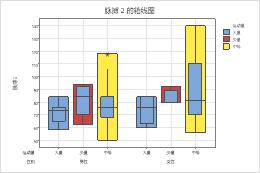
未选中
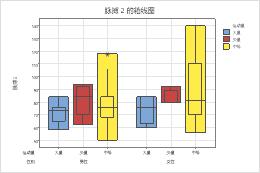
选中
组在同一图表的单独组块中
例如,如果要显示多个类别水平之间的区别或当数据显示重叠时(如直方图),划分组块可能很有效。
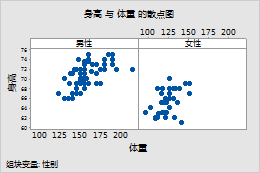
要向图形添加组块,请执行以下操作:
- 右键单击图形,然后选择 组块。
- 在 按变量分组在同一图中分列 中,输入用于指定组块的变量。
组在单独的图形上
如果您想要一次检验一个组,请在单独的图形上显示每个组。
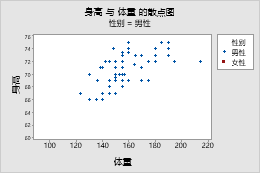
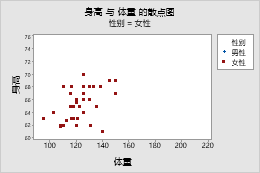
要创建组的单独图形,请执行以下操作:
- 在图形创建对话框中,单击 多图形。
- 执行以下操作之一:
- 如果您有非堆叠数据,请单击 多变量 选项卡并选择 在单独的图形上。
- 如果有堆叠数据,请单击 按变量分组 选项卡,然后为单独图形上的组输入分组变量。
