连接线将图形上的数据点连接在一起,以便您可以查看趋势或比较组。
关于连接线
默认情况下,时间序列图、经验累积分布函数图和线条图上显示连接线。您可以向散点图、矩阵图、条形图、箱线图、区间图和单值图中添加连接线。
连接线示例
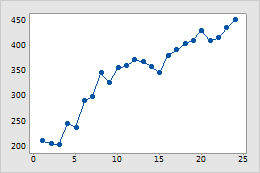
散点图
此示例显示随时间而提高的每月销售额。
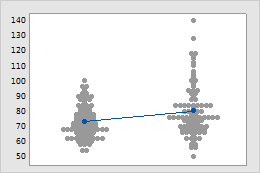
单值图
此示例显示一家店面的平均销售额略高于另一家店面。
创建图形时添加连接线
可以向散点图、矩阵图、条形图和直方图中添加连接线。
- 在对应于要创建的图形的对话框中,单击 数据视图。
- 在 数据显示 选项卡上,选择 连接线。
向现有图形中添加连接线
可以向散点图、矩阵图、条形图和直方图中添加连接线。
- 双击该图表即可打开 选项 面板。 选项 面板提供了可能的图形编辑选项的子集。
- 选择 更多选项 打开 编辑图形 对话框,访问所有图表编辑选项。
- 右键单击图形,然后选择 。
- 选择 连接线。
更改连接线的函数
Minitab 为连接线和连接区域连接数据值的方式。默认情况下,Minitab 使用直接连接,但您也可以更改函数以获得不同效果;例如,按步阶显示累积和。
- 双击该图表即可打开 选项 面板。 选项 面板提供了可能的图形编辑选项的子集。
- 选择 更多选项 打开 编辑图形 对话框,访问所有图表编辑选项。
- 双击连接线。
- 在 选项 选项卡或 连接选项 选项卡上的 连接函数 下,选择以下选项之一:
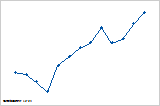
直接
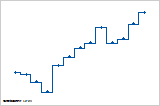
步骤: 居中
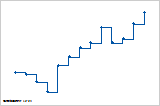
步骤: 取左端字符 (Left)
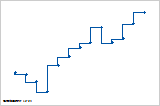
步骤: 取右端字符 (Right)
- 单击 确定。
更改连接线的连接顺序
连接顺序是 Minitab 将点连接在一起的顺序。此选项并非所有图形都可用。
- 双击该图表即可打开 选项 面板。 选项 面板提供了可能的图形编辑选项的子集。
- 选择 更多选项 打开 编辑图形 对话框,访问所有图表编辑选项。
- 双击连接线。
- 在 选项 选项卡上的 连接顺序 下,选择以下选项之一:
递增 X
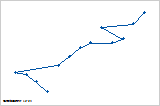
递增 Y
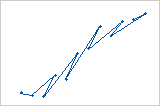
工作表
注意
在使用工作表连接顺序时,图形的外观取决于工作表的排列。
- 单击 确定。
更改连接线的外观
您可以编辑连接线的类型、颜色和粗细。
- 双击该图表即可打开 选项 面板。 选项 面板提供了可能的图形编辑选项的子集。
- 选择 更多选项 打开 编辑图形 对话框,访问所有图表编辑选项。
- 双击连接线。
- 在 属性 选项卡上,更改连接线的类型、颜色和粗细。
提示
要更改图形元素的默认设置和属性,请选择。
使用抖散显示重叠数据
如果图形中有相同的数据值,则这些数据点可能会重叠并相互遮盖。抖散随机推开每个点以帮助减少重叠。由于抖散是随机的,因此在重新创建同一个图形时,每个点的位置会稍有不同。此选项并非所有图形都可用。
- 双击该图表即可打开 选项 面板。 选项 面板提供了可能的图形编辑选项的子集。
- 选择 更多选项 打开 编辑图形 对话框,访问所有图表编辑选项。
- 双击连接线。
- 在 抖散 选项卡上,选择 添加抖散到方向。 要调整抖散量,请输入不同的值。
