이 항목의 내용
표준편차 추정 방법
이 전역 설정은 각 제어 차트 유형별 추정 방법을 설정합니다. 고르다 선택사항 포털 관리도 에서 엔지니어링 .
이용 가능한 추정 방법은 통제 차트의 유형과 하위 그룹 크기에 따라 달라집니다.
| 관리도 | 추정 방법 |
|---|---|
| I-MR 관리도 |
|
| Xbar-R 관리도 |
|
| Xbar-S 관리도 |
|
| I-MR-R/S 관리도 | 하위 그룹 간 표준편차에 대해:
|
| 지수가중이동평균[EWMA] 관리도 | 하위 그룹 크기가 1> 때:
|
- 평균 이동 범위[MR]
- 평균 이동 범위[MR]은 두 개 이상의 연속된 점의 이동 범위[MR]의 평균 값입니다. 이 방법은 일반적으로 부분군 크기가 1일 때 사용됩니다.
- 이동 범위[MR]의 중위수
- 이동 범위[MR]의 중위수는 두 개 이상의 연속된 점의 이동 범위[MR]의 중위수 값입니다. 이 방법은 데이터의 이동 범위[MR]에 영향을 미칠 수 있는 극단 범위가 있을 때 사용하기에 가장 적합합니다.
- MSSD의 제곱근
- MSSD의 제곱근은 연속된 점 간 차이 제곱에 대한 평균의 제곱근입니다. 2개 이상의 연속된 점이 비슷한 조건에서 수집되었다고 합리적으로 가정할 수 없는 경우 이 방법을 사용하십시오.
- 이동 범위[MR]의 길이
- 이동 범위[MR]를 계산하는 데 사용되는 관측치의 수를 입력합니다. 길이는 100이어야 합니다. 연속되는 두 값의 유사성이 가장 높기 때문에 기본값은 2입니다.
- Nelson 추정치 사용
- 제어 한계 계산 시 비정상적으로 큰 이동 거리 값을 보정하기 위해 이 옵션을 선택하세요.
- Rbar
- Rbar는 부분군 범위의 평균입니다. 이 방법은 일반적인 표준 편차 추정치이며 부분군 크기가 2와 8 사이일 때 가장 잘 작동합니다.
- Sbar
- Sbar는 부분군 표준 편차의 평균입니다. 이 방법은, 특히 부분군 크기 > 8일 때 Rbar보다 정확한 표준 편차의 추정치를 제공합니다.
- 합동 표준 편차
- 합동 표준 편차는 부분군 분산의 가중 평균으로, 부분군이 클수록 전체 추정치에 미치는 영향이 크다는 것을 나타냅니다. 이 방법은 공정이 관리 상태에 있는 경우 표준 편차의 가장 정확한 추정치를 제공합니다.
- 불편화 상수 사용
- 불편화 상수는 적은 수의 관측치에서 모수를 추정할 때 발생할 수 있는 치우침을 줄입니다. 관측치 수가 증가하면 불편화 상수가 계산 결과에 영향을 덜 미칩니다.
특수 원인 검정
이 전역 설정은 각 컨트롤 차트 테스트의 기본 설정을 설정합니다. 고르다 선택사항엔지니어링 포털에서 .
조사할 관측치를 결정하고 데이터에서 특정 패턴 및 추세를 식별하려면 특수 원인 검정을 사용합니다. 기본적으로 Test Real-Time SPC 1만 사용합니다. 회사 또는 업계 표준에 따라 추가 검정을 선택합니다.
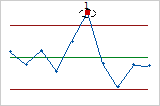
- 검정 1
- 검정 1에서는 다른 부분군에 비해 비정상적인 부분군을 식별합니다. 검정 1은 보편적으로 관리 이탈 상황을 탐지하는 데 필요한 것으로 간주됩니다. 공정의 작은 변동에 관심이 있을 경우 검정 2를 사용하여 검정 1을 보완하면 민감도가 더 높은 관리도를 만들 수 있습니다.
- 검정 2
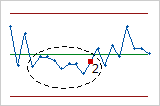
- 검정 2에서는 공정 중심 또는 변동의 이동을 식별합니다. 공정의 작은 변동에 관심이 있을 경우 검정 2를 사용하여 검정 1을 보완하면 민감도가 더 높은 관리도를 만들 수 있습니다.
- 검정 3
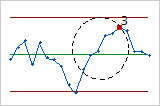
- 검정 3에서는 추세를 탐지합니다. 이 검정에서는 값이 증가하거나 감소하는 긴 일련의 연속적인 점을 찾습니다.
- 검정 4
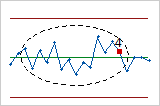
- 검정 4에서는 체계적인 변동을 탐지합니다. 공정의 변동 패턴이 랜덤하길 바라지만, 검정 4를 통과하지 못하는 점은 변동 패턴이 예측 가능하다는 것을 나타낼 수 있습니다.
- 검정 5
- 검정 5에서는 공정의 작은 변동을 탐지합니다.
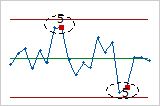
- 검정 6
- 검정 6에서는 공정의 작은 변동을 탐지합니다.
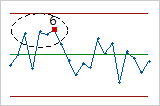
- 검정 7
- 검정 7에서는 때때로 양호한 관리 상태의 증거로 오인되는 변동 패턴을 식별합니다. 이 검정은 너무 넓은 관리 한계를 탐지합니다. 너무 넓은 관리 한계는 층화된 데이터로 인해 자주 나타나며, 층화된 데이터는 각 부분군 내에 체계적인 변동 원인이 존재할 때 발생합니다.
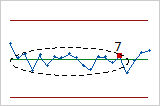
- 검정 8
- 검정 8에서는 혼합 패턴을 탐지합니다. 혼합 패턴에서 관리 한계 근처에 표시되는 대신 중심선으로부터 멀리 떨어져 표시됩니다.
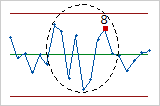
제어 한계 설정
이 전역 설정은 제어 한계 계산의 기본 설정을 설정합니다. 고르다 선택사항엔지니어링 포털에서 .
새로운 통제 차트의 경우, 중심선과 제어 한계는 데이터를 기반으로 계산됩니다. 이 계산을 위해 이동 데이터 범위를 지정할 수 있습니다.
연속 데이터의 경우 기본값은 100개의 관측값입니다. 속성 데이터의 기본값은 25개의 하위 그룹입니다. 계산에 더 많은 데이터를 포함시키고 싶으면 이 설정을 변경하세요.
제어 차트의 중심선과 제어 한계가 계산된 후에는 설정되고 잠깁니다. 이 선들은 새로운 계산이 시작될 때까지 유지됩니다. 제어 제한 옵션 관리 한계에 대한 자세한 정보는 .
표시 옵션
이 전역 설정은 각 통제 차트에 표시되는 최대 하위 그룹 수를 설정합니다. 고르다 선택사항엔지니어링 포털에서 .

모든 하위 그룹을 선택하면 제어 차트에 전역 설정 최대값에 따른 최대 하위 그룹 수가 표시됩니다.
예
- 시나리오 1, 최근 하위 그룹
- 다음 설정도 사용한다고 가정해 봅시다.
- 표시할 최대 하위 그룹 수 = 250
- 가장 최근 하위 그룹 설정 = 최근 100개 하위 그룹
- 시나리오 2, 모든 하위 그룹
- 이제 다음 설정을 사용한다고 가정해 봅시다.
- 표시할 최대 하위 그룹 수 = 250
- 가장 최근 하위 그룹 설정 = 모든 하위 그룹
다른 특정 통제 차트 표시 옵션 제어 차트 표시 옵션에 대한 자세한 정보는 .
