제품은 고객에게 전달되는 실물 물건입니다.
이 항목의 내용
제품 요구사항
새 제품을 추가할 때는 먼저 제품의 계층 구조 수준을 결정해야 합니다. 회사 내 계층 구조 그룹의 어느 수준에나 제품을 추가할 수 있습니다.
다음으로 제품을 만드는 데 어떤 공정이 사용되는지 결정합니다. 이미 정의된 공정만 추가할 수 있습니다. 자세한 내용은 새로운 프로세스 추가(으)로 이동하십시오. 공정 흐름 또는 목록 보기에서 공정 단계를 정렬할 수 있습니다.
제품에 공정을 할당한 후에는 공정 목표와 규격 한계, 샘플링 계획 및 관리도를 지정할 수 있습니다.
새 제품 추가 예시
Flavorful Fruit Company은(는) 부서 수준에 새 제품을 추가합니다.
- 구성 요소
 페이지를 열고 회사 폴더를 선택합니다.
 - 제품을 추가할 적절한 폴더를 선택합니다. 이 예시에서는 Fruit Spread Division에 제품을 추가합니다.
- 새로 만들기
 아이콘을 선택한 다음 제품을 선택합니다.
 - 새 제품의 이름을 입력한 다음 확인을 선택합니다. 이 예시에서는 Strawberry Fruit Spread 제품을 추가합니다.
- 생성한 제품 템플릿을 엽니다.
- 템플릿의 설명 섹션에서 편집을 선택하여 설명을 입력합니다. 원하는 경우 이미지를 업로드하고 태그를 추가합니다. 공정 태그 사용에 대한 자세한 내용은 태그를 참조하십시오.
- 변경 사항을 저장하세요.
제품에 공정 단계 추가 예시
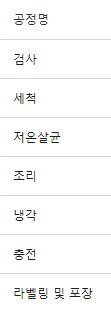
Strawberry Fruit Spread 제품의 생산에는 7개의 공정 단계가 포함됩니다.
- 추가 아이콘을 선택합니다. 공정을 선택합니다.
- 기존 공정을 선택한 다음 공정 흐름에서 위치를 선택합니다. 공정 단계는 흐름의 시작이나 끝에 추가할 수 있습니다. 추가한 후에는 이전 및 다음 버튼을 사용하여 공정 단계를 재정렬할 수 있습니다.
- 확인을 선택합니다.
- 모든 공정 단계에 대해 계속 진행합니다.
- 변경 사항을 저장하세요.
플로우 뷰
보기 버튼을 선택한 다음 흐름을 선택하여 공정 흐름 보기에서 공정 단계를 정렬합니다.

목록 보기
보기 버튼을 선택한 다음 목록을 선택하여 공정 목록 보기에서 공정 단계를 정렬합니다.