폼 요소를 생성할 때, 특정 조건을 충족할 때 동작을 지정하는 규칙을 추가할 수 있습니다. 예를 들어, 마케팅 서비스는 누군가가 스포츠에 관심이 있는지 묻는 양식을 배포합니다. 만약 그 사람이 스포츠에 관심이 있다고 선택하면, 양식에는 그 사람이 좋아하는 스포츠를 묻는 필드가 표시됩니다.
규칙을 만들려면, 숨겨진 형태 요소를 보여주는 등 요소를 변경하는 액션을 선택하세요. 그 다음, 규칙을 언제 적용할지 하나 이상의 조건을 정의하세요. 한 요소에 대해 여러 규칙이 충돌할 경우, Connect는 목록의 마지막 규칙을 사용합니다.
작업
- 양식 요소 숨기기
- 이 동작은 형태가 조건을 충족할 때 원소를 숨깁니다. 그렇지 않으면 폼이 해당 요소를 표시합니다.
참고
최종 사용자는 숨겨진 요소를 볼 수 없습니다. 하지만 클라이언트 측으로 전송되는 데이터를 여전히 접근할 가능성은 있습니다.
- 양식 요소 표시
- 폼이 기본적으로 숨기는 요소가 있다면, 이 규칙은 폼이 조건을 충족할 때 그 요소를 보여줍니다. 기본적으로 요소를 숨기려면, 대화상자의 원소 드롭다운에서 옵션 선택 숨김 하세요. 기본적으로 도구 사용 양식요소를 숨기는 방법에 대한 자세한 정보는 .
- 양식 요소를 읽기 전용으로 설정
- 이 동작은 형태가 조건을 충족할 때 원소를 잠그게 합니다. 형태가 조건을 충족하지 못할 때 사용자는 원소와 상호작용할 수 있습니다.
- 양식 요소를 쓰기 가능으로 설정
- 기본적으로 읽기 전용인 요소가 있을 경우, 이 규칙은 폼이 조건을 충족할 때 사용자가 해당 요소와 상호작용할 수 있도록 합니다. 기본적으로 원소를 읽기 전용으로 만들려면 대화상자의 원소 드롭다운에서 옵션 선택 읽기 전용 하세요. 기본적으로 도구 사용 양식요소를 숨기는 방법에 대한 자세한 정보는 .
- 양식 요소를 필수로 설정
- 이 규칙은 사용자가 양식을 제출하기 전에 해당 요소와 상호작용하도록 요구합니다. 예를 들어, 텍스트 필드가 비어 있지 않다고 요구할 수 있습니다. 이 요소는 형태가 조건을 충족하지 못할 때 선택 사항입니다.
- 양식 요소를 선택 사항으로 설정
- 필요한 요소가 있을 때, 이 규칙은 형태가 조건을 충족하면 그 요소가 선택 사항이 됩니다. 기본적으로 요소를 요구하려면 대화상자의 원소 드롭다운에서 옵션 선택 필수 하세요. 기본적으로 도구 사용 양식요소를 숨기는 방법에 대한 자세한 정보는 .
- 검증 메시지 표시
- 이 규칙은 요소를 플래그하고 폼이 조건을 충족할 때 메시지를 표시합니다. 사용자는 양식이 더 이상 조건을 충족하지 못하기 전까지는 제출할 수 없습니다.
- 값 설정(표준)
-
이 규칙은 형태가 조건을 충족할 때 요소의 기본값을 변경합니다. 형태가 조건을 충족하면, 더 이상 조건을 충족하지 않더라도 원래 기본값으로 되돌아가지 않습니다.
예를 들어, 정수의 기본 값은 10입니다. 원소가 텍스트 '예'일 때 기본값이 5로 바뀌는 규칙을 설정하세요. 사용자가 예로 설정 텍스트 하면 기본값 은 5로 바뀌지만, 사용자가 다시 요소를 변경 텍스트 해도 다시 10으로 돌아오지 않습니다.
- 값 설정(조회 테이블)
- 이 규칙은 저장된 테이블의 행 값을 기준으로 요소의 기본 값을 변경합니다. 예를 들어, 사용자가 전화번호를 입력한 후에는 조회 테이블에서 지역번호를 사용해 위치를 확인할 수 있습니다. 그 후 추가 규칙을 추가해 양식의 나머지 부분을 변경해 거주지에 대해 더 구체적인 질문을 할 수 있습니다. 값을 지정하기 위해 다음 단계를 완료하세요.
- Connect 테이블을 표 지정한 후 저장된 뷰 보기를 선택하세요. 저장된 뷰 데이터 뷰 생성 예시를 만드는 방법에 대한 자세한 정보는 .
- 를 키 열 지정하고 . 값을 입력하세요. 키 키는 네가 지정한 필드 내의 관측값이어야 해 키 열. Connect는 키의 행을 식별합니다.
- 에서 값 열기본 값이 포함된 열을 선택하세요. Connect는 이전 단계에서 식별한 행의 값을 사용합니다.
언제
먼저, 규칙을 구현하기 위해 몇 개의 조건이 참이어야 하는지 명시하세요. 모든 조건이 참일 때 조건을 구현하기 위해 선택 모두 참 하세요. 폼이 적어도 한 가지 조건을 충족할 때 조건을 구현하도록 선택 하나라도 참 하세요.
- 첫 번째 드롭다운에서 규칙의 요소를 지정합니다. 규칙을 설정하는 요소나 폼에 다른 요소를 지정할 수 있습니다.
- 두 번째 드롭다운에서 조건에 대한 규칙을 지정하세요.
- 세 번째 드롭다운에서 조건의 값을 지정하세요.
예를 들어, 'Days Late'라는 이름을 가진 요소를 선택했습니다. 그 다음, 를 선택합니다 예측된 응답. 마지막으로 10 을 입력해 가치를 표시합니다. 이 양식은 지연일수 기준이 10보다 클 때 규칙을 구현합니다.
여러 조건을 지정하도록 선택 추가 하세요.
정규 표현식 옵션
섹션의 언제 두 번째 드롭다운에서 또는 일치(정규식) 일치하지 않음(정규식) 선택하면, 정규 표현식 코드를 지정할 수 있습니다. 구체적으로, 폼 요소에서 값을 저장하는 캡처 그룹을 만들 수 있습니다. 그 후 현재 규칙에서 캡처 그룹의 값을 사용할 수 있습니다.
규칙에서 포획 군을 참조하려면, 달러 기호 $를 입력하고 포획 군을 괄호 안에 명시하세요. 포획 그룹은 캡처 그룹의 순서와 일치하는 숫자로 지정할 수 있습니다. 또는 포획 그룹의 이름을 지정하면 괄호 안에 이름을 입력할 수 있습니다.
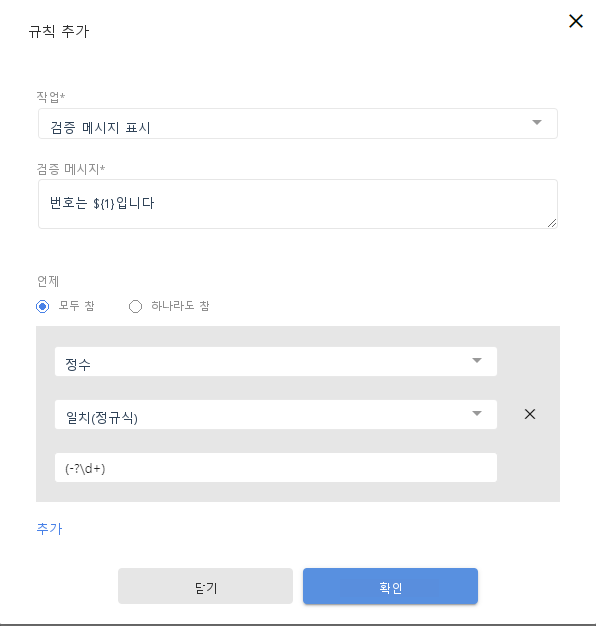
이 예시에서 대화상자 하단의 정수식은 사용자가 정수 요소에 입력한 정수를 나타냅니다. 그 후 규칙은 정수를 참조하는 검증 메시지를 표시합니다.
