각 테이블에서 여러 뷰를 생성할 수 있습니다. 이러한 보기들은 데이터 보고 및 분석을 용이하게 하기 위해 플랫폼 전반에 걸쳐 활용할 수 있습니다.
다음 일반적인 단계를 따라 맞춤 뷰를 만드세요.
데이터 준비 데이터의 요약 뷰를 만드세요가 포함된 맞춤형 뷰의 단계별 예시를 보려면 .
- 도구를 열어 준비
 . 만약 데이터를 막 가져왔다면, 실행을 선택해야 할 수도 있습니다
  데이터를 보기 위해서입니다. 이 예시는 Minitab 데이터셋 라이브러리의 온라인 다운로드 데이터의 데이터셋을 사용합니다.
 - 탭에서 필드 빈 필드 리스트로 시작하도록 선택 모든 필드 제거 하세요. 열 수에 따라 필드를 추가하거나 제거하는 것이 더 쉬울 수 있습니다.
- 아래에서 필드 추가뷰에 추가할 필드를 선택하세요. 이 예시에는 고객 ID, 나이, 혼인 여부, 학력, 소득을 추가하세요. 필드 이름을 입력해서 더 빨리 찾을 수 있습니다.
- 고르다 저장
 .
. - 보기아래에서 새 보기을(를) 선택합니다. 이름에 고객 인구통계(Customer Demographics) 를 입력하여 새로운 뷰를 식별하세요.
- 선택 저장.
이제 고객 인구통계 라는 저장된 뷰를 갖게 되어 플랫폼 전반 Minitab Connect 에 걸쳐 요약 데이터를 볼 수 있습니다.
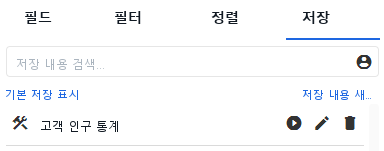
 활성 테이블의 모든 뷰 목록을 보기 위해서입니다.