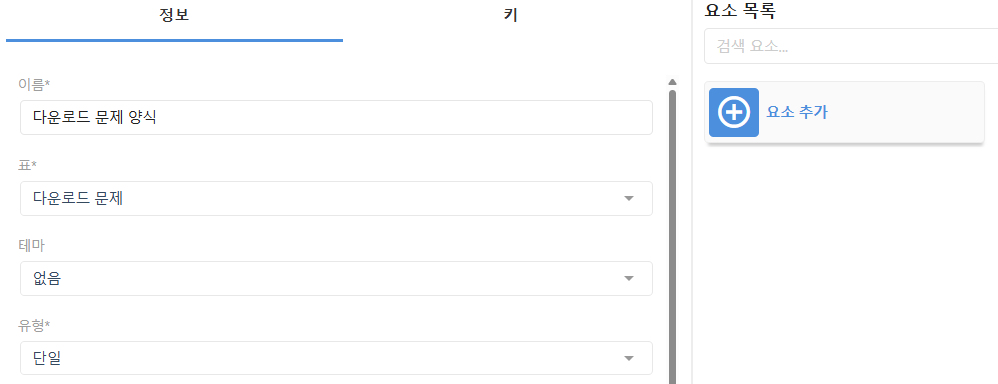
폼을 사용하면 테이블에 데이터를 쉽게 입력할 수 있습니다. 새 폼을 만들기 전에 반드시 데이터 테이블을 지정해야 합니다. 창에서 탐색 새 폼을 만들거나 오픈 테이블의 도구에서 양식 만들 수 있습니다. 이 두 방법 모두 도구를 열 양식 어 형태를 지정할 수 있게 합니다.
요소를 추가하세요
데이터 테이블을 지정한 후, 폼에 요소를 추가하도록 선택 요소 추가 하세요.
유형
양식에 입력란을 추가할 필드를 선택하세요. 또한 사용자가 여러 페이지를 자유롭게 탐색할 수 있도록 양식을 여러 페이지로 나누는 것도 선택할 페이지 나누기 수 있습니다. 사용자는 와 뒤로 버튼으로 다음 페이지 사이를 탐색합니다.
이름
양식의 입력란 위에 있는 텍스트를 입력하세요.
기본값
사용자가 처음 폼을 열 때 입력 박스에 나타나는 값을 입력하세요. 값을 입력하지 않으면 입력 상자는 기본적으로 비어 있습니다.
도움말 텍스트
양식의 입력란 아래에 나타나는 텍스트를 입력하세요.
옵션
기본적으로 폼은 해당 요소를 표시하고 작성 가능하고 선택 사항으로 만듭니다. 기본 동작을 변경하려면 하나 이상의 옵션을 선택하세요.
숨김 기본적으로 원소를 숨깁니다.
읽기 전용 사용자가 입력 박스와 상호작용할 수 없게 합니다.
필수 사용자가 양식을 제출하기 전에 값을 입력하도록 강요합니다.
폼이 지정된 조건을 충족할 때 기본 동작을 변경하는 규칙을 추가할 수 있습니다.
규칙 추가
양식이 특정 조건을 충족할 때 행동을 지정하는 규칙을 추가하도록 선택하세요. 예를 들어, 마케팅 서비스는 누군가가 스포츠에 관심이 있는지 묻는 양식을 배포합니다. 만약 그 사람이 스포츠에 관심이 있다고 선택하면, 양식에는 그 사람이 좋아하는 스포츠를 묻는 필드가 표시됩니다. 자세한 내용은 다음을 참조하십시오폼에 대한 규칙 생성.
양식 보기
양식을 저장한 후에는 와 양식양식(기본). 외부 양식 양식(기본) 을 열어 토글할 수 있습니다. . 양식
 . 외부 양식 양식(기본) 을 열어 토글할 수 있습니다. . 양식
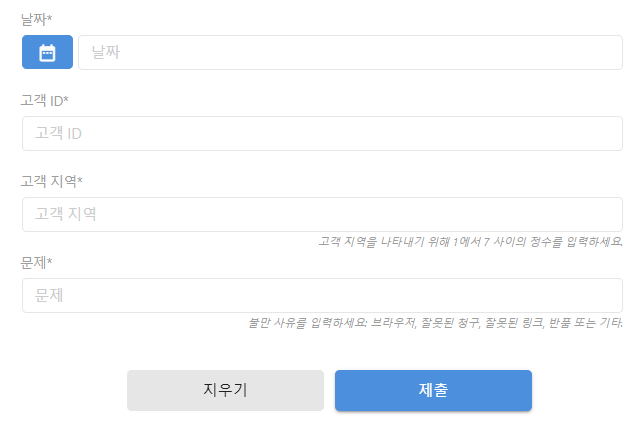
 데이터를 입력하는 것.