適用対象:Minitab Webアプリ
データの追加、Minitab Data Centerからの共有接続の追加、Minitab Webアプリで利用可能なデータソースの管理。
オープンワークシートとデータソース
選ぶ 開く 既存のワークシートを開くか、現在のプロジェクトにデータソースを追加するために。プロジェクトには最大20のデータセットを追加できます。もしデータソースがプロジェクト内の既に存在するデータソースと同じ名前の場合、Minitabはデータ接続ペインで名前に番号を付け加え、各データソースに一意の名前を付けます。
共有接続の追加
共有接続では、Minitabデータセンターのプロジェクトファイル(.mdcx)を参照して準備済みデータを再利用できます。Minitab Data Centerで準備・管理されているデータを使用したい場合は、共有接続を追加しましょう。
MDCXファイルについて詳しく知りたい方は、「 プロジェクトの作成と開始 Data Center」をご覧ください。
- Minitabのウェブアプリで、 データ接続
 データ接続ペインを開くために。
 - 接続を追加を選択します。
- MDCXファイルを含むリポジトリを選択し、そのファイルを選びます。
- 開く を選択します。
データ接続の管理
Minitabプロジェクトでデータソースを見るには、データ接続ペインを開きます。データは共有または組み込み接続にあります。
- 共有接続
- Minitabデータセンターからデータ共有時に利用してください。選ぶ 接続を編集
 Minitabデータセンターのデータ編集を行った。
保管場所: 参照はクラウドに保存される共有のMDCXファイルを示します。
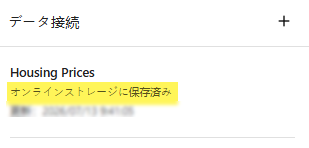
- 埋め込み接続
- 非MDCXファイルを開くときに使ってください。
保管場所: コピーは現在のMinitabプロジェクトファイルに保存されます。
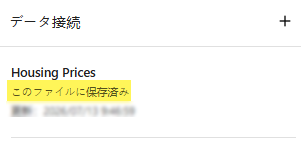
注
もしデータ品質の問題が指摘された場合は、 Data Center で調査してください。
リフレッシュ接続
データ接続は、ソースデータやデータ準備ステップが変わっても自動的に更新されません。最新のデータを使いたいときはリフレッシュしてください。
データ接続ペインで選択を選びます 接続を更新 データを更新するために。複数のデータ接続がある場合は、Minitabプロジェクト内のすべてのデータ接続を更新するために すべて更新 を選択してください。
