フォームの要素を作成する際には、フォームが特定の条件を満たしたときのアクションを指定するルールを追加できます。例えば、マーケティングサービスがスポーツに興味があるかどうかを尋ねるフォームを配布します。スポーツに興味があると選んだ場合、フォームには好きなスポーツを尋ねる欄が表示されます。
ルールを作成するには、隠れたフォーム要素を表示するなど、要素を変更するアクションを選択してください。次に、ルールを実施する条件を1つ以上定義します。ある要素で複数のルールが競合する場合、Connectはリストの最後のルールを使用します。
アクション
- フォーム要素を非表示
- この動作は、形が条件を満たすときに要素を隠します。そうでなければ、フォームは要素を表示します。
注
エンドユーザーは隠された要素を見ることはできません。しかし、クライアント側に送信されるデータにアクセスする可能性はあります。
- フォーム要素を表示
- フォームがデフォルトで隠している要素がある場合、このルールはフォームが条件を満たしたときにその要素を表示します。元素をデフォルトで非表示にするには、 要素 ダイアログの オプション ドロップダウンから 非表示 を選択します。要素をデフォルトで隠す方法については、 フォーム ツールの使用をご覧ください。
- フォーム要素を読み取り専用にする
- この操作により、形が条件を満たすと要素がロックされます。フォームが条件を満たさない場合、ユーザーはその要素と相互作用することができます。
- フォーム要素を書き込み可能にする
- デフォルトで読み取り専用の要素がある場合、このルールによりフォームが条件を満たしたときにユーザーがその要素と操作できます。要素をデフォルトで読み取り専用にするには、 要素 ダイアログの オプション ドロップダウンから「 読み取り専用 」を選択してください。要素をデフォルトで隠す方法については、 フォーム ツールの使用をご覧ください。
- フォーム要素を必須にする
- このルールでは、ユーザーがフォームを提出する前に要素とやり取りすることが求められます。例えば、テキストフィールドが空でないことを要求できます。この要素は、フォームが条件を満たさない場合に任意となります。
- フォーム要素をオプションにする
- 必要な要素がある場合、このルールはフォームが条件を満たした場合にその要素を任意にします。元素をデフォルトで要求するには、 要素 ダイアログの オプション ドロップダウンから「 必須 」を選択します。要素をデフォルトで隠す方法については、 フォーム ツールの使用をご覧ください。
- 検証メッセージを表示
- このルールは要素にフラグを立て、フォームが条件を満たすとメッセージを表示します。ユーザーはフォームが条件を満たさなくなるまではフォームを提出できません。
- 値を設定 (標準)
-
このルールは、フォームが条件を満たすときに要素のデフォルト値を変更します。フォームが条件を満たすと、たとえフォームが条件を満たさなくなったとしても元のデフォルト値には戻りません。
例えば、 整数 のデフォルト値は10です。 テキスト 要素が はい」と等しいときにデフォルト値を5に変えるルールを設定します。ユーザーが テキスト を はいに設定するとデフォルト値は5に変わりますが、 テキスト 要素を再度変更しても10に戻ることはありません。
- 値を設定 (ルックアップテーブル)
- このルールは、保存されたテーブル内の行の値に基づいて要素のデフォルト値を変更します。例えば、ユーザーが電話番号を入力した後、ルックアップテーブルの市外局番を使ってその人の位置を特定できます。その後、追加のルールを追加して、他のフォームを変更して、住んでいる場所についてより具体的な質問をすることができます。以下の手順で値を指定してください。
- 表 からConnectテーブルを指定し、 ビューから保存したビューを選択します。保存されたビューの作成方法については、 データビュー作成の例をご覧ください。
- キー列 を指定し、 キーの値を入力します。鍵は、 キー列で指定した分野の観察であるべきです。Connectはキーの行を識別します。
- 値列から、デフォルト値を含む列を選択します。Connectは前のステップで特定した行の値を使用します。
いつ
まず、ルールを実装するために何つの条件が真である必要があるかを指定します。すべての条件が真である場合、条件を実装するために すべて真です を選択します。フォームが少なくとも1つの条件を満たした場合、条件を実装するために いずれでも真 を選択します。
- 最初のドロップダウンで、ルールの要素を指定します。ルールを設定する要素を指定するか、フォーム上の別の要素を指定することができます。
- 2つ目のドロップダウンで、条件のルールを指定します。
- 3番目のドロップダウンで条件の値を指定します。
例えば、「 Days Late」という名前の要素を選択します。次に 予測応答を選択します。最後に、値として 10 を入力します。このフォームは、 遅延日 数の数値が10を超える場合にこのルールを実装します。
複数の条件を指定するには 追加 を選択してください。
正則表現オプション
いつ セクションの2番目のドロップダウンから 一致 (正規表現) または 一致しない (正規表現) を選択すると、正則表現コードを指定できます。具体的には、フォーム要素の値を保存するキャプチャグループを作成できます。その後、キャプチャーグループの値を現在のルールで使うことができます。
ルール内の捕獲群を参照するには、ドル記号$を入力し、捕獲群をカール括弧で指定します。捕獲群の順序に合う数字で捕獲群を指定することができます。または、キャプチャーグループの名前を指定する場合は、カール括弧内に名前を入力できます。
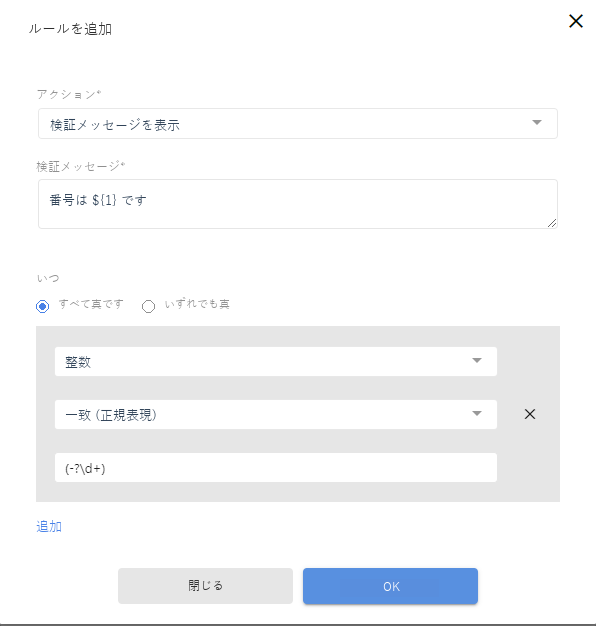
この例では、ダイアログボックスの下部にある正則表現が、ユーザーが整数要素に入力した整数を捉えています。その後、ルールは整数を参照する検証メッセージを表示します。
