各テーブルから複数のビューを作成できます。これらのビューはプラットフォーム全体で利用でき、データの報告や分析を容易にします。
カスタムビューを作成するには、以下の一般的な手順に従ってください。
カスタムビューのデータ準備のステップバイステップの例を見るには、 データの要約ビューを作成しましょうへ進みます。
- 準備 ツールを開いてください
 。データをインポートしたばかりなら、実行を選択する必要があるかもしれません
  データを見るために。 この例では、Minitabデータセットライブラリの オンラインダウンロードデータを使用しています。
 - フィールド タブで すべてのフィールドを削除 を選択し、空のフィールドリストから始めます。 列数によっては、フィールドの追加や削除が簡単な場合があります。
- フィールドを追加の欄でビューに追加するフィールドを選択します。 この例では、 顧客ID、 年齢、 婚姻状況、 学歴、 収入を追加してください。フィールド名を入力することで、より早く見つけられます。
- 選ぶ 保存
 。
。 - で ビュー、 を選択します 新しいビュー。 名前の下に Customer Demographics 」を入力して新しいビューを特定してください。
- 保存を選択します。
これで「 Customer Demographics 」という保存されたビューがあり、 Minitab Connect プラットフォーム全体で要約データを閲覧できます。
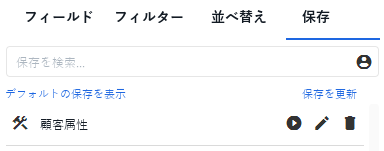
 アクティブなテーブルのすべてのビュー一覧を見ることができます。