フォームを使うことで、テーブルに簡単にデータを入力できます。新しいフォームを作成する前にデータテーブルを指定する必要があります。新しいフォームは ナビゲーション パネルから作成するか、オープンテーブルの フォーム ツールから作成できます。これらの方法はどちらも フォーム ツールを開き、フォームを指定することができます。
要素を追加する
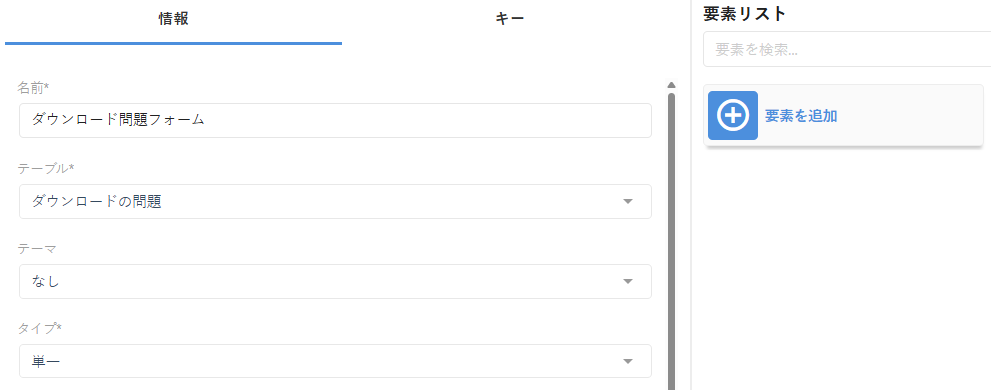
データテーブルを指定した後、 要素を追加 を選択してフォームに要素を追加します。
- タイプ
- フォームに入力ボックスを追加するフィールドを選択してください。また、フォームを複数のページに分割してユーザーが行き来できるページに分割する「 改ページ 」を選択することもできます。ユーザーは 次へ ボタンと 戻る ボタンでページ間を移動します。
- 名前
- フォームの入力欄の上に表示されるテキストを入力してください。
- デフォルト値
- ユーザーがフォームを最初に開いたときに入力ボックスに表示される値を入力してください。値を入力しなければ、入力欄はデフォルトで空欄になります。
- ヘルプテキスト
- フォームの入力欄の下に表示されるテキストを入力してください。
- オプション
-
デフォルトでは、フォームはその要素を表示し、書き込めるオプションにします。デフォルトの動作を変更するためのオプションを1つ以上選択してください。
- 非表示 デフォルトで元素を隠します。
- 読み取り専用 入力ボックスにユーザーが操作することはできません。
- 必須 ユーザーはフォームを提出する前に値を入力することを強制します。
フォームが指定された条件を満たしたときにデフォルトの動作を変更するルールを追加できます。
- ルールを追加
- フォームが特定の条件を満たしたときのアクションを指定するルールを追加するように選択してください。例えば、マーケティングサービスがスポーツに興味があるかどうかを尋ねるフォームを配布します。スポーツに興味があると選んだ場合、フォームには好きなスポーツを尋ねる欄が表示されます。詳細については、フォームのルールを作成する を参照してください。
フォームを見る
フォームを保存した後、 フォーム と フォーム (ベース) 。 フォーム (ベース) で外部フォームを開いてトグルできます。 フォームの外部ビューから切り替えることはできません。
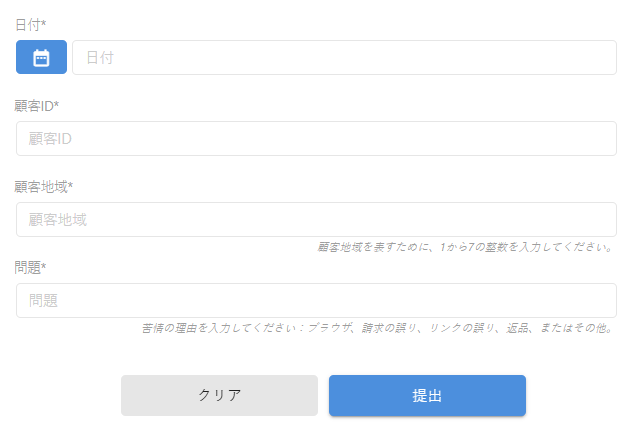
。 フォーム (ベース) で外部フォームを開いてトグルできます。 フォームの外部ビューから切り替えることはできません。
フォーム ツールを使え  データを入力するために。
を使用します。 フォーム (ベース) フォームを更新するために。
