Exigences produits
Lorsque vous ajoutez un nouveau produit, vous devez d’abord décider du niveau hiérarchique du produit. Vous pouvez ajouter des produits à n’importe quel niveau de vos groupes hiérarchiques au sein d’une entreprise.
Ensuite, déterminez quels processus sont utilisés pour fabriquer le produit. Vous ne pouvez ajouter que des processus déjà définis. Pour plus d’informations, consultez la page Ajouter un nouveau processus. Vous pouvez organiser les étapes du processus dans une vue de flux de processus ou de liste.
Une fois que vous avez associé des processus aux produits, vous pouvez spécifier les cibles de processus et les limites de spécification, les plans d’échantillonnage et les cartes de contrôle.
Exemple d’ajout d’un nouveau produit
Flavorful Fruit Company ajoute de nouveaux produits au niveau de la division.
- Ouvrez la page Composantes
 et sélectionnez le dossier de votre entreprise.
 - Sélectionnez le dossier approprié pour ajouter le produit. Dans cet exemple, nous ajoutons le produit à Fruit Spread Division.
- Sélectionnez Nouveau
 , puis sélectionnez Produit.
 - Saisissez un nom pour le nouveau produit, puis sélectionnez OK. Dans cet exemple, nous ajoutons le produit Strawberry Fruit Spread.
- Ouvrez le modèle de produit que vous avez créé.
- Dans la section Description du modèle, sélectionnez Modifier pour saisir une description. Téléchargez une image et ajoutez des balises, si vous le souhaitez. Pour plus d’informations sur l’utilisation des balises de processus, consultez Balises.
- Sauvegardez vos modifications.
Exemple d’ajout d’étapes de processus au produit
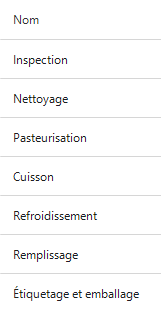
La production du Strawberry Fruit Spread produit comprend 7 étapes de processus.
- Sélectionnez Ajouter. Sélectionnez Procédé.
- Sélectionnez un processus existant, puis sélectionnez sa position dans le flux de processus. Vous pouvez ajouter des étapes de processus au début ou à la fin du flux. Une fois ajoutées, vous pouvez utiliser les boutons Précédent et Suivant pour réorganiser les étapes du processus.
- Sélectionnez OK.
- Continuez pour toutes les étapes du processus.
- Sauvegardez vos modifications.
Vue en flux
Sélectionnez le bouton Affichage, puis sélectionnez Flux pour organiser les étapes du processus dans une vue de flux de processus.

Vue de liste
Sélectionnez le bouton Affichage, puis sélectionnez Liste pour organiser les étapes du processus dans une vue de liste de processus.