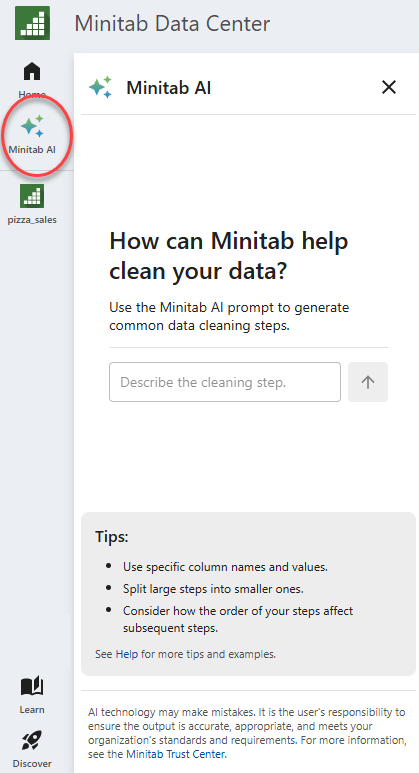
Utilisez le bouton pour ouvrir et fermer le Minitab AI volet.
Entrez votre demande, puis sélectionnez Générer.
Important
La technologie de l’IA peut faire des erreurs. Il incombe à l’utilisateur de s’assurer que les résultats sont exacts, appropriés et conformes aux normes et aux exigences de votre organisation. Pour plus d’informations, consultez le Minitab Trust Center.
Conseils et exigences
Le jeu de données doit être ouvert et contenir des données
Si des étapes de nettoyage antérieures rendent le jeu de données invalide, alors l’IA n’est pas disponible.
Remarque
Vous devez être en Nettoyage vue de nettoyer vos données.
Soyez aussi clair que possible dans vos invites
Les invites en anglais donnent les meilleurs résultats.
Si la limite de débit d’IA a été atteinte, vous devez attendre quelques instants avant de réessayer.
Utilisez une série d’invites plus petites au lieu d’une invite complexe
Minitab AI génère un maximum de 30 étapes à l’aide d’une seule invite. Si une seule invite génère plus de 30 étapes de préparation des données, une erreur est émise et aucune étape n’est générée.
Une série d’invites simples peut aider à améliorer l’efficacité et la précision des étapes générées.
Les étapes générées par l’IA sont ajoutées après l’étape actuellement sélectionnée
Pour insérer des étapes dans un ordre particulier, assurez-vous que l’étape est sélectionnée dans le Etapes volet.
Remarque
Les étapes générées par l’IA peuvent comporter des erreurs dans le volet si elles entrent en conflit avec les Etapes étapes précédentes ou suivantes.
Fournir des commentaires sur les étapes générées
Faites un pouce levé ou un pouce baissé pour donner un avis anonyme.
Plusieurs étapes de nettoyage des données nécessitent que les données soient dans des colonnes de longueur égale
Lorsque vous avez des colonnes inégales et que vous essayez d’utiliser les étapes suivantes, les colonnes sont remplies avec des valeurs manquantes pour que les longueurs de colonne soient égales.
Tri
Filtre
Fusionner
Annuler et rétablir les étapes de l’IA
Les étapes générées par l’IA peuvent être modifiées ou supprimées.
Si l’IA produit plusieurs étapes à partir de la même invite, elles sont annulées ou refaites ensemble.
Remarque
Seules les étapes du Etapes volet sont annulées/rétablies.
Si vous avez besoin d’aide supplémentaire pour l’une des étapes prises en charge, consultez les liens suivants.
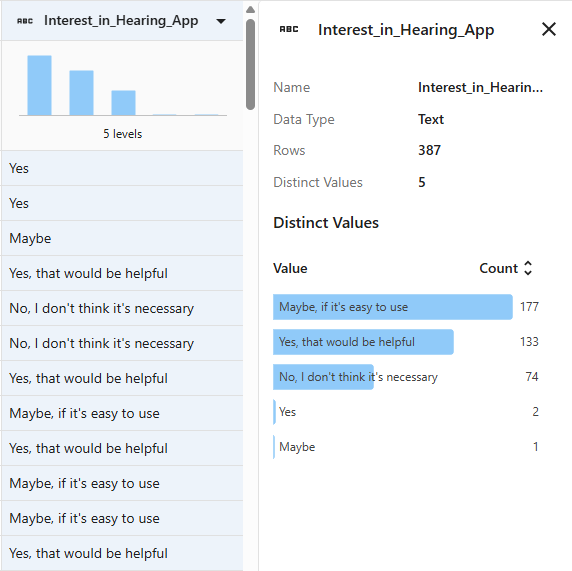
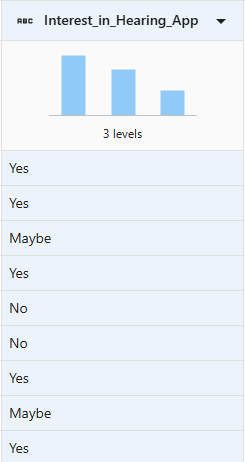
Cette colonne contient des données indiquant si une personne s’intéresse à une application d’audition. Les données comprennent cinq valeurs différentes qui pourraient être résumées simplement comme Oui, Non ou Peut-être.
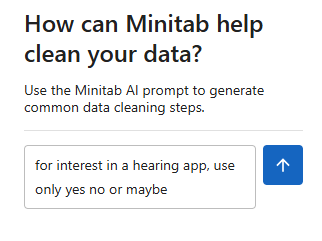
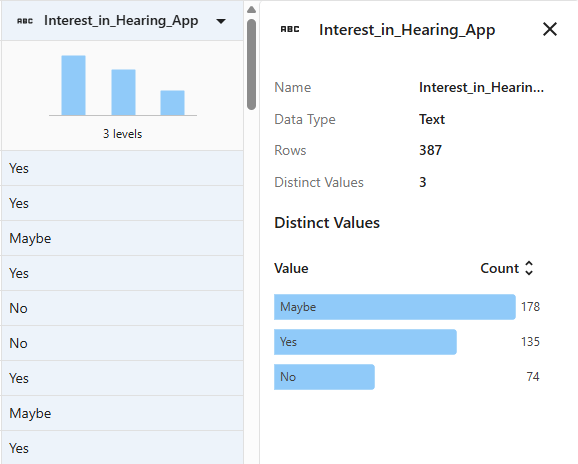
Utilisez une invite IA pour modifier rapidement ces valeurs. Par exemple, entrez Pour
indiquer l’intérêt pour une application auditive, utilisez uniquement oui,
non ou peut-être.
Exemple 2: Filtrer les rangées
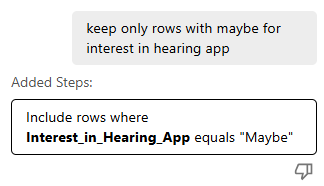
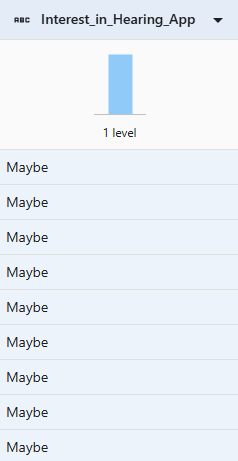
Cette colonne contient des données indiquant si une personne s’intéresse à une application d’audition. Concentrons-nous sur les réponses Peut-être et découvrons-en plus sur ces points de données.
Utilisez une invite IA pour filtrer rapidement ces valeurs. Par exemple, entrez
Conservez uniquement les lignes avec « peut-être » pour l’intérêt
pour une application auditive.
Exemple 3: Colonnes d’extraction
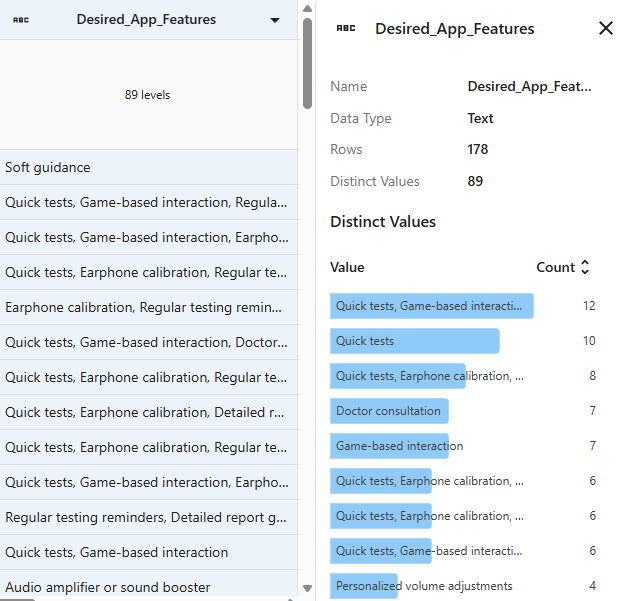
Le jeu de données est désormais filtré par des personnes qui « pourraient » être intéressées par
une application auditive. La colonne qui contient les fonctionnalités qui les
intéressent comporte plusieurs niveaux. Extrayons des valeurs de la colonne pour
décrire plus facilement la raison principale.
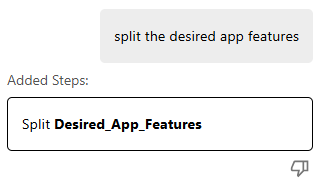
Utilisez une invite IA pour extraire rapidement les principales raisons. Par exemple, entrez fractionner les fonctionnalités de l’application souhaitées.
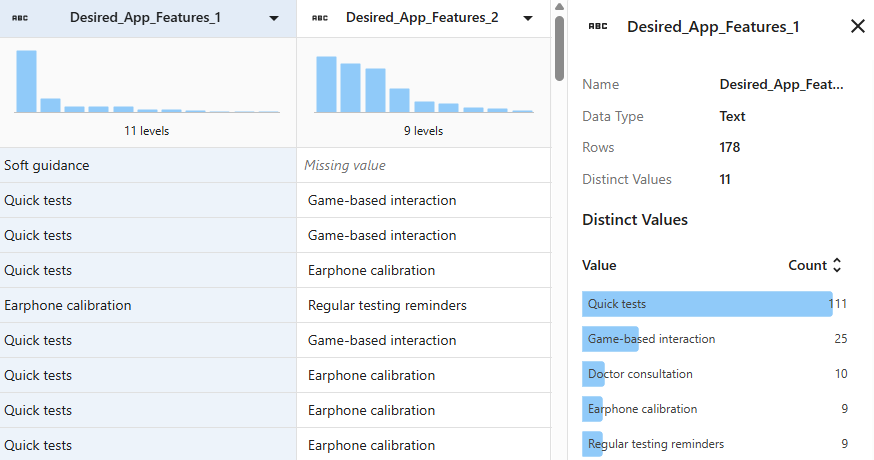
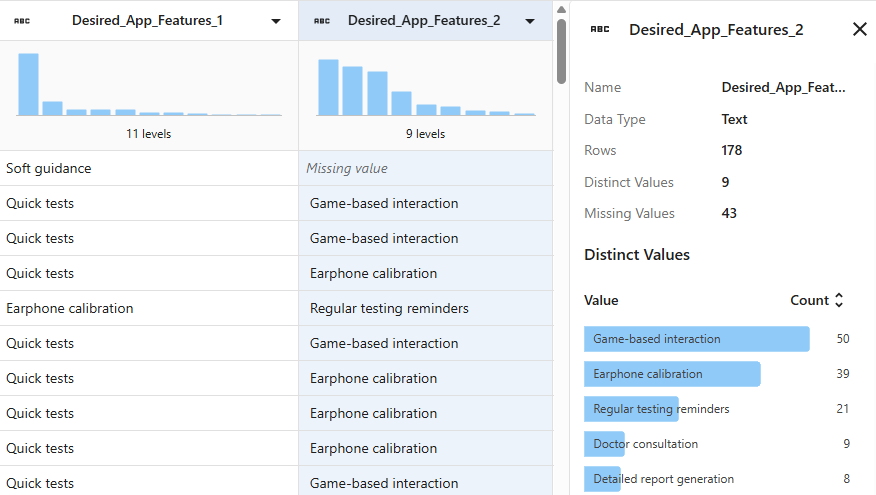
La colonne d’origine a été divisée en cinq nouvelles colonnes, en utilisant la virgule comme
délimiteur. Les deux premières nouvelles colonnes décrivent plus clairement les
raisons principales.
 .
.