Options de préparation des données
Sur ce thème
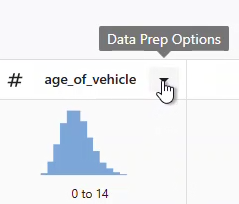
Ouvrir les options de préparation des données
Trier les colonnes
Pour trier les données par colonne, sélectionnez Tri croissant ou Tri décroissant dans le Options de préparation des données menu déroulant.
Pour trier par plusieurs colonnes en même temps, sélectionnez Tri avancé la première colonne. Ajoutez ensuite des colonnes supplémentaires dans leur ordre de tri.
Le tri des colonnes nécessite que toutes les colonnes de données aient le même nombre de lignes. Si les longueurs des colonnes sont inégales, vous serez invité à les rendre égales pour continuer.
Modifier le type de données de colonne
- Remplacez une colonne numérique par du texte ou une date/heure.
Remarque
Les colonnes numériques peuvent être de l’un des types suivants : Automatique (numérique),entier , décimal, deviseou pourcentage.
- Remplacez une colonne de texte par numérique ou par date/heure.
- Remplacez une colonne de date/heure par une colonne numérique ou textuelle.
Sélectionnez cette option Conserver une précision totale pour conserver la précision numérique. Dans la grille de données, la valeur numérique s’affiche telle qu’elle est mise en forme, mais la valeur de précision totale est conservée pour être transmise à d’autres applications.
Désélectionnez cette option Conserver une précision totale pour arrondir la valeur telle qu’elle est formatée. Les valeurs formatées, et non précises, sont transmises à d’autres applications.
Pour plus d'informations sur les types de données, reportez-vous à la rubrique Types de données numériques.
Renommer la colonne
Pour renommer une colonne de données, sélectionnez-la Renommer dans le Options de préparation des données menu déroulant.
- Utilisez des noms uniques.
- Utilisez des noms de 1 à 31 caractères.
- Utilisez des noms sans les caractères suivants : # '
- Utilisez des noms qui ne commencent pas par le caractère suivant : *
Remarque
Si vous renommez une colonne dans le Data Center qui se connecte à une ressource dans un tableau de bord, la ressource ne sera pas mise à jour.
Réorganiser les colonnes
Pour modifier l’ordre des colonnes, faites glisser et déposez les colonnes sélectionnées ou utilisez les touches fléchées du clavier.
Glisser des colonnes
Pour organiser l’ordre d’une ou plusieurs colonnes de données, sélectionnez-le Réorganiser les colonnes dans le Options de préparation des données menu déroulant.
- Sélection à une seule colonne
- Sélectionnez la poignée de glissement ou n’importe où dans la ligne pour sélectionner la colonne à réorganiser. La ligne entière qui contient le nom de la colonne peut être déplacée.
- Sélection de plusieurs colonnes
-
- Sélectionnez la première colonne, puis maintenez la touche Maj enfoncée pour sélectionner la dernière colonne. Toutes les colonnes entre la première et la dernière colonne sont sélectionnées.
- Ensuite, faites glisser le bloc de colonnes sélectionnées vers le nouveau point d’insertion.
- Relâchez la souris pour insérer les colonnes.
Seules les colonnes adjacentes peuvent être sélectionnées pour la sélection de plusieurs colonnes.
Utiliser les raccourcis clavier pour réorganiser les colonnes
Pour organiser l’ordre d’une ou plusieurs colonnes de données, sélectionnez-le Réorganiser les colonnes dans le Options de préparation des données menu déroulant.
- Sélection à une seule colonne
-
- Appuyez sur latouche de tabulation dans la liste des colonnes, puis utilisez les touches fléchées du clavier pour sélectionner une seule colonne.
- Utilisez Entrée, Retour ou Espace pour sélectionner la colonne.
- Utilisez les touches fléchées du clavier pour positionner la colonne.
- Utilisez Entrée, Retour ou Espace pour insérer la colonne.
- Sélection de plusieurs colonnes
- Utilisez Maj + Flèche haut/bas pour sélectionner plusieurs colonnes. Utilisez Entrée, Retour ou Espace pour sélectionner et déplacer les colonnes.
Seules les colonnes adjacentes peuvent être sélectionnées pour la sélection de plusieurs colonnes.
Filtrer les rangées
Pour filtrer les lignes de données afin de répondre à une condition, sélectionnez Filtrer les lignes dans le Options de préparation des données menu déroulant.
- Options de filtre numérique
-
- est égal à
- n’est pas égal à
- supérieur
- supérieur ou égal à
- inférieur
- inférieur ou égal à
- est manquant
- ne manque pas
- Options de filtre Date/heure
-
- est égal à
- n’est pas égal à
- est après
- est postérieur ou égal à
- est avant
- est supérieur ou égal à
- est manquant
- ne manque pas
- Options de filtre de texte
-
- est égal à
- n’est pas égal à
- contient
- ne contient pas
- est manquant
- ne manque pas
- commence par
- ne commence pas par
- se termine par
- ne s’arrête pas à
Vous pouvez également sélectionner et cliquer avec le bouton droit sur une valeur individuelle dans une cellule pour exclure ou afficher uniquement cette valeur. Dans le cas de valeurs manquantes, vous pouvez afficher les valeurs manquantes ou afficher les valeurs non manquantes.
Le filtrage des lignes nécessite que toutes les colonnes de données aient le même nombre de lignes. Si les longueurs des colonnes sont inégales, vous serez invité à les rendre égales pour continuer.
Remarque
Si vous filtrez les lignes dans le Data Center et synchronisez vos données, les ressources du tableau de bord sont mises à jour.
Supprimer les lignes en double
Remarque
Cette étape conserve une ligne de chaque ensemble de doublons et supprime les lignes correspondantes restantes. Si vous devez conserver un enregistrement en double spécifique, relisez ou triez les données avant de supprimer les doublons. Vous ne pouvez pas choisir quelle ligne garder dans cette boîte de dialogue.
- Toutes les valeurs de la ligne
- Toutes les valeurs de la ligne Supprime les lignes uniquement lorsque toutes les valeurs de la ligne correspondent. Utilisez cette option pour supprimer les enregistrements en double exact.
Par exemple, ces lignes sont des doublons :
Nom Etat Statut Taylor Oregon Actif Taylor Oregon Actif Ces lignes ne sont pas des doublons car les valeurs de statut diffèrent :
Nom Etat Statut Taylor Oregon Actif Taylor Oregon Inactif - Valeurs dans les colonnes sélectionnées
- Valeurs dans les colonnes sélectionnées supprime les lignes lorsque les valeurs dans les colonnes sélectionnées correspondent. Utilisez cette option pour trouver des documents partageant une valeur clé, tels qu’une adresse e-mail, un numéro de compte ou un identifiant de commande. Spécifier les colonnes dans Colonnes. Seules les colonnes sélectionnées déterminent si les lignes correspondent. Les valeurs dans les autres colonnes n’affectent pas si les lignes sont des doublons. Sélectionnez suffisamment de colonnes pour distinguer les enregistrements qui doivent rester séparés.
Par exemple, si vous sélectionnez uniquement Email, les deux lignes ci-dessous sont considérées comme des doublons même si leurs valeurs de statut diffèrent :
Email Statut taylor@example.com Actif taylor@example.com Inactif
Créez des catégories à partir des valeurs de colonne
Pour créer des catégories à partir de plages numériques ou de valeurs de texte, sélectionnez Catégoriser les données dans le Options de préparation des données menu déroulant.
- Utilisez des catégories numériques lorsque vous souhaitez regrouper les valeurs numériques en plages pertinentes, telles que les bandes d’inspection, les niveaux de risque ou les intervalles de temps.
- Utilisez des catégories de texte lorsque vous souhaitez combiner des valeurs similaires, standardiser des étiquettes ou réduire le nombre de valeurs uniques dans une colonne.
Exemple numérique
- Enfants : Âge < 18
- Jeune adulte : 18 ≤ Âge < 25
- Adulte : 25 ≤ Âge < 65
- Personnes âgées : Âge ≥ 65 ans
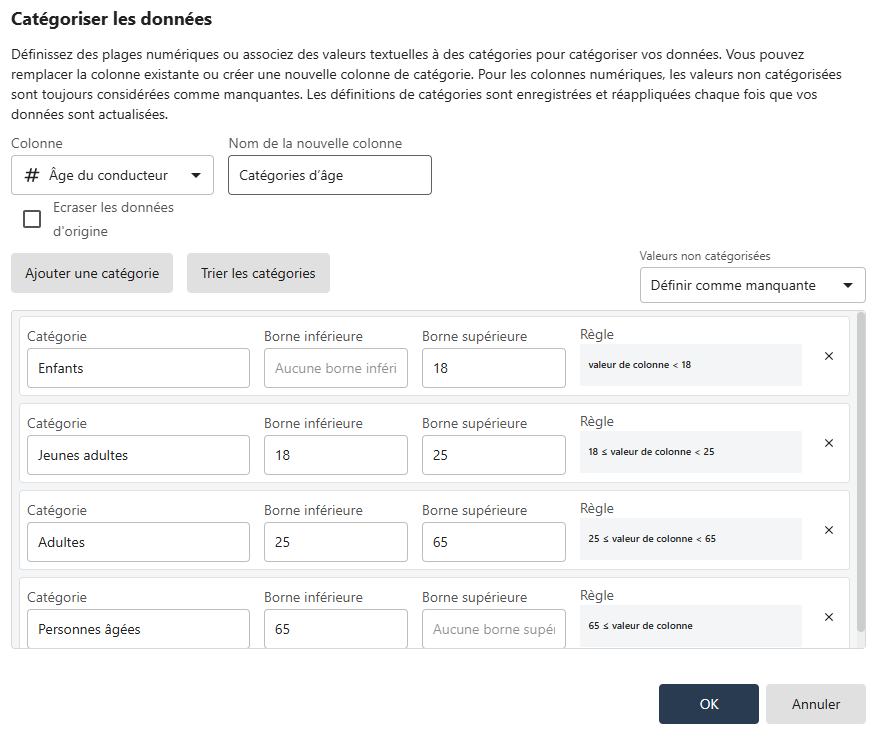
Les âges sont classés dans une nouvelle colonne. Toutes les valeurs non catégorisées sont fixées aux valeurs manquantes.
Exemple textuel
Type de fournisseur et contienne les valeurs Matières premières, Emballage, Composants, Logistiqueet Entreposage. Vous pouvez créer les catégories suivantes :
- Production :
Matières premières,composants - Support :
Emballage,logistique,entreposage
Après les étapes de course, les valeurs correspondant aux matières premières ou aux composants sont classées comme production. Les valeurs correspondant à l’emballage, à la logistique ou à l’entreposage sont classées comme soutien.
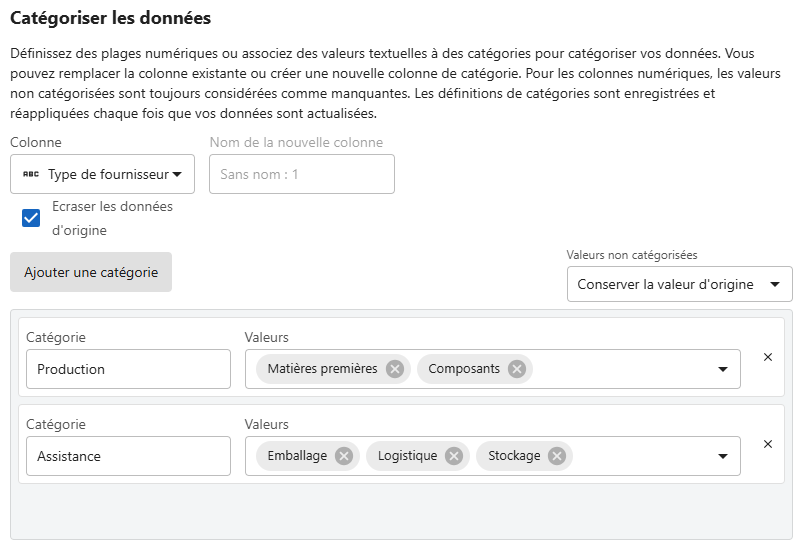
Les valeurs sont catégorisées et écrasent la même colonne. Toutes les valeurs non catégorisées sont conservées comme les valeurs originales.
Trier les catégories par ordre numérique
Sélectionnez Trier les catégories pour changer l’ordre des catégories. L’ordre des catégories peut influencer la façon dont les catégories apparaissent dans les résumés en aval, les graphiques et les tableaux de bord. La fonction de tri n’est disponible que pour les colonnes numériques.
Gérer les valeurs non catégorisées
Utilisez Valeurs non catégorisées pour spécifier comment cette étape gère les valeurs qui ne correspondent pas à une catégorie.
- Pour les colonnes numériques, les valeurs non catégorisées sont toujours considérées comme manquantes.
- Pour les colonnes de texte, sélectionnez l’une des options suivantes :
- Conserver la valeur d'origine: Les valeurs qui ne sont pas attribuées à une catégorie restent inchangées.
- Définir comme manquante: Les valeurs qui ne sont pas attribuées à une catégorie deviennent des valeurs manquantes.
Par exemple, si Maintenance apparaît dans Type de fournisseur mais n’est pas attribuée à une catégorie, cette étape maintient soit Maintenance dans la colonne, soit règle la valeur comme manquante, selon l’option que vous choisissez.
Modifier ou supprimer des catégories
Pour modifier une catégorie, changez le nom de la catégorie, les limites ou les valeurs mappées. La règle se met à jour automatiquement.
Pour supprimer une catégorie, sélectionnez Supprimer la catégorie à côté de la catégorie. Les valeurs correspondant à la catégorie supprimée deviennent non catégorisées.
Fusionner des colonnes
Pour fusionner plusieurs colonnes en une seule colonne de texte, sélectionnez-la Fusionner les colonnes dans le Options de préparation des données menu déroulant.
Vous pouvez fusionner jusqu’à six colonnes. La nouvelle colonne de texte fusionné est ajoutée à la fin des colonnes.
La fusion de colonnes nécessite que toutes les colonnes de données aient le même nombre de lignes. Si les longueurs des colonnes sont inégales, vous serez invité à les rendre égales pour continuer.
Fractionner une colonne de texte
Pour diviser une colonne de texte existante en une série de nouvelles colonnes de texte, sélectionnez-la Diviser dans le Options de préparation des données menu déroulant.
Pour définir une opération de fractionnement, entrez une valeur de délimiteur comme séparateur de liste. Par défaut, la valeur du délimiteur par défaut est une virgule.
Remarque
Vous pouvez créer un maximum de 11 nouvelles colonnes à partir d’une colonne existante. Si une colonne contient une liste de plus de 10 valeurs séparées, seules les 10 premières valeurs indexées sont placées dans des colonnes créées séparément. Les éléments de liste restants sont regroupés dans une colonne distincte (la 11e colonne).
Extraire des valeurs de texte d’une colonne
Pour extraire des valeurs de texte spécifiques d’une colonne de texte existante dans une nouvelle colonne de texte, sélectionnez-la Extraire dans le Options de préparation des données menu déroulant.
- Index de début et de fin Extrait les valeurs qui incluent la première et la dernière valeur d’index que vous spécifiez et toutes les valeurs intermédiaires.
Supposons que vous disposiez d’un code de date et d’emplacement pour chaque identificateur de facture et que vous souhaitiez extraire le mois, 20250415PR. Dans la zone Index de début, saisissez 5. Dans Index de fin, entrez 6 pour le code mensuel à 2 chiffres, dans ce cas 04.
- N premiers caractères Extrait les premiers caractères de la chaîne.
Supposons que vous disposiez d’un code de date et d’emplacement pour chaque identificateur de facture et que vous souhaitiez extraire l’année 20250415PR. Dans Nombre de caractères, entrez 4 pour le code d’année à 4 chiffres, dans ce cas 2025.
- N derniers caractères Extrait les derniers caractères de la chaîne.
Supposons que vous disposiez d’une date et d’un code d’emplacement pour chaque identificateur de facture et que vous souhaitiez extraire le code d’emplacement, 20250415PR. Dans Nombre de caractères, entrez 2 pour le code d’emplacement à 2 chiffres, dans ce cas PR.
- Dans la liste Extrait les valeurs entre les valeurs de l’index de début et de fin.
Supposons que vous disposiez d’informations de localisation qui incluent le comté, la ville, l’état et le code postal, et que vous souhaitiez extraire la ville, Jefferson County, Arvada, CO, 80003. Dans Délimiteur de liste, entrez ,. Dans Extraire à l'index, entrez 2 pour la ville, dans ce cas Arvada.
Remplacer des valeurs dans une colonne
Pour rechercher et remplacer du texte et des valeurs numériques de non manquants et manquants contenus dans la colonne spécifiée, sélectionnez Remplacer les valeurs dans le Options de préparation des données menu déroulant ou le menu contextuel de la colonne. La validité de la valeur find est déterminée par le type de données de la colonne et les paramètres régionaux de l’utilisateur.
- Exigez que la casse des lettres corresponde à la valeur trouvée.
- Exiger une correspondance exacte avec la valeur de recherche. Cela signifie que le mot entier doit correspondre pour remplacer la valeur.
Ajouter des valeurs aux valeurs de données
Pour ajouter des caractères au début ou à la fin du contenu des colonnes de texte, sélectionnez-le Ajouter des valeurs au début ou à la fin dans le Options de préparation des données menu déroulant.


Remarque
L’option Ajouter fonctionne de la même manière, mais place le texte à la fin des valeurs de données.
Appliquer des règles de majuscules aux valeurs d’une colonne
- Majuscules met en majuscule toutes les lettres. Par exemple, ASSOCIÉ COMMERCIAL.
- Minuscules ne met pas de majuscule aux lettres. Par exemple, associé aux ventes.
- Noms propres Mettez en majuscule la première lettre de chaque mot. Par exemple, associé aux ventes.
- Majuscule initiale Mettez en majuscule la première lettre du premier mot. Par exemple, associé aux ventes.
Supprimer la colonne
Pour supprimer une colonne de données, sélectionnez-la Supprimer la colonne dans le Options de préparation des données menu déroulant. Vous pouvez également sélectionner la colonne et appuyer sur la touche Suppr du clavier. Pour sélectionner une colonne, sélectionnez la cellule de titre de colonne ou la cellule de résumé de colonne.
Colonnes calculées
Ouvrez Ajouter une colonne, puis sélectionnez Colonne calculée. Vous pouvez taper une équation ou insérer des fonctions et des colonnes.
Les informations de syntaxe de base pour les fonctions prises en charge sont données dans les sections suivantes. Pour plus d'informations, reportez-vous à la rubrique Syntaxe et fonctions des équations.
