Syntaxe et fonctions des équations
Syntaxe de l’équation
Ouvrez Ajouter une colonne , puis sélectionnez Colonne calculée. Vous pouvez taper une équation ou insérer des fonctions et des colonnes.
Conseil
Vous pouvez aussi l’utiliser Minitab AI pour générer des colonnes calculées.
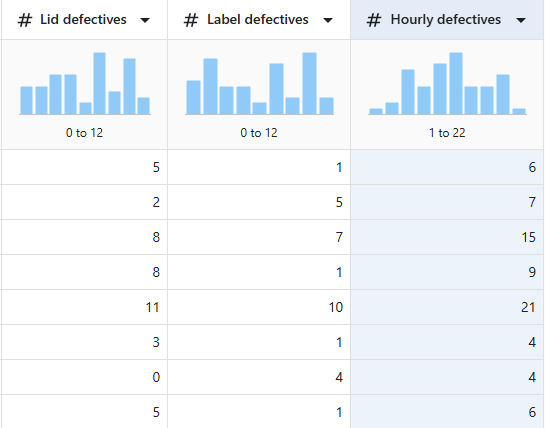
Exemple 1: Calculer les défaillances horaires
- Ouvrez votre jeu de données dans le Minitab Data Centerfichier .
- Ouvrir à partir de la barre de titre.
- Dans Nom de la nouvelle colonne, entrez Hourly defectives.
- Dans Equation, entrez =Lid defectives' + 'Label defectives.
- Sélectionnez OK.
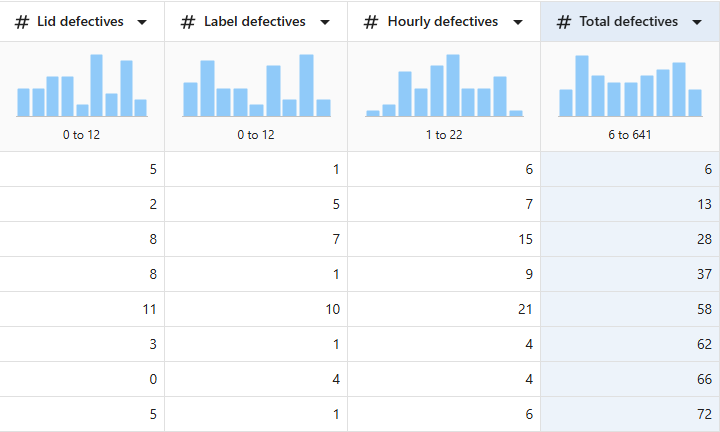
Exemple 2: Calculez un total courant
- Rouvrir .
- Dans Nom de la nouvelle colonne, entrez Total defectivese.
- Sous Insérer une fonction, sélectionnez Partial sum.
- Sous Insérer une colonne, sélectionnez Hourly defectives.
=PARS('Hourly defectives')
- Sélectionnez OK.
Fonctions arithmétiques
- ABS(nombre)
- La fonction de valeur absolue transforme tous les nombres négatifs en nombres positifs. Les nombres positifs et le chiffre zéro restent inchangés.
- CEIL (nombre, décimales)
- La fonction plafond arrondit un nombre en fonction du nombre de décimales que vous spécifiez.
Pour nombre, spécifiez le nombre ou la colonne de nombres à arrondir. Pour décimales, spécifiez le nombre de chiffres après la virgule auquel arrondir.
- Si les décimales sont = 0, le nombre est arrondi à l’entier le plus proche supérieur ou égal au nombre.
- Si chiffres après la virgule> 0, le nombre est arrondi vers le haut, en fonction du nombre de chiffres après la virgule qui est indiqué.
- Si décimales < 0, le nombre est arrondi vers le haut à 1 moins le nombre de positions spécifié à gauche du signe décimal.
- COMBINATIONS(nombre_d'éléments,nombre_à_choisir)
- La fonction de combinaisons calcule le nombre de combinaisons de n éléments choisis k à la fois. Cette fonction est utilisée dans la formule pour calculer la probabilité d’observer k événements (succès) dans n essais dans une expérience avec seulement deux résultats (une expérience binomiale).
Spécifiez un nombre ou une colonne pour le nombre d'éléments et le nombre à choisir. Le nombre d’éléments doit être supérieur ou égal à 1, et le nombre à choisir doit être supérieur ou égal à 0.
- FACTORIAL (nombre d’articles)
- La fonction factorielle calcule le produit de tous les entiers consécutifs de 1 à n inclus. La notation ! sert à représenter la factorielle. Par exemple, 5! = 1* 2 * 3 * 4 * 5 = 120. Par définition, 0! = 1.
La valeur du nombre d’articles doit être supérieure ou égale à 0. Vous pouvez entrer une colonne ou une constante. Les valeurs manquantes ne sont pas autorisées.
- FLOOR (nombre, décimales)
- La fonction floor arrondit un nombre en fonction du nombre de décimales que vous spécifiez.
Pour nombre, spécifiez le nombre ou la colonne de nombres à arrondir. Pour décimales, spécifiez le nombre de chiffres après la virgule auquel arrondir :
- Si les décimales = 0, le nombre est arrondi à l’entier le plus proche inférieur ou égal au nombre.
- Si chiffres après la virgule > 0, le nombre est arrondi vers le bas au nombre de chiffres spécifié après le signe décimal.
- Si décimales < 0, le nombre est arrondi vers le bas à 1 moins le nombre de positions spécifié à gauche du signe décimal.
- GAMMA(forme), IGAMMA(limite,forme), LNGAMMA(forme)
- Le gamma gamma, le gamma incomplet et le logarithmique naturel des fonctions gamma étendent la fonction factorielle (1 * 2 * 3...* n) de sorte que les factoriels peuvent être calculés pour des fractions en plus des entiers positifs. Le logarime naturel de la fonction gamma est parfois utilisé dans les calculs à la place de la fonction gamma car le logarithmie naturel de gamma est moins susceptible de générer de très grands nombres pouvant être supérieurs à la capacité de stockage et provoquer un débordement.
Pour forme, spécifiez le nombre dont vous souhaitez prendre la fonction. Pour limite, spécifiez la limite supérieure de l'entier.
- MOD(nombre,diviseur)
- La fonction modulo calcule le reste après qu’un nombre a été divisé par un diviseur. Avec la notation standard, le résultat est exprimé sous la forme m = (résultat MOD) (mod n). Par exemple, le résultat de MOD(23,10) est exprimé sous la forme 23 = 3 (mod 10).
Le nombre et le diviseur doivent être des entiers ou des colonnes d'entiers.
- PARP(nombre)
- La fonction produits partiels stocke le produit des i premières lignes de la colonne d’entrée dans laième ligne de la colonne de stockage. Par exemple, si les trois premières lignes de la colonne d’entrée C1 contiennent les valeurs 2, 5 et 3, alors les trois premières lignes de la colonne de stockage contiendront 2 (égal à 2 * 1), 10 (2 * 5) et 30 (2 * 5 * 3).
- PARS(nombre)
- La fonction des sommes partielles calcule le total cumulé des nombres d’une colonne en stockant la somme des i premières lignes de la colonne d’entrée dans la ie ligne d’une autre colonne.
- PERMUTATIONS(nombre_d'éléments,nombre_à_choisir)
- La fonction Permutations trouve le nombre de permutations de n éléments choisis k à la fois. Les permutations sont utilisées pour calculer la probabilité d’un événement dans une expérience avec seulement deux résultats possibles (expérience binomiale).
Spécifiez un nombre ou une colonne pour le nombre d'éléments et le nombre à choisir. Le nombre d’éléments doit être supérieur ou égal à 1, et le nombre à choisir doit être supérieur ou égal à 0.
- ROUND (nombre, décimales)
- La fonction d’arrondi arrondit un nombre en fonction du nombre de décimales que vous spécifiez.
Pour nombre, spécifiez le nombre ou la colonne de nombres à arrondir. Pour décimales, spécifiez le nombre de chiffres après la virgule auquel arrondir.
- Si chiffres_après_la_virgule = 0, le nombre est arrondi à l'entier le plus proche.
- Si chiffres après la virgule > 0, le nombre est arrondi vers le, en fonction du nombre de chiffres après la virgule qui est indiqué.
- Si chiffres_après_la_virgule < 0, le nombre est arrondi à 1, moins le nombre de valeurs spécifié à gauche du signe décimal.
- SIGN(nombre)
- La fonction signe convertit les nombres négatifs, zéro et positifs en −1, 0 et +1, respectivement. Vous pouvez utiliser la fonction Signes pour coder les nombres d'une colonne. Cette fonction est utile dans les macros, formules et analyses non paramétriques.
Pour nombre, spécifiez le nombre ou la colonne de nombres à convertir.
- SQRT(nombre)
- La fonction racine carrée calcule la racine carrée de tous les nombres non négatifs. Par exemple, la racine carrée de 25 = 5.
Pour nombre, spécifiez le nombre ou la colonne de nombres. Si vous entrez un nombre négatif, Minitab renvoie une valeur manquante.
- FTC (Comptage)
- La fonction de comptage de transformation effectue la transformation de Freeman-Tukey pour stabiliser la variance des données de Poisson (comptages). Par exemple, vous pouvez transformer les données d’attributs afin que les hypothèses du modèle de régression ou ANOVA soient remplies.
Pour Compter, spécifier une colonne ou une constante stockée qui ne contient que des entiers non négatifs.
- FTP(essais,événements)
- La fonction de proportion de transformation effectue la transformation de Freeman-Tukey pour stabiliser la variance des données binomiales. Par exemple, vous pouvez transformer les données d’attributs pour que les hypothèses du modèle de régression ou ANOVA soient remplies.
Spécifiez le nombre d'essais et le nombre d'événements, chacun pouvant concerner une colonne ou une constante stockée. Le nombre d'essais doit être un entier positif. Le nombre d'événements doit être un entier compris entre 0 et le nombre d'essais, ce dernier compris.
Fonctions de colonne
- DIFFÉRENCES (nombre, [lag])
- La fonction différences calcule les différences ligne par ligne entre les valeurs numériques d’une colonne.
Spécifiez la colonne, puis la valeur de décalage pour déterminer les différences ligne par ligne. Cette fonction soustrait de chaque ligne les lignes de retard de l’élément ci-dessus et stocke les différences dans une nouvelle colonne. Si vous ne spécifiez pas de valeur pour décalage, les différences sont alors calculées entre des lignes consécutives (décalage = 1). Les premières lignes de retard de la nouvelle colonne contiendront le symbole de valeur manquant *.
- LAG(nombre_ou_texte,[décalage])
- La fonction lag copie les données de la colonne d’entrée dans la colonne de stockage, en déplaçant chaque valeur vers le bas en fonction du nombre de lignes que vous spécifiez.
Spécifiez la colonne d’entrée, puis spécifiez le nombre de lignes que les données doivent déplacer vers le bas. Par défaut, si aucune valeur de latence n’est spécifiée, les données sont déplacées d’une ligne (latence = 1). Les symboles de valeur manquants * sont ajoutés dans les lignes vides de la colonne de stockage.
- RANK(nombre)
- La fonction rank calcule et stocke les rangs de la colonne d’entrée.
Pour nombre, spécifiez la colonne. Cette fonction attribue des scores de classement aux valeurs de la colonne : 1 à la plus petite valeur de la colonne, 2 à la suivante et ainsi de suite. Les égalités se voient attribuer le rang moyen pour cette valeur. Les valeurs manquantes restent manquantes. Les scores classés sont stockés dans une colonne.
- SORT(colonne)
- La fonction de tri trie les valeurs numériques d’une colonne par ordre croissant. Les scores classés sont stockés dans une colonne.
Indiquez la colonne à trier. Les données doivent être numériques.
Fonctions date/heure
- CTIME()
- La fonction d’heure actuelle renvoie l’heure actuelle dans une colonne au format date/heure.
Par exemple, pour calculer la durée d’ouverture d’un appel de service, utilisez l’expression suivante : ÉCOULÉ(CTIME () – column_name).
- DATE(nombre_ou_texte)
- La fonction date extrait la partie date d’une valeur date/heure. Par exemple, la partie date de « 06/01/25 10:23 » est « 06/01/25 ».
- ELAPSED(nombre)
- La fonction de temps écoulé renvoie le temps écoulé entre deux valeurs de date/heure.
Pour le nombre, entrez la colonne avec les heures de fin moins la colonne avec les heures de départ. Les colonnes doivent être au format date/heure. Le temps écoulé est spécifié en minutes et secondes (mm :ss) si la valeur maximale de la colonne de sortie est inférieure à une heure ; le temps écoulé est spécifié en heures, minutes et secondes (hh :mm :ss) si le maximum de la colonne de sortie est d’une heure ou plus.
- NETWORKDAYS (date de début, date de fin,[jours fériés])
- La fonction de jours ouvrables nets renvoie le nombre de jours ouvrables (M-F) entre deux dates incluses.
Lorsque vous entrez des dates célibataires, vous devez aussi utiliser la fonction DATE. Par exemple, pour connaître le nombre de jours ouvrés entre le 1/1/25 et le 31/01/25, entrez NETWORKDAYS (DATE (« 1/1/25 »), DATE(« 1/31/25 »)).
- MAINTENANT()
- La fonction now renvoie la date et l’heure actuelles dans une colonne au format date/heure.
Par exemple, pour calculer le nombre de jours écoulés depuis la réception de l’appel initial, utilisez l’expression suivante : NOW() – column_name).
- TIME(nombre_ou_texte)
- La fonction time extrait la partie heure d’une valeur date/heure. Par exemple, la partie horaire de « 1/6/25 10:23 » est « 10:23 ».
- AUJOURD’HUI()
- La fonction today renvoie la date actuelle dans une colonne au format date/heure.
Par exemple, pour calculer la durée pendant laquelle une facture est impayée, utilisez l’expression suivante : TODAY() – column_name).
- WHEN(nombre_ou_texte)
- La fonction when extrait la partie date et heure d’une valeur de date/heure, telle que « 01/06/25 10:23 », dans une colonne au format date/heure.
- WDAY (date de début, nombre de jours ouvrables, [jours fériés])
- La fonction jours ouvrables décale la date du nombre de jours ouvrables spécifié. Cette fonction est utile pour réviser rapidement les colonnes de données date/heure dans la feuille de calcul.
Lorsque vous entrez des dates célibataires, vous devez aussi utiliser la fonction DATE. Par exemple, WDAY(DATE("1/1/25"),4) est égal à 7/1/2025.
Fonctions logarithmiques
- ANTILOG(nombre)
- La fonction antilog calcule 10n, où n est le nombre spécifié. Par exemple, l’antilog de 2 est 102 = 100.
- EXP(nombre)
- La fonction exponentielle naturelle calcule la valeur ex, où e est la base du logarithme népérien égal à environ 2,71828 et x est la valeur que vous entrez. Par exemple, l’exponentielle de 5 est e5, ce qui équivaut à environ 148,413.
- LOGTEN(nombre)
- La fonction logarithmique en base 10 calcule l’exposant auquel 10 doit être élevé pour être égal à un nombre donné. Par exemple, 102 = 100, donc le log de base 10 de 100 est 2.
La base logarithmique 10 n’est définie que pour les nombres positifs. Lorsque vous multipliez un nombre par 10, vous augmentez son log de 1 ; à l'inverse, lorsque vous divisez un nombre par 10, vous diminuez son log de 1.
- LN(nombre)
- La fonction logarithme népérien (logarithme base e) calcule les logarithmes à la base e, où e est la constante égale à environ 2,71828. Le logarithme népérien de tout nombre positif, n, est l’exposant, x, auquel e doit être élevé de sorte que ex = n. Par exemple, e2 = 7,389, donc le logarithme népérien de 7,389 est 2.
Fonctions logiques
- ANY (test, constant, constant,...)
- La fonction ANY renvoie un 1 si une valeur est égale à n’importe quelle valeur d’un ensemble de valeurs, renvoie un 0 sinon.
Par exemple, pour identifier les instances de la valeur 3 dans C1, entrez l’expression ANY(C1,3). Les résultats sont stockés dans la nouvelle colonne.
C1 Nouvelle 6 0 3 1 2 0 3 1 3 1 - IF(test,valeur_si_vrai,[valeur_si_faux])
- La fonction IF choisit laquelle des deux valeurs renvoyer selon qu’une condition est vraie ou fausse.
Par exemple, pour remplacer une colonne de 0 et de 1 par « pass » et « fail », entrez l’expression IF(C1=1,"fail »,"pass »). Les résultats sont stockés dans la nouvelle colonne.
C1 Nouvelle 0 passer 1 échouer 0 passer 1 échouer 1 échouer - IF(test,valeur_si_vrai,..,test,valeur_si_vrai,[valeur_si_faux])
- La fonction IF (général) renvoie une valeur pour chacune des multiples conditions évaluées séquentiellement.
Par exemple, pour convertir les nombres de 0 à 6 en notes « faible », « moyen » et « élevé », entrez l’expression IF(C1<=2,"low",C1<=4,"medium","high"). Les résultats sont stockés dans la nouvelle colonne.
C1 Nouvelle 0 Low 1 Low 6 haut 3 moyen 2 Low
Fonctions statistiques
- GMEAN(nombre)
- La fonction de moyenne géométrique calcule la moyenne géométrique, qui est une mesure de tendance centrale qui calcule une moyenne des données en utilisant la multiplication au lieu de l’addition.
Pour un ensemble de n nombres, la moyenne géométrique est la racine n-ème du produit de ces nombres. Par exemple, la moyenne géométrique des nombres 2, 3 et 14 est égale à (2 * 3 * 14)1/3 = (84)1/3 = 4,37952.
- MAX(nombre) ou MIN(nombre)
- Identifie la plus grande et la plus petite valeur des données.
Par exemple, calculez les valeurs maximale et/ou minimale en bas d’une colonne ou sur plusieurs lignes.
Colonne Expression de la calculatrice Résultat C1 contient 6, 3, 15 MAX(C1) 15 C1 contient 6, 3, 15 MIN(C1) 3 C1 contient 6, C2 contient 3 et C3 contient 15 RMAX(C1) 15 C1 contient 6, C2 contient 3 et C3 contient 15 RMIN(C1) 3 - MEAN(nombre) ou RMEAN(nombre,nombre,...)
- La fonction moyenne calcule la moyenne arithmétique (la somme de toutes les observations divisée par le nombre d’observations).
Par exemple, calculez la moyenne en bas d’une colonne ou sur plusieurs lignes.
Colonne Expression de la calculatrice Résultat C1 contient 6, 3, 15 MEAN(C1) 8 C1 contient 6, C2 contient 3 et C3 contient 15 RMEAN(C1,C2,C3) 8 - MDEIAN(numéro) ou RMEDIAN(numéro,numéro,...)
- La fonction médiane calcule la valeur médiane des données : la moitié des observations sont inférieures ou égales à celle-ci et l’autre moitié des observations sont supérieures ou égales à celle-ci.
Par exemple, calculez la médiane vers le bas d’une colonne ou sur plusieurs lignes.
Colonne Expression de la calculatrice Résultat C1 contient 6, 3, 15 MEDIAN(C1) 6 C1 contient 6, C2 contient 3 et C3 contient 15 RMEDIAN (C1,C2,C3) 6 - NMISS(nombre) ou RMISS(nombre)
- La fonction Total non manquant calcule le nombre total de cellules contenant des données manquantes.
- N(nombre) ou RN(numéro)
- La fonction total non manquant calcule le nombre total de cellules contenant des données réelles.
- COUNT(nombre) ou RCOUNT(nombre)
- La fonction de comptage total calcule le nombre total d’observations (somme des valeurs manquantes et non manquantes).
- NSCORES(numéro)
- La fonction de scores normaux fournit les valeurs attendues des données ordonnées dans la normalité. Ces scores peuvent être utilisés pour produire des diagrammes de probabilité normales et divers tests.
- PERCENTILE(nombre,probabilité)
- La fonction percentile calcule le percentile de l’échantillon pour une probabilité et un ensemble de nombres spécifiés. Les percentiles divisent le jeu de données en parties. En général, n % des observations sont au-dessous de la valeur du énième percentile et (100-n) % des observations sont au-dessus.
Par exemple, pour déterminer le 1er quartile (25e percentile) d’une colonne de données, entrez le numéro de colonne et la probabilité de 0,25.
Colonne Expression de la calculatrice Résultat C1 contient 2, 3, 5 et 7 PERCENTILE (C1,0.25) 2,25 - RANGE(nombre) ou RRANGE(nombre,nombre,...)
- La fonction range calcule la différence entre la valeur maximale et la valeur minimale.
Par exemple, calculez la plage vers le bas d’une colonne ou sur plusieurs lignes.
Colonne Expression de la calculatrice Résultat C1 contient 6, 3, 15 RANGE(C1) 12 C1 contient 6, C2 contient 3 et C3 contient 15 RRANGE(C1,C2,C3) 12 - STDEV(nombre) ou RSTDEV(nombre,nombre,...)
- La fonction d’écart-type mesure la dispersion (l’étalement des données) par rapport à la moyenne. Alors que l’intervalle estime la dispersion des données en soustrayant la valeur minimale de la valeur maximale, l’écart-type estime approximativement la distance « moyenne » des observations individuelles par rapport à la moyenne. Plus l'écart type est élevé, plus les données sont dispersées.
Par exemple, calculez l’écart type vers le bas d’une colonne ou sur plusieurs lignes.
Colonne Expression de la calculatrice Résultat C1 contient 6, 3, 15 STDEV(C1) 6,245 C1 contient 6, C2 contient 3 et C3 contient 15 RSTDEV(C1,C2,C3) 6,245 - SUM(nombre) ou RSUM(nombre,nombre,...)
- La fonction sum calcule la somme, qui est le résultat de l’addition de deux nombres ou plus.
Par exemple, additionnez une colonne ou plusieurs lignes.
Colonne Expression de la calculatrice Résultat C1 contient 6, 3, 15 SUM(C1) 24 C1 contient 6, C2 contient 3 et C3 contient 15 RSUM(C1,C2,C3) 24 - SSQ(nombre) ou RSSQ(nombre,nombre,...)
- La fonction somme des carrés met chaque valeur au carré et calcule la somme de ces valeurs au carré. En d'autres termes, si la colonne contient x1, x2, ... , x n, puis la somme des carrés calcule (x12 + x22 + ... + xn2).
Par exemple, calculez la somme des carrés en bas d’une colonne ou sur plusieurs lignes.
Colonne Expression de la calculatrice Résultat C1 contient 6, 3, 15 SSQ(C1) 270 C1 contient 6, C2 contient 3 et C3 contient 15 RSSQ(C1,C2,C3) 270
Fonctions de texte
- CLEAN (texte)
- La fonction de nettoyage supprime tous les caractères non imprimables. Lorsque vous importez du texte à partir de sources externes, des caractères non imprimables risquent de s'imbriquer dans le texte.
- CONCATENATE(texte, texte,...)
- La fonction de concaténation combine deux colonnes de texte ou plus côte à côte et les stocke dans une nouvelle colonne.
- FIND(find_text,within_text,[start_num])
- La fonction de recherche identifie la position de départ d’une chaîne de texte au sein d’une autre chaîne de texte. Trouver est similaire à Recherche, sauf que Trouver est sensible à la casse ; par exemple, elle distingue entre b et B.
Utilisez l'astérisque (*) comme caractère générique pour représenter une chaîne d'au moins un caractère. Le point d'interrogation (?) est également un caractère générique, mais il représente seulement un caractère au lieu d'une chaîne de caractères. Pour référencer le caractère « * » ou « ? » dans une chaîne de texte, utilisez le tilde (~) avant le symbole.
- FIXED(nombre,[chiffres_après_la_virgule],[no_commas])
- La fonction fixe arrondit un nombre au nombre spécifié de décimales et le convertit en texte avec ou sans virgules.
Pour nombre, spécifiez le nombre ou la colonne de nombres à arrondir. Pour chiffres_après_la_virgule, spécifiez le nombre de décimales à conserver.
- Si les décimales sont = 1, la valeur est arrondue à la dixième la plus proche.
- Si les décimales sont = 0, la valeur s’arrondit à l’entier le plus proche.
- Si les décimales = -1, la valeur est arrondie en multiple de dix.
- Si vous n’entrez pas un second argument, arrondisez les valeurs à 2 décimales.
- HTOD (texte)
- La fonction hexadécimale vers décimale convertit les valeurs hexadécimales en leur forme décimale équivalente.
- ITEM(text,word_num,[délimiteurs])
- La fonction item extrait le n-ième mot d’une chaîne de texte.
Par exemple, si vous avez une colonne de noms de famille et de prénoms séparés par une virgule, vous pouvez extraire tous les caractères du début de la chaîne de texte jusqu’à la virgule, qui sont les noms de famille.
- GAUCHE (texte,num_chars) ou DROITE (texte,num_chars) ou MI/texte, start_num,[num_chars])
- La fonction Gauche renvoie le nombre de caractères spécifié à partir du début d'une chaîne de texte. La fonction Droite renvoie le nombre de caractères spécifié à partir de la fin d'une chaîne de texte. La fonction intermédiaire renvoie une sous-chaîne de caractères dans une chaîne de texte, étant donné la position de départ et la longueur de la sous-chaîne.
- LEN (texte)
- La fonction longueur identifie le nombre de caractères dans une chaîne de texte.
- TEXTE SUPÉRIEUR ou TEXTE INFÉRIEUR ou PROPRE (texte)
- La fonction majuscule convertit toutes les lettres en majuscules. La fonction inférieure convertit toutes les lettres en minuscules. La fonction appropriée met en majuscules la première lettre de chaque mot et convertit tous les autres caractères en minuscules.
Colonne Expression de la calculatrice Résultat C1 contient "défectueux" UPPER(C1) DÉFECTUEUX C1 contient "Défectueux" LOWER(C1) défectueux C1 contient "défectueux" PROPER(C1) Défectueux - PAD(texte,nbre_caract)
- La fonction pad permet d’obturer du texte avec des espaces de fin. Pour le texte, spécifiez le texte ou la colonne des valeurs du texte. Pour nbre_caract, entrez le nombre total de caractères pour le texte et les espaces en fin de texte. Le nombre d'espaces ajoutés correspond au nombre total de caractères moins le nombre de caractères figurant dans le texte.
- REPT(texte,nbre_fois)
- La fonction de répétition répète le texte un nombre spécifié de fois. Pour texte, spécifiez le texte ou la colonne de texte. Pour number_times, spécifiez combien de fois répéter le texte.
- REMPLACER(old_text,start_num,num_chars,new_text) ou REMPLACER(texte,old_text,new_text,[instance_num])
- La fonction Remplacer remplace une sous-chaîne de texte figurant dans une chaîne de texte. La fonction Substituer remplace le texte existant par un nouveau texte et vous permet de spécifier l'occurrence du texte d'origine à remplacer en cas de répétition du texte dans une même entrée.
- SEARCH(find_text,within_text,[start_num])
- La fonction de recherche identifie la position initiale d’une chaîne de texte dans une autre chaîne de texte. La recherche est similaire à Trouver, sauf que la recherche n’est pas sensible à la casse ; par exemple, elle ne distingue pas entre b et b.
Colonne Expression de la calculatrice Résultat C1 contient "234B75" SEARCH("b7",C1) 4 (car B7 commence en 4e position dans le texte) C1 contient "dépréciatif" SEARCH("c*t",C1) 6 C1 contient « Item# C-222-T » SEARCH("c*t",C1) 7 C1 contient "défectueux" SEARCH("c*t",C1) 5 C1 contient "814*231*2682" SEARCH( "~*",C1) 4 - TEXT(nombre)
- La fonction text convertit une colonne ou une valeur numérique ou de date/heure en colonne de texte. Convertir des valeurs numériques en texte vous permet d’éditer et de manipuler les valeurs à l’aide de fonctions de manipulation de texte.
- TRIM (texte)
- La fonction trim supprime tous les espaces, à l’exception des espaces simples entre les mots.
- VALUE (texte)
- La fonction value convertit une colonne de texte contenant des nombres en une colonne numérique. Après avoir converti une colonne de chiffres en colonne numérique, vous pouvez effectuer des opérations mathématiques sur les données.
- WORD(text,word_num,[délimiteurs])
- La fonction value extrait le nième mot d’une chaîne de texte. Par exemple, si vous avez une colonne de noms de famille et de prénoms séparés par une virgule, vous pouvez extraire tous les caractères du début de la chaîne de texte jusqu’à la virgule, qui sont les noms de famille.
Remarque
La fonction Mot s'apparente à la fonction Elément, à la différence près que la fonction Elément extrait le texte vide compris entre des séparateurs consécutifs (comme la virgule et l'espace) alors que la fonction Mot ignore la chaîne vide et extrait le texte qui suit les séparateurs consécutifs.
Fonctions trigonométriques
- ACOS(nombre)
- La fonction arccosinus détermine l’angle correspondant à un cosinus spécifié. L'arc cosinus est défini en radians de 0 à π.
Par exemple, l'arc cosinus de 0,5 est égal à π/6 ou 0,5230 radians. L'arc cosinus (également appelé cosinus inverse) peut être représenté par cos−1 x, arccos x ou acos x.
- ACSH(nombre)
- La fonction arccosinus hyperbolique calcule l’arccosinus hyperbolique d’une valeur.
- ASIN(nombre)
- La fonction arcsinus détermine l’angle correspondant à un sinus spécifié. L'arc sinus est défini en radians de −π/2 à π/2.
Par exemple, l'arc sinus de 0,5 est π/6 ou 0,5230 radians. L'arc sinus est également appelé sinus inverse et peut être représenté par sin−1 x, arcsin x ou asin x.
- ASNH(nombre)
- La fonction arcsinus hyperbolique calcule l’arc hyperbolique d’une valeur.
- ATAN(nombre)
- La fonction arctangente détermine l’angle correspondant à une tangente spécifiée.
Par exemple, l'arc tangente de 1 correspond à l'angle dont la tangente est égale à 1, soit à l'angle π/4 (0,785398 radians). L'arc tangente est également appelé tangente inverse et peut être exprimé par tan−1 x, arctan x ou atan x.
- ATNH(nombre)
- La fonction d’arctangente hyperbolique calcule l’arctangente hyperbolique d’une valeur.
- COS(angle en radians)
- Le cosinus d’un angle aigu d’un triangle rectangle est le rapport entre la branche adjacente et l’hypoténuse (le côté le plus long, opposé à l’angle droit), mesuré en radians.
- COSH(nombre)
- La fonction cosinus hyperbolique calcule le cosinus hyperbolique d’un angle.
- DEGREES(angle en radians)
- La fonction degrés transforme les radians en degrés. Les radians et les degrés sont des unités de mesure utilisées pour identifier la taille d’un angle. La mesure d’angle en radians est égale à la longueur d’un arc lorsque le sommet d’angle se trouve au centre d’un cercle unité.
- RADIANS(angle en degrés)
- La fonction des radians change de degrés en radians. Les fonctions trigonométriques de ce calculateur nécessitent des mesures d’angle en radians. Les radians et degrés sont des unités de mesure utilisées pour désigner la taille d’un angle. La mesure d’angle en radians est égale à la longueur d’un arc lorsque le sommet d’angle se trouve au centre d’un cercle unité.
- SIN(angle en radians)
- Le sinus d’un angle aigu d’un triangle rectangle est le rapport entre la jambe opposée et l’hypoténuse (le côté le plus long, l’angle opposé à l’angle droit), mesuré en radians.
- SINH(nombre)
- La fonction sinus hyperbolique calcule le sinus hyperbolique d’un angle.
- TAN(angle en radians)
- La tangente d'un angle est le rapport de son sinus sur son cosinus. Dans le cas d'un angle aigu d'un triangle rectangle, il s'agit du rapport de la longueur du segment opposé sur la longueur du segment adjacent, mesuré en radians..
- TANH(nombre)
- La fonction tangente hyperbolique calcule la tangente hyperbolique d’un angle.
Fonctions de statistiques de ligne
Les détails de syntaxe pour les statistiques de ligne de maximum, moyenne, médiane, minimum, manquant, non manquant, total, plage, écart-type, somme et somme des carrés sont ci-dessus avec les fonctions statistiques.
Fonctions de constantes
- E()
- La fonction e insère la constante e, arrondie à six décimales (2,718281). e est la base de la fonction logarithme népérien. La constante e est un nombre irrationnel défini par la somme infinie 1/0! + 1/1! + 1/2! + 1/3! + 1/4! + 1/5!...
- MISS()
- La fonction de code de données manquantes insère la constante * (symbole de valeur manquante).
- PI()
- Pi est le rapport entre la circonférence d’un cercle et son diamètre. La
fonction pi insère la constante π, arrondie à quinze décimales
(3.141592653589793).
Par défaut, l’affichage est (3.14159), mais vous pouvez afficher jusqu’à 12 décimales. Sélectionnez Modifier le type, puis définissez Type de données sur Decimal. Dans Nombre de décimales, saisissez 12.
