Prepare sus datos
En este tema
- Objetivos
- Visión general de las canalizaciones de datos
- Abra su fuente de datos
- Entiende las vistas del Centro de Datos
- Prepara el conjunto de datos
- Fusión o remodelación de conjuntos de datos
- Utiliza Minitab AI para preparar tus datos
- Reutiliza los pasos de preparación de tus datos
- Explorar los resúmenes de datos
Objetivos
Antes de analizar las tendencias de detección de fraude, el conjunto de datos debe ser limpiado y estandarizado. En esta sección, tú deberás:
- Tipos de datos correctos
- Eliminar registros inválidos
- Estandarizar valores categóricos
- Organizar el conjunto de datos para su análisis
- Entiende cómo fluyen tus datos a través de la Minitab Data Center
Visión general de las canalizaciones de datos
Utiliza Minitab Data Center una cadena de datos para preparar tus datos. Una pipeline es una secuencia de pasos conectados que transforman los datos en bruto en un conjunto de datos limpio y listo para el análisis.
Cada proyecto de Centro de Datos contiene un diagrama interactivo de pipeline que representa los pasos de procesamiento de datos. Un flujo típico de tubería contiene los siguientes nodos.
Origen de datos → Limpieza → Fusionar/Remodelar→ Salida
- Origen de datos: Conéctate con tus datos y define su estructura.
- Limpieza: Corrija, filtra y estandariza tus datos.
- Fusionar/Remodelar: Combinar o reorganizar conjuntos de datos.
- Salida: Envía los datos limpios a Minitab Statistical Software o Minitab Dashboards.
Cada paso aparece como un nodo visual en la pipeline, facilitando la comprensión y la reutilización de tu proceso de preparación de datos.
Abra su fuente de datos
- Desde la Minitab Solution Center página principal, selecciona Preparación de datos.
- Seleccione Agregar datos.
- Inicia sesión en tu repositorio.
- Abrir los datos de fraude en seguros.
Origen de datos → Limpieza → Salida
Entiende las vistas del Centro de Datos
- Limpieza vista
-
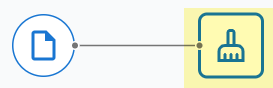 Utiliza la Limpieza vista para:
- Cambiar los tipos de datos
- Filtrar filas
- Reemplazar valores
- Ordenar datos
- Estandarizar categorías
- Origen de datos vista
- Si necesitas cambiar el esquema del conjunto de datos o cualquier configuración que afecte a todo el conjunto de datos, selecciona el icono del archivo fuente de datos para abrir el Opciones panel.
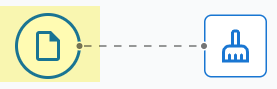
Para más información, visita Gestionar el esquema del conjunto de datos o Establecer opciones de fuente de datos.
Utiliza la Origen de datos vista para:- Ajustar la configuración a nivel de conjunto de datos
- Modificar el esquema (nombres y tipos de columnas)
- Configurar opciones de importación de archivos
Cuándo usar cada vista:
- Úsalo Limpieza para arreglar datos.
- Usa Origen de datos la vista para corregir la estructura del conjunto de datos.
Prepara el conjunto de datos
- Abrir datos de fraude de seguros en el Minitab Data Center archivo.
- Asegúrate de estar en la Limpieza vista.
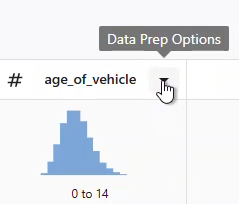
- Seleccione la columna y abra el Opciones de preparación de datos menú desplegable para acceder a las opciones de limpieza de columnas.
1. Estandarizar identificadores
-
Cambiar claim_number tipo de dato de numérico a texto.
-
Adelanta el símbolo # a todos los números de reclamación.
Por qué es importante: Previene la interpretación numérica y mantiene la consistencia del formato.
2. Eliminar valores inválidos o poco realistas
- El filtro age_of_driver incluir solo valores ≤ 100.
- El filtro annual_income incluir solo valores mayores que 1.
Por qué es importante: Elimina edades poco realistas y entradas de ingresos inválidas que podrían distorsionar los resultados.
3. Estandarizar valores categóricos
- En cuanto al género, reemplazar:
- Hombre → masculino
- F → femenina
- Cambiar address_change tipo de dato de numérico a texto.
- En address_change, sustituye:
- 1 → sí
- 0 → no
Por qué es importante: Las categorías estandarizadas mejoran la legibilidad, la agrupación y la elaboración de informes. Para más información sobre el uso extensivo de los datos de categorización, visite Crear categorías a partir de valores de columna.
4. Tipos de datos correctos
- Cambia zip_code tipo de dato de numérico a texto.
Por qué es importante: Conserva los ceros iniciales y evita operaciones numéricas no intencionadas.
5. Organizar el conjunto de datos
- fraud reported
- injury_claim
- zip_code
Por qué es importante: La clasificación ayuda a priorizar y revisar de forma eficiente los registros relacionados con fraudes.
Fusión o remodelación de conjuntos de datos
Además de limpiar y estandarizar los datos, puede que necesites combinar o reorganizar conjuntos de datos antes del análisis.
- Combinación
- Combina conjuntos de datos relacionados emparejando filas usando uno o más campos clave. Esto añade columnas y hace que el conjunto de datos sea más amplio.
Para más información, visita Unirse a conjuntos de datos.
- Unión
- Apila conjuntos de datos con la misma estructura en un solo conjunto de datos. Esto añade filas y alarga el conjunto de datos.
Para más información, visita los conjuntos de datos de Union.
- Transponer
- Cambia filas y columnas. Esto es útil cuando los datos están organizados en un formato que no es ideal para el análisis.
Para más información, visita Transpose datasets.
Utiliza Minitab AI para preparar tus datos
Proporciona Minitab Data Center una interfaz conversacional que guía la preparación de tus datos en la Limpieza vista.
Para el ejemplo anterior, puede ingresar el siguiente texto en el Minitab AI mensaje para obtener los mismos resultados que los pasos individuales.
Haga números de reclamo para enviar mensajes de texto. Agregue el símbolo numérico para reclamar números. Retire los controladores que tengan más de cien años. Cambia m a macho y f a hembra. Eliminar a los conductores que no tienen ingresos válidos. Cambiar address_change a texto. Realice 1 a sí y 0 a no para cambios de dirección. Ordene por fraude, reclamo por lesiones y código postal.
Para más información sobre cómo usar Minitab AI en el Data Center, ve a Preparar datos con Minitab AI.
Reutiliza los pasos de preparación de tus datos
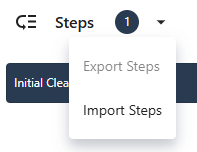
- Pasos de preparación de datos de exportación
- Para guardar los pasos, expórtelos como un archivo .mdcs.
- En el panel Pasos de la izquierda, seleccione Exportar pasos en el menú desplegable.
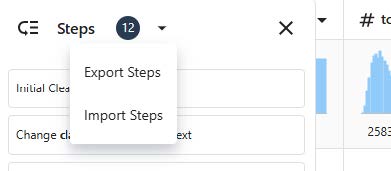
- El archivo se guarda en la carpeta de descargas u otra ubicación de guardado y utiliza el mismo nombre que el archivo de datos. Cambie el nombre en consecuencia.
- En el panel Pasos de la izquierda, seleccione Exportar pasos en el menú desplegable.
- Pasos de preparación de datos de importación
- Para aplicar los pasos a un nuevo archivo de datos, impórtelos como un archivo .mdcs.
Seleccione Importar pasos en el menú desplegable del Pasos panel.
Explorar los resúmenes de datos
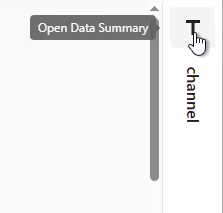
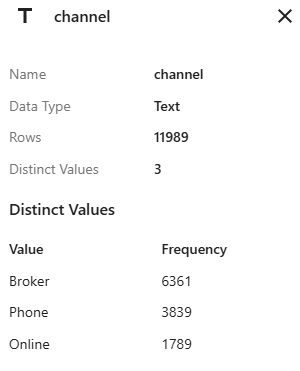
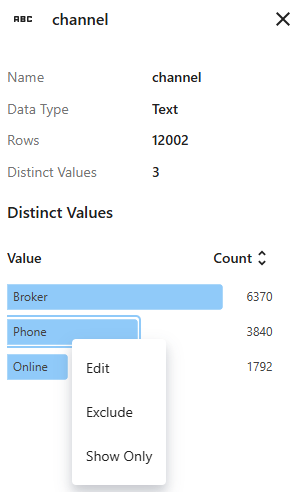
Cada columna tiene un resumen gráfico que muestra la forma y el alcance de los datos y un icono que representa el tipo de dato. Si las comprobaciones de calidad de datos están activadas, los indicadores de calidad también se muestran en las cabeceras de las columnas. Para más información, consulta Calidad de datos.
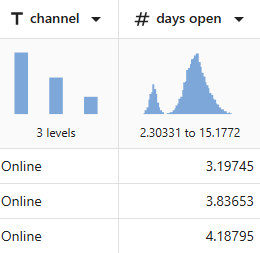
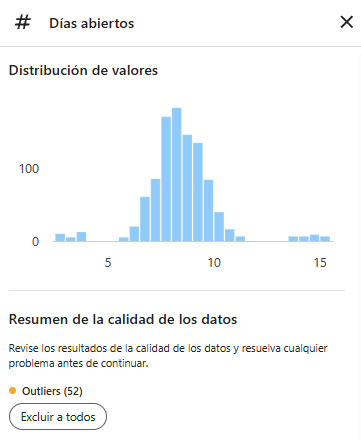
Esta columna de datos tiene 52 valores atípicos. De estos valores, 27 están por encima del umbral superior y 25 por debajo del umbral inferior.
Próximo paso
Debido a que los datos de days open indican dos distribuciones, la compañía de seguros quiere analizar esto más a fondo. Vaya a Analice sus datos.
