In diesem Thema
- Fügen Sie zugeordnete Ursachen, Korrekturmaßnahmen und Kommentare zu den geplanten Punkten hinzu
- Fügen Sie Deskriptormarker zu Kontrollkarten hinzu
- Verstecken Sie die Anzeige der Steuerungsdiagramme auf dem Stationsdashboard
- Zeigen Sie fehlgeschlagene Tests der geplotteten Punkte
- Geben Sie zusätzliche Anzeigen für die Anzeige fest
- Spezifizieren Sie das x-Achsen-Label
Fügen Sie zugeordnete Ursachen, Korrekturmaßnahmen und Kommentare zu den geplanten Punkten hinzu
- Im Steuerungsdiagramm auf dem Momentaufnahme der Prozessqualität oder Station Dashboard doppelklicken Sie auf den Punkt, um den Detailbereich zu öffnen.
- Wählen Sie Bearbeiten für den geplanten Punkt oder für jede einzelne Beobachtung aus.
- Geben Sie die relevanten zugeordneten Ursachen, Korrekturmaßnahmen und Kommentare ein, und wählen Sie dann OK aus.
Um Indikatoren für Punktannotationen auf dem Station Dashboard anzuzeigen oder zu unterdrücken, öffnen Sie die Einstellungen und aktivieren oder deaktivieren Sie Erläuterungen zu Punkten anzeigen.
Fügen Sie Deskriptormarker zu Kontrollkarten hinzu
- Gehen Sie zur Komponenten Seite und wählen Sie ein Produkt aus. Wählen Sie dann den Prozessflussschritt Ihres Produkts aus.
- Öffnen Sie den Prozessschritt und gehen Sie zum Abschnitt, Deskriptoren um auf die kategorischen Deskriptoren zuzugreifen, die mit diesem Produkt und Verfahren verfügbar sind.
- Beginnen Sie zu tippen, um Deskriptorvariablen zu diesem Produkt und Prozess hinzuzufügen Produkt . Standardmäßig Global wurden Deskriptoren hinzugefügt.
- Wählen Sie maximal fünf Untergruppenbeschreibungen aus, Marker hinzufügen die auf Kontrollkarten in Stationsdashboards angezeigt werden.
- Speichern Sie Ihre Änderungen.
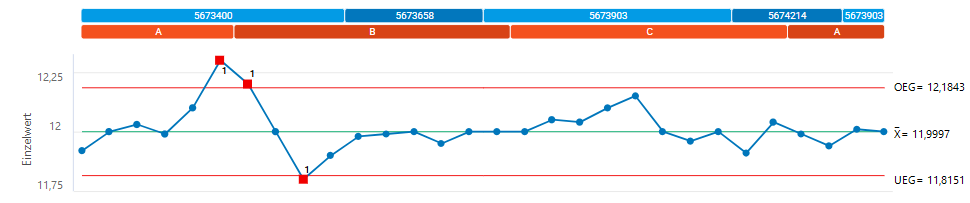
Die Untergruppenbeschreibungen Lotnummer und Schichtkennung haben Markierungen.
Hinweis
Um die Marker auf Kontrolldiagrammen anzuzeigen Momentaufnahme der Prozessqualität, wählen Sie im Dropdown-Menü der Steuerungskarte die Deskriptoren Marker hinzufügen aus. Weitere Informationen zu Deskriptoren finden Sie unter Deskriptoren hinzufügen.
Verstecken Sie die Anzeige der Steuerungsdiagramme auf dem Stationsdashboard
Ingenieure können Kontrolldiagramme nach Messgröße auf dem Stationsdashboard ausblenden. Diese Einstellung befindet sich auf der Seite Komponenten im Prozessschritt des Produkts. Für jedes Kontrolldiagramm können Sie alle Diagramme anzeigen, nur das erste oder keine Diagramme. Weitere Informationen finden Sie unter Steuerungsdiagramm-Einstellungen für jede Maßung, Wählen Sie anschließend im Stations-Dashboard Anzeigen.
Diese Einstellung betrifft nur die Anzeige auf dem Stations-Dashboard. Alle Diagramme für das ausgewählte Kontrolldiagramm werden im Momentaufnahme der Prozessqualität angezeigt.
Zeigen Sie fehlgeschlagene Tests der geplotteten Punkte
im Station Dashboard auswählen oder deaktivieren Nicht bestandene Tests anzeigen. Für weitere Informationen darüber, wie man die Standard-Testeinstellungen ändert, besuchen Tests auf AusnahmebedingungenSie .
Hinweis
Nummern fehlgeschlagener Tests werden immer im Momentaufnahme der Prozessqualität angezeigt.
Geben Sie zusätzliche Anzeigen für die Anzeige fest
Steuerungsdiagramme zeigen immer die Kontrollgrenzen an, es sei denn, Sie konfigurieren die Kontrolldiagramm so, dass sie keine Kontrollgrenzen verwendet. Weitere Informationen finden Sie unter Anzeige auf dem Stations-Dashboard.
Sie können wählen, ob Sie die Aktionsbegrenzungen und die Spezifikationsgrenzen auf den Steuerungsdiagrammen des Dashboards Station anzeigen oder unterdrücken. Angegebene Grenzen werden immer im Momentaufnahme der Prozessqualität angezeigt
im Station Dashboard auswählen oder deaktivieren Alle Spezifikationsgrenzen anzeigen.
Hinweis
Spezifikationsgrenzen gelten nur für einzelne Beobachtungen kontinuierlicher Maße und Untergruppen von Attributmaßen. Daher können Spezifikationsgrenzen nur auf I-MR-Diagrammen und Attributsdiagrammen angezeigt werden.
Spezifizieren Sie das x-Achsen-Label
- Momentaufnahme der Prozessqualität
- Wählen Sie das Symbol
 und dann wählen Sie Erweiterte Optionen aus, um Datum/Uhrzeit oder Index auszuwählen. Das X-Achsen-Label gilt für alle Kontrollkarten in der Station.
 - Station Dashboard
- Öffnen Sie die Einstellungenum entweder einen Zeitstempel oder einen Indexwert anzuzeigen oder abzuwählen Datum/Uhrzeit anzeigen .
