Offene Arbeitsblätter und Datenquellen
Auswählen Öffnen um ein bestehendes Arbeitsblatt zu öffnen oder eine Datenquelle zum aktuellen Projekt hinzuzufügen. Du kannst bis zu 20 Datensätze zu einem Projekt hinzufügen. Wenn eine Datenquelle denselben Namen hat wie eine bereits im Projekt vorhandene Datenquelle, fügt Minitab dem Namen im Bereich Datenverbindungen eine Nummer hinzu, sodass jede Datenquelle einen eindeutigen Namen hat.
Gemeinsame Verbindungen hinzufügen
Eine geteilte Verbindung ermöglicht es Ihnen, vorbereitete Daten wiederzuverwenden, indem Sie auf eine Minitab Data Center Project (.mdcx)-Datei verweisen. Fügen Sie eine gemeinsame Verbindung hinzu, wenn Sie Daten verwenden möchten, die im Minitab Data Center vorbereitet und gepflegt werden.
Um mehr über MDCX-Dateien zu erfahren, gehen Sie zu Erstelle und öffne Data Center Projekte.
- In der Minitab-Web-App wählen Sie Datenverbindung
 um den Bereich Datenverbindungen zu öffnen.
 - Wählen Sie Verbindung hinzufügen aus.
- Wählen Sie das Repository aus, das die MDCX-Datei enthält, und wählen Sie dann die Datei aus.
- Wählen Sie Öffnen aus.
Datenverbindungen verwalten
- Gemeinsame Verbindung
- Verwenden Sie, wenn Daten aus dem Minitab Data Center geteilt werden. Auswählen Verbindung bearbeiten
 um die Daten im Minitab Data Center zu bearbeiten.
Lagerort: Eine Referenz verweist auf eine gemeinsam genutzte MDCX-Datei, die in der Cloud gespeichert wird.
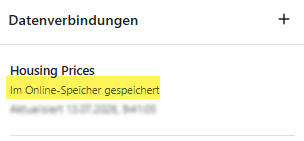
- Eingebettete Verbindung
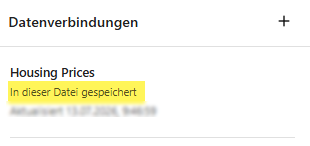
- Verwenden Sie, wenn Sie eine Nicht-MDCX-Datei öffnen.
Lagerort: Eine Kopie wird in der aktuellen Minitab-Projektdatei gespeichert.
Hinweis
Wenn Ihre Daten wegen möglicher Qualitätsprobleme markiert
wurden, gehen Sie zur Data Center Untersuchung.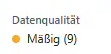
Erneuere die Verbindungen
Datenverbindungen aktualisieren sich nicht automatisch, wenn sich die Quelldaten oder die Datenvorbereitungsschritte ändern. Aktualisieren Sie, wenn Sie die neuesten Daten verwenden möchten.
Im Bereich Datenverbindungen wählen Sie die Option "Datenverbindungen" aus Verbindung aktualisieren um die Daten zu aktualisieren. Wenn du mehrere Datenverbindungen hast, wähle Alles aktualisieren aus, alle Datenverbindungen in deinem Minitab-Projekt zu aktualisieren.
