Übersicht
In diesem Thema
- Verbinden Sie Ihre Daten über die Minitab Solution Center
- Greifen Sie auf Ihre Dienstprogramme und Dateien zu
- Zugriff auf Online-Repositories
- Speicherort festlegen
- Navigieren zwischen Dienstprogrammen
- Vorschau von Daten
- Ändern der Sprach- und Datums-/Uhrzeiteinstellungen
- Verwendung Minitab AI
- Weitere Informationen
Verbinden Sie Ihre Daten über die Minitab Solution Center
Im Bereich bleiben Minitab Solution CenterIhre Daten mit ihrer Quelle verbunden, sodass es nicht mehr notwendig ist, sie wiederholt zu importieren oder neu zu erstellen. Bereiten Sie Ihre Daten einmal vor, verwenden Sie sie in mehreren Projekten und aktualisieren Sie, sobald neue Daten verfügbar sind.
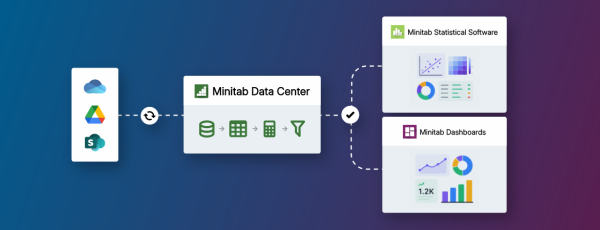
Das Minitab Solution Center ermöglicht Ihnen:
- Verbinden Sie Projekte mit Daten, die in unterstützten Cloud-Repositorien gespeichert sind.
- Bereite Daten vor Minitab Data Center und nutze sie in Minitab Statistical Software oder Minitab Dashboards.
- Aktualisieren Sie die Projekte, um die neuesten Änderungen aus Ihrer verbundenen Datenquelle abzurufen.
- Verwenden Sie vorbereitete Daten über mehrere Projekte hinweg wieder, wenn Ihr Arbeitsablauf es erfordert.
Weitere Informationen finden Sie unter Gemeinsame Verbindungen .
Greifen Sie auf Ihre Dienstprogramme und Dateien zu
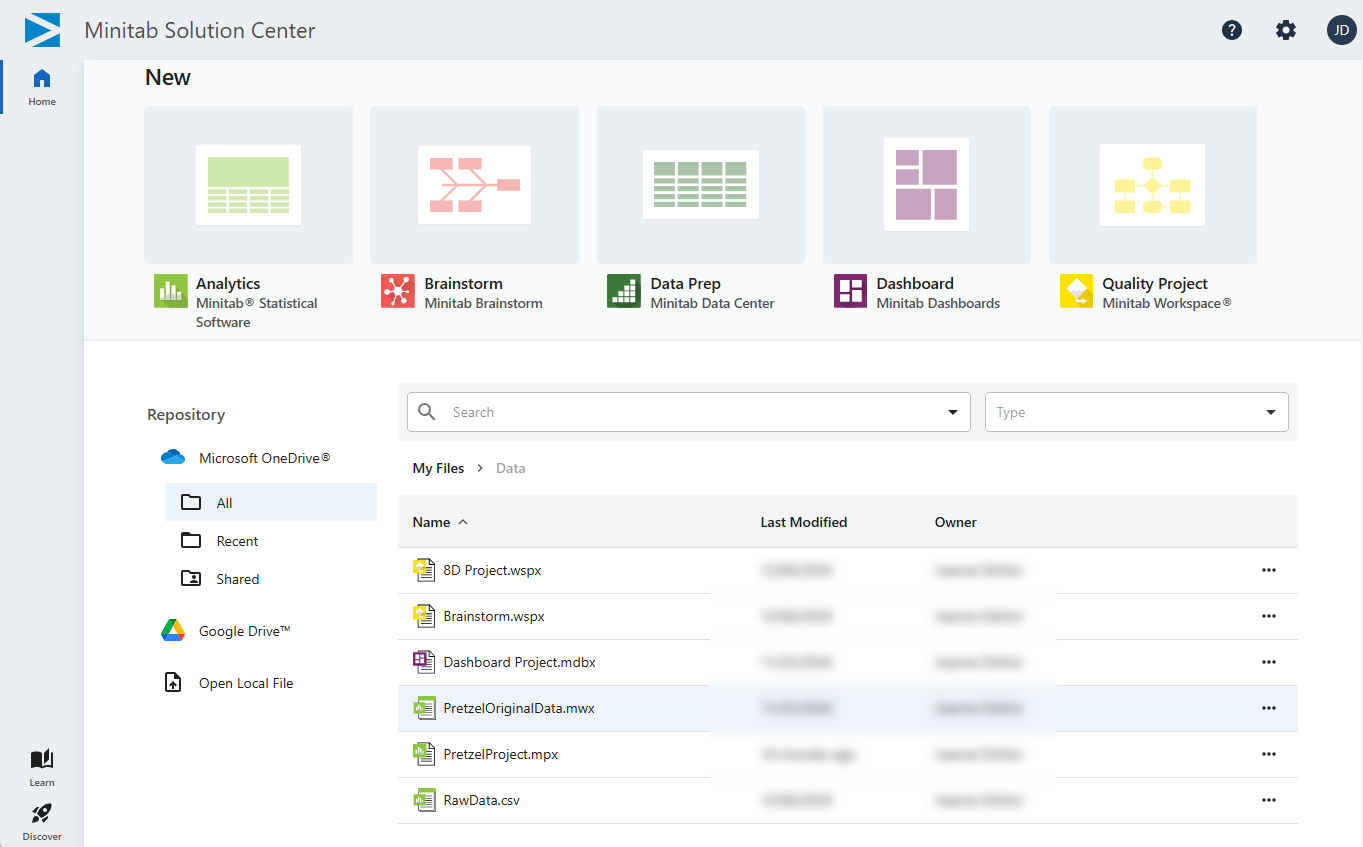
Auf der Startseite des Minitab Solution Center werden alle Minitab-Webdienstprogramme angezeigt, die Teil Ihres Abonnements sind. Sie können Ihre Minitab-Dateien direkt aus einem Online-Repository oder aus Ihren lokalen Dateien öffnen. Wenn Sie bei einem Online-Repository angemeldet sind, können Sie nach Dateien suchen, die auf dem Dateityp und den Schlüsselbegriffen basieren. Sie können auch auf zuletzt verwendete Dateien zugreifen und Dateien auswählen, die als Favoriten markiert werden sollen  .
.
Zugriff auf Online-Repositories
Sie können Ihre Minitab-Dateien in Microsoft OneDrive®, Microsoft SharePoint® und Google Drive™ speichern. Du kannst auch Daten über Minitab Connect® öffnen. Minitab, LLC verarbeitet Ihre Daten, speichert sie jedoch nicht und hat keinen Zugriff darauf.
Zusätzlich dazu, dass Sie Ihre Repository-Dateien direkt aus öffnen, Minitab Solution Centerkönnen Sie auch das Öffnen Menü in Microsoft OneDrive®, Microsoft SharePoint® oder Google Drive™ verwenden.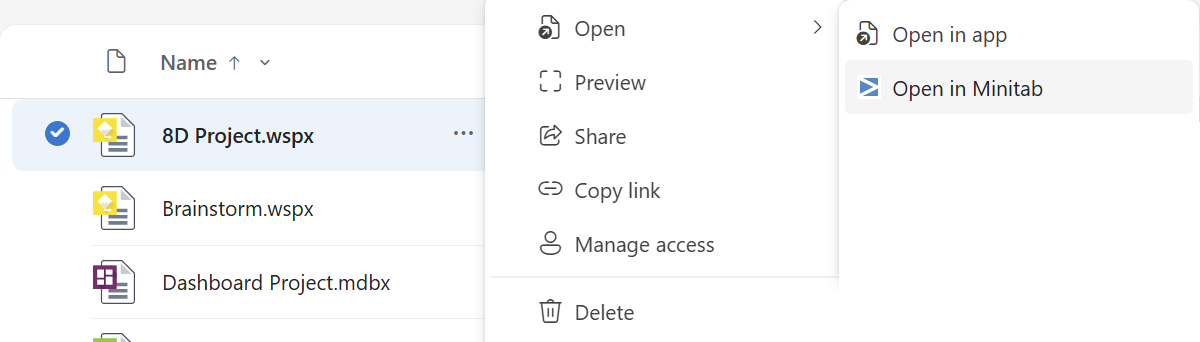
Hinweis
Wenn du die In Minitab öffnen Option nicht siehst, melde dich im Repository an Minitab Solution Center, um den Integrationspunkt zu konfigurieren.
Wenn Sie an einem Projekt arbeiten und bei einem Repository angemeldet sind, können Sie die Datei umbenennen, an einen anderen Speicherort innerhalb des Repositorys verschieben oder freigeben.
Sie können gleichzeitig bei mehreren Online-Repositories angemeldet sein, aber Sie können nur einen Speicherort angeben. Wenn du dich aus einem Online-Repository abmeldest, schließt es alle offenen Dateien, Minitab Solution Center die in diesem Repository gespeichert sind.
Speicherort festlegen
- Melden Sie sich auf der Minitab Solution Center Startseite bei Ihrem Online-Repository an.
- Auswählen Einstellungen
 im Repository-Bereich der Landingpage.
 - Wählen Sie diese Option, um sie ein- oder auszuschalten Automatisches Speichern.
- Wählen Sie diese Option aus Ändern, um zu dem Speicherort zu navigieren, an dem Sie Ihre Dateien speichern möchten, und wählen Sie dann Auswählen aus. Ihr Speicherort wird angezeigt.
Navigieren zwischen Dienstprogrammen
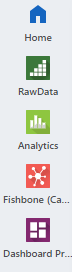
Wählen Sie diese Option aus, Sie können jederzeit zur Minitab Solution Center Startseite zurückkehren.
Vorschau von Daten
Das Minitab Solution Center zeigt ein Vorschaudialogfeld für Daten an, die Sie in die Minitab Statistical Software oder in Minitab Dashboards laden können.
Wenn Sie eine CSV- oder Excel-Datei öffnen, die ein einzelnes Blatt enthält, können Sie grundlegende Bereinigungsoptionen direkt im Vorschaudialog ausführen. Um eine erweiterte Datenbereinigung durchzuführen, wählen Sie diese Option aus Bereinigen und transformieren, um die Daten im Minitab Data Center zu öffnen.
Ändern der Sprach- und Datums-/Uhrzeiteinstellungen
Wählen Sie diese Option aus, oben rechts, um die Sprache sowie die Datums-, Zeit- und numerischen Formate je nach Region zu ändern. Diese Einstellungen gelten für alle Dienstprogramme in Minitab Solution Center.
Verwendung Minitab AI
Das Minitab Solution Center umfasst KI-Funktionen für mehrere Apps. Nutzen Sie diese Funktionen, um Ihre Effizienz zu steigern, personalisierte Unterstützung zu erhalten und die Entscheidungsfindung durch Datenanalyse zu verbessern.
Wichtig
KI-Technologie kann Fehler machen. Es liegt in der Verantwortung des Benutzers, sicherzustellen, dass die Ausgabe korrekt und angemessen ist und den Standards und Anforderungen Ihrer Organisation entspricht. Weitere Informationen finden Sie im Minitab Trust Center.
Weitere Informationen
- Wählen Sie aus, Entdecken um alle Lösungen zu durchsuchen, die Minitab anbietet.
- Wählen Sie Lernen aus, um auf Produktunterstützung, Support-Videos, Datensätze und mehr zuzugreifen.
