Gemeinsame Verbindungen
Anstatt in jedem Projekt separate Kopien der vorbereiteten Daten zu speichern, speichert eine gemeinsame Verbindung eine Referenz auf eine MDCX-Datei in einem unterstützten Repository. Aktualisieren Sie das Data Center Projekt und aktualisieren Sie dann die gemeinsame Verbindung in jedem Projekt, um die aktuellsten vorbereiteten Daten zu erhalten.
Geteilte Verbindungen versus eingebettete Verbindungen
Die Apps innerhalb können Minitab Solution Center gemeinsame Datenverbindungen oder eingebettete Datenverbindungen verwenden.
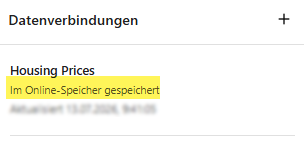
- Gemeinsame Verbindung
- Verwenden Sie, wenn die Daten in mehreren Minitab Statistical Software Projekten wiederverwendet Minitab Dashboards werden.Lagerort: Eine Referenz verweist auf eine gemeinsam genutzte MDCX-Datei, die in der Cloud gespeichert wird.
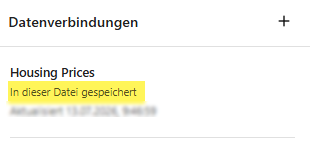
- Eingebettete Verbindung
- Verwenden Sie, wenn die Daten nur von einem Projekt verwendet werden.Lagerort: Eine Kopie wird in der aktuellen Projektdatei gespeichert, zum Beispiel in einer MPX- oder MDBX-Datei.
Fügen Sie eine gemeinsame Verbindung hinzu
Wenn du eine geteilte Verbindung hinzufügst, speichert das Projekt eine Referenz auf eine bestehende Data Center Projektdatei (.mdcx) in einem unterstützten Repository.
- Vom Knoten Ausgabe aus wählen Öffnen in Sie.
- Wählen Sie das Datenziel aus, entweder ein neues oder bestehendes Projekt oder ein Dashboard.
- Öffne das Datenverbindungen Panel.
- Wählen Sie Verbindung hinzufügen aus.
- Wählen Sie das Repository aus, das die MDCX-Datei enthält, und wählen Sie dann die Datei aus.
- Wählen Sie Öffnen aus.
Bearbeiten Sie eine geteilte Verbindung
Wenn du die gemeinsame Verbindung bearbeitest, öffnet sich die zugrundeliegende MDCX-Datei im Data Center. Änderungen werden automatisch in der MDCX-Datei gespeichert.
- Öffne das Datenverbindungen Panel.
- Öffne das Menü für die geteilte Verbindung.
- Wählen Sie Verbindung bearbeiten aus.
- Mach Änderungen in Data Center.
- Gehen Sie zu jedem Projekt zurück, das die gemeinsame Verbindung verwendet, und aktualisieren Sie die Verbindung, um die neuesten Daten zu verwenden.
Erneuern Sie eine Verbindung
Änderungen an der gemeinsamen MDCX-Datei werden automatisch in der gespeichert, Data Center aber Projekte, die die gemeinsame Verbindung nutzen, aktualisieren nicht automatisch. Aktualisieren Sie die gemeinsame Verbindung in jedem Projekt, um die aktuellsten vorbereiteten Daten zu erhalten.
- Öffne das Datenverbindungen Panel.
- Finde die gemeinsame Verbindung und fahre mit der Maus über die Details.
- Auswählen Verbindung aktualisieren
 .
.
Das Aktualisieren aktualisiert das Projekt mit den aktuellen Daten aus der gemeinsamen MDCX-Datei.
